목차
- 서론: 왜 SSD 선택이 중요한가?
- 1. SSD의 핵심 개념: 데이터를 담는 디지털 창고
- 2. SSD 스펙 읽는 법: 이것만 알면 전문가
- 3. 용도별 SSD 선택 가이드: 호갱 탈출 전략
- 4. SSD 스펙 한눈에 보기
- 결론: 당신의 컴퓨터를 업그레이드할 최선의 선택
- Q&A: 자주 묻는 질문들
서론: 왜 SSD 선택이 중요한가?
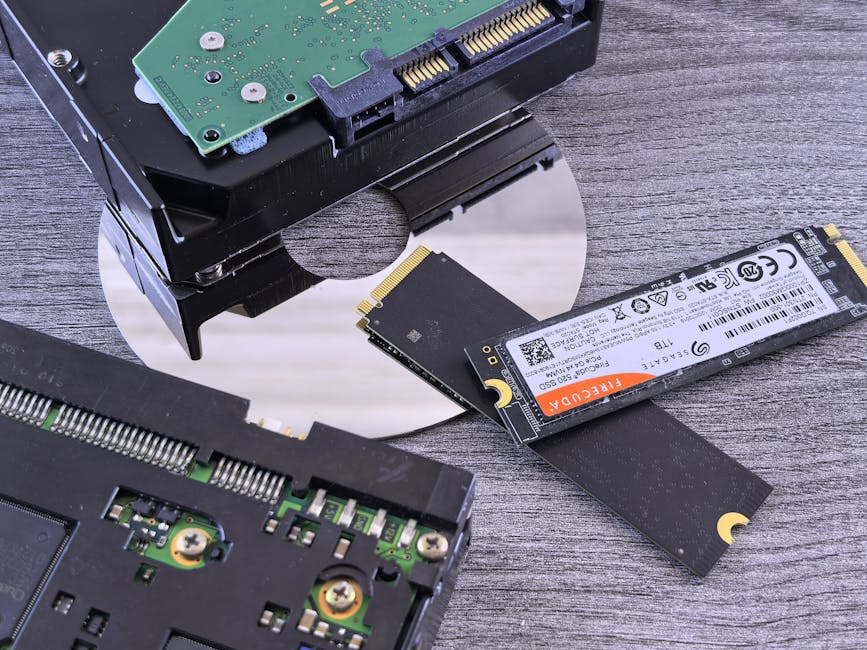
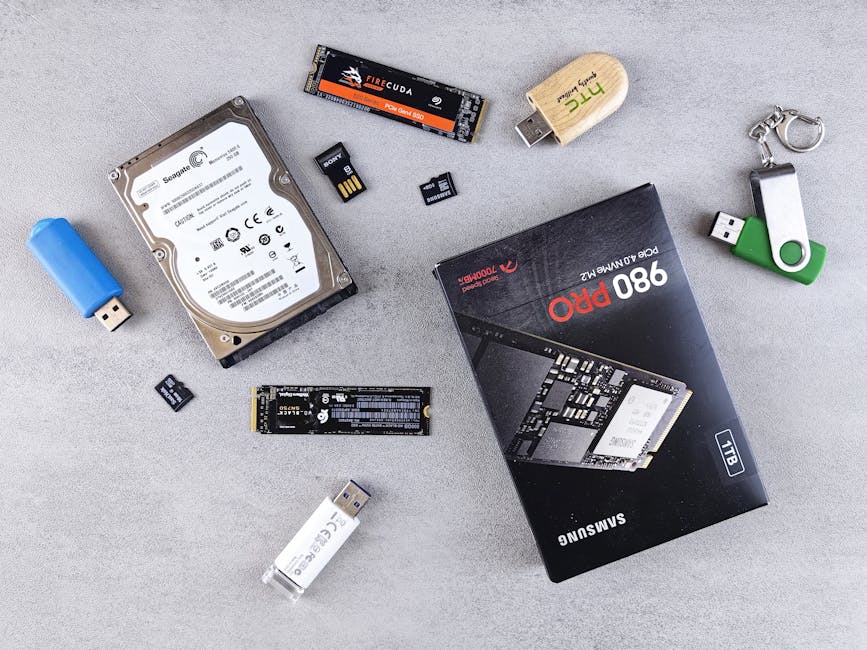
컴퓨터가 예전만큼 빠르지 않다고 느껴지시나요? 부팅 속도가 느려지고, 프로그램을 열 때마다 한참을 기다려야 한다면 가장 먼저 확인해야 할 부품이 바로 SSD(Solid State Drive)입니다. 과거의 HDD(하드디스크)가 원판을 돌리며 데이터를 읽었다면, 최신 SSD는 반도체에 직접 정보를 기록합니다.
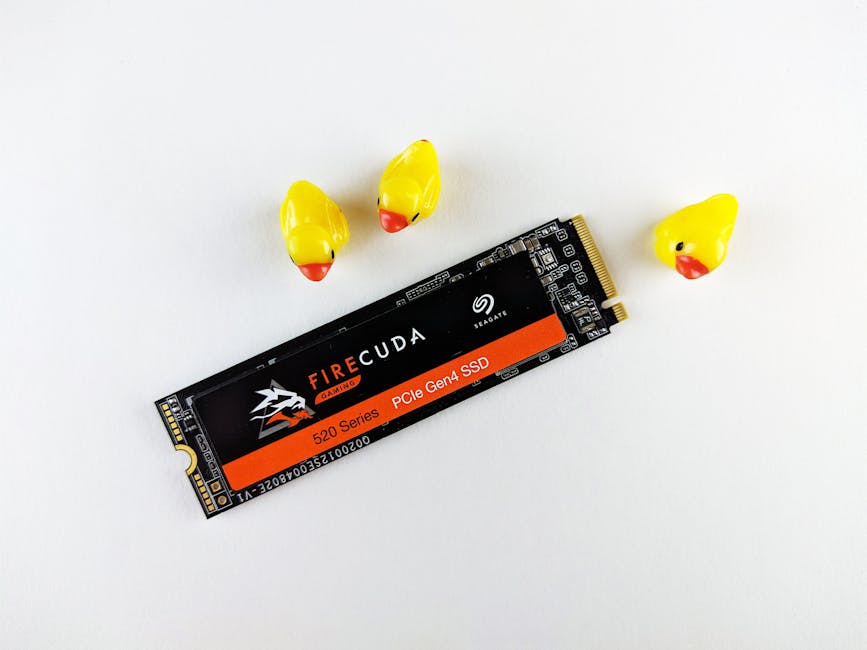
하지만 단순히 가격만 보고 아무 SSD나 구매하면 낭패를 보기 십상입니다. 오늘은 10년 차 IT 전문가로서, 비전공자도 5분 만에 전문가처럼 SSD 스펙을 읽고 내 용도에 딱 맞는 제품을 고르는 노하우를 공개합니다.
1. SSD의 핵심 개념: 데이터를 담는 디지털 창고
SSD는 비유하자면 ‘디지털 초고속 물류 센터’입니다. CPU가 처리할 데이터를 주문하면, SSD라는 물류 센터에서 순식간에 데이터를 꺼내 전달합니다. 여기서 속도가 느리면 아무리 좋은 CPU를 써도 컴퓨터는 버벅거릴 수밖에 없습니다. 특히 요즘 출시되는 프로그램과 게임들은 데이터 용량이 크기 때문에, 읽고 쓰는 속도가 무엇보다 중요해졌습니다.
2. SSD 스펙 읽는 법: 이것만 알면 전문가
SSD를 고를 때 상세 페이지를 보면 알 수 없는 용어들이 가득합니다. 딱 3가지만 기억하세요.
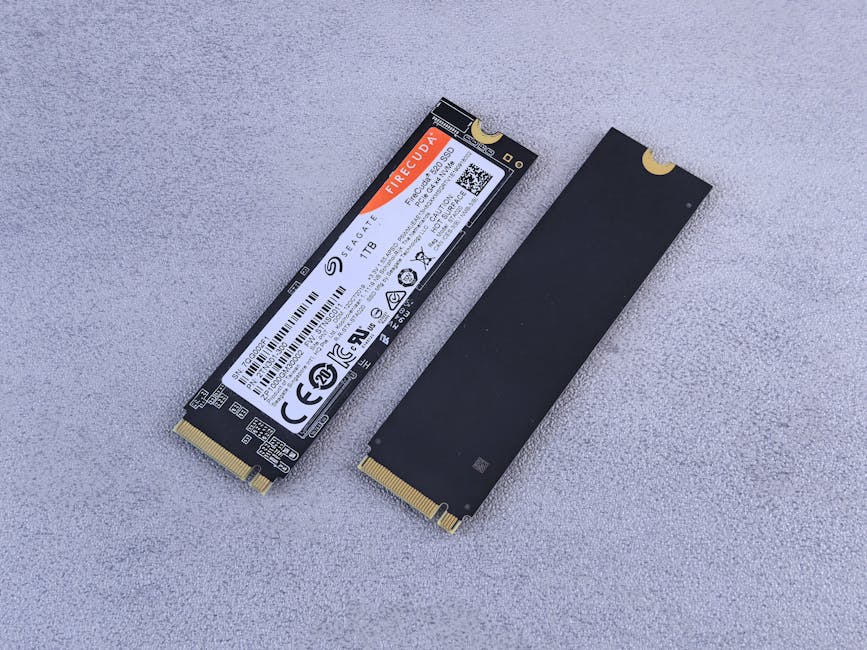
첫째, 인터페이스와 폼팩터입니다. 현재 가장 대중적인 방식은 NVMe M.2입니다. 메인보드에 직접 꽂는 껌딱지 모양인데, 과거의 SATA 방식보다 훨씬 빠릅니다. 이제는 무조건 NVMe M.2를 고르는 것이 기본입니다.
둘째, 낸드 플래시 타입(TLC vs QLC)입니다. 데이터를 저장하는 ‘방’의 밀도를 말하는데, 일반적으로 TLC 제품이 속도와 수명 면에서 훨씬 안정적입니다. 저가형 QLC는 대용량을 싸게 살 수 있지만 성능 저하가 있을 수 있으니 주의해야 합니다.
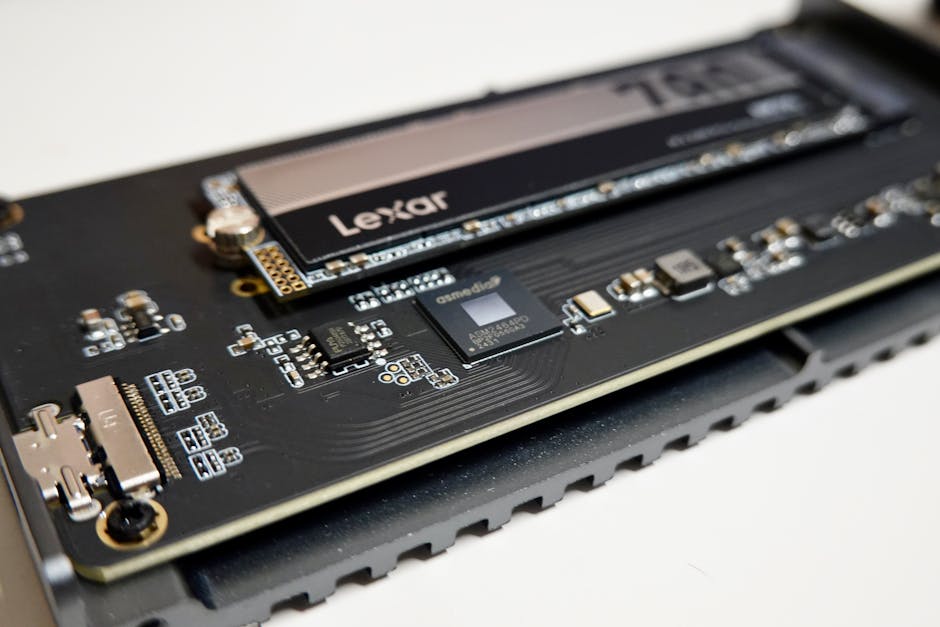
셋째, DRAM 유무입니다. DRAM은 데이터를 빠르게 찾기 위한 ‘지도’ 역할을 합니다. DRAM 캐시가 있는 제품은 복잡한 작업이나 게임 로딩 시 속도 저하가 거의 없습니다.
3. 용도별 SSD 선택 가이드: 호갱 탈출 전략
일반 사무용이라면 가성비 좋은 DRAM-less 모델도 충분합니다. 문서를 작성하거나 유튜브를 시청할 때는 고성능이 필요 없기 때문이죠. 하지만 사진/영상 편집을 하거나 최신 AAA급 게임을 즐긴다면 이야기가 다릅니다.
게임이나 영상 편집자는 무조건 DRAM이 포함된 TLC 모델을 권장합니다. 특히 최근에는 PCIe 4.0 인터페이스를 지원하는 SSD가 대세입니다. 본인의 메인보드가 이 속도를 지원하는지 확인하는 과정이 호갱을 탈출하는 마지막 단계입니다.
4. SSD 스펙 한눈에 보기
| 항목 | 사무용/웹서핑 | 게이밍/편집용 |
|---|---|---|
| 인터페이스 | NVMe M.2 | NVMe M.2 (PCIe 4.0) |
| 낸드 타입 | TLC/QLC | TLC |
| DRAM 캐시 | 필수 아님 | 필수 권장 |
| 추천 브랜드 | 안정성 위주 보급형 | 고성능 프리미엄 라인 |
결론: 당신의 컴퓨터를 업그레이드할 최선의 선택
SSD는 컴퓨터의 전체적인 체감 성능을 결정짓는 핵심 부품입니다. 단순히 저장 공간만 채우는 것이 아니라, 컴퓨터의 ‘반응 속도’를 책임지는 기관이라는 점을 기억하세요. 오늘 알려드린 스펙 읽는 법을 활용해 여러분의 소중한 PC를 최적의 상태로 유지하시기 바랍니다.
Q&A: 자주 묻는 질문들
Q1: SSD 용량은 어느 정도가 적당한가요?
A: OS 설치와 기본 프로그램을 생각하면 500GB가 최소치이며, 게임을 즐기신다면 1TB를 강력하게 추천합니다.
Q2: DRAM이 꼭 필요한가요?
A: 단순 문서 작업에는 체감이 어렵지만, 많은 파일을 옮기거나 무거운 게임을 할 때는 DRAM 유무가 수명과 속도에 큰 차이를 만듭니다.
Q3: 조립이 어렵지 않나요?
A: M.2 SSD는 나사 하나만 조이면 되는 수준으로 생각보다 훨씬 쉽습니다. 유튜브에서 본인의 메인보드 모델명을 검색하면 상세한 가이드를 쉽게 찾을 수 있습니다.