안녕하세요, 월 방문자 100만 명 IT 테크 블로그의 총괄 편집장입니다. 오늘은 많은 분들이 컴퓨터 업그레이드나 조립 시 놓치기 쉬운, 하지만 시스템 안정성과 성능에 결정적인 영향을 미치는 핵심 부품, 바로 RAM(램, 메모리)에 대해 심층적으로 다루고자 합니다. 이미 RAM의 용량이나 속도에 대한 가이드는 많습니다. 하지만 단순히 숫자가 높다고 좋은 램을 구매했다고 생각하시나요? 눈에 보이지 않는 작은 부분들이 여러분의 컴퓨터를 ‘호환성 지옥’으로 밀어 넣거나, 잠재력을 제대로 발휘하지 못하게 만들 수도 있습니다.
오늘은 비전공자도 쉽게 이해할 수 있도록, 램 구매 시 반드시 고려해야 할 ‘메인보드와의 궁합’, ‘타이밍의 숨은 의미’, ‘올바른 슬롯 구성’, ‘안정성을 결정하는 전압과 방열판’, 그리고 ‘용도별 폼팩터와 ECC’까지, 램 호환성 문제를 완벽히 해결하고 시스템 안정성을 100% 보장하는 현명한 선택 기준을 제시해 드리겠습니다. 더 이상 컴퓨터가 버벅거리고 블루스크린을 뿜어내는 악몽에서 벗어나, 쾌적하고 안정적인 디지털 라이프를 만끽하시길 바랍니다.
목차
- 서론: 램 호환성, 왜 중요하고 왜 어려울까?
- 1. 가장 먼저 확인해야 할 ‘메인보드와의 궁합’ – QVL의 중요성
- 2. 용량과 속도, 이제는 상식! 그런데 ‘타이밍’은 왜 중요할까?
- 3. 은근히 놓치기 쉬운 ‘램 슬롯 구성’의 비밀 – 듀얼 채널을 넘어
- 4. 안정성을 좌우하는 ‘전압’과 ‘방열판’ – 오버클럭은 전문가에게
- 5. 데스크톱? 노트북? 서버? ‘폼팩터’와 ‘ECC’의 차이
- 요약 표: 램 구매 전 최종 체크리스트
- 결론: 현명한 램 선택, 안정적인 컴퓨터의 시작
- 자주 묻는 질문 (Q&A)
서론: 램 호환성, 왜 중요하고 왜 어려울까?
컴퓨터를 구매하거나 업그레이드할 때, 많은 분들이 CPU, GPU(그래픽카드), SSD 같은 주요 부품에만 집중하는 경향이 있습니다. 물론 이들 부품이 성능에 큰 영향을 미치는 것은 사실입니다. 하지만 컴퓨터의 ‘단기 기억 장치’이자 뇌와 저장 공간 사이에서 데이터를 빠르게 주고받는 역할을 하는 RAM(Random Access Memory)은 간과되기 쉽습니다. 램은 단순히 용량과 속도만 높다고 해서 무조건 좋은 것이 아닙니다. 메인보드, CPU, 그리고 다른 램 모듈들과의 ‘궁합’이 맞지 않으면, 컴퓨터는 제 성능을 발휘하지 못하거나 잦은 오류, 심지어는 부팅조차 되지 않는 ‘호환성 지옥’을 경험하게 될 수 있습니다. 이는 특히 비전공자나 컴퓨터 조립 초보자에게는 더욱 어려운 문제로 다가옵니다.
이 글은 단순히 램 스펙을 읽는 방법을 넘어, 안정적이고 문제없는 시스템 구축을 위한 램 선택의 모든 것을 알려드립니다. 복잡해 보이는 램의 세계를 쉽고 명확하게 파헤쳐, 여러분의 소중한 컴퓨터가 최고의 컨디션을 유지할 수 있도록 돕겠습니다.
1. 가장 먼저 확인해야 할 ‘메인보드와의 궁합’ – QVL의 중요성
램을 선택하기 전에 가장 먼저 확인해야 할 것은 여러분의 메인보드가 어떤 램을 지원하는지입니다. 메인보드는 컴퓨터의 모든 부품을 연결하고 조율하는 ‘컨트롤 타워’ 역할을 합니다. 램 역시 이 메인보드의 통제를 받기 때문에, 메인보드가 허용하는 범위 내에서 램을 선택해야 합니다.
DDR 세대와 최대 용량, 클럭 제한 확인
현재 시장에 주로 유통되는 램은 DDR4와 DDR5 두 가지 세대입니다. 이 둘은 물리적으로 호환되지 않으므로, 여러분의 메인보드가 DDR4를 지원하는지, DDR5를 지원하는지 명확히 확인해야 합니다. DDR5 메인보드에는 DDR4 램을 장착할 수 없으며 그 반대도 마찬가지입니다. 또한, 메인보드는 최대 지원 램 용량과 최대 지원 램 클럭(속도)이 정해져 있습니다. 예를 들어, 어떤 메인보드는 최대 128GB 용량과 5200MHz 클럭까지만 지원할 수 있습니다. 아무리 고성능의 램을 구매해도 메인보드가 지원하지 않으면 그 성능을 온전히 활용할 수 없습니다. 이 정보는 메인보드 제품 사양 페이지나 매뉴얼에서 쉽게 찾을 수 있습니다.
image_keyword: motherboard ram
image_alt: 메인보드에 램 슬롯이 있는 사진
필수 중의 필수! 메인보드 제조사의 QVL(Qualified Vendor List) 활용법
메인보드가 특정 DDR 세대와 최대 클럭을 지원한다고 해서, 시장에 나와 있는 모든 램이 완벽하게 호환되는 것은 아닙니다. 램은 제조사마다 미묘한 설계 차이가 있어 예상치 못한 호환성 문제가 발생할 수 있습니다. 이를 방지하기 위해 메인보드 제조사들은 자체적으로 호환성 테스트를 거친 램 목록, 즉 QVL(Qualified Vendor List, 검증된 벤더 목록)을 제공합니다. 이는 메인보드 제품 지원 페이지에서 ‘메모리’, ‘RAM’, ‘QVL’ 등의 이름으로 찾을 수 있습니다.
QVL에 포함된 램을 선택하는 것이 가장 확실하게 호환성 문제를 피하고 시스템 안정성을 보장하는 방법입니다. 만약 QVL에 없는 램을 사용하면 부팅 불가, 잦은 블루스크린, 게임 중 튕김 등 예측 불가능한 문제가 발생할 확률이 높아집니다. 특히 XMP(오버클럭 램 프로파일)를 적용할 계획이라면 QVL 확인은 더욱 중요합니다.
2. 용량과 속도, 이제는 상식! 그런데 ‘타이밍’은 왜 중요할까?
램을 고를 때 용량(GB)과 속도(MHz)는 가장 먼저 눈에 띄는 스펙입니다. 하지만 이 두 가지 외에 ‘타이밍(Timing)’이라는 중요한 요소가 있습니다. 이 타이밍은 램의 ‘응답 속도’를 나타내며, 특히 고성능 작업을 하거나 미세한 성능 차이를 추구할 때 더욱 중요해집니다.
내게 필요한 최적의 램 용량은?
램 용량은 컴퓨터가 한 번에 처리할 수 있는 데이터의 양을 결정합니다. 일반적으로는 다음과 같은 기준을 따릅니다:
- 8GB: 웹 서핑, 문서 작업 등 가벼운 용도. 요즘은 최소 사양에 가깝습니다.
- 16GB: 일반적인 사무 작업, 멀티태스킹, 가벼운 게임. 대부분 사용자에게 적합합니다.
- 32GB: 고사양 게임, 사진/영상 편집, 3D 모델링, 가상 머신 구동 등 전문적인 작업에 필수적입니다.
- 64GB 이상: 매우 무거운 영상 편집, 고해상도 3D 렌더링, 서버 운용 등 극한의 작업 환경을 위한 용량입니다.
용량은 많을수록 좋지만, 필요한 용량을 넘어서는 것은 비용 낭비일 수 있습니다. 본인의 사용 용도를 정확히 파악하여 최적의 용량을 선택하는 것이 현명합니다.
클럭 속도와 시스템 전체 성능의 균형
램 클럭(MHz)은 램이 데이터를 처리하는 속도를 나타냅니다. 클럭이 높을수록 램이 더 빠르게 데이터를 주고받을 수 있다는 의미이며, 이는 전체 시스템 성능 향상으로 이어질 수 있습니다. 하지만 램 클럭은 CPU와 메인보드의 지원 범위 내에서만 의미가 있습니다. 메인보드나 CPU가 지원하지 않는 고클럭 램은 제 속도를 내지 못하거나 아예 작동하지 않을 수도 있습니다. 특히 AMD 라이젠 CPU는 램 클럭에 따른 성능 편차가 큰 편이므로, CPU와 램의 ‘최적의 궁합’을 찾아주는 것이 중요합니다. 고클럭 램을 구매할 때는 항상 QVL을 확인하고, XMP 프로파일이 적용되는지 확인해야 합니다.
CL 값(CAS Latency)이 낮을수록 좋다는 말, 진짜일까?
램 타이밍은 ‘CL-tRCD-tRP-tRAS’와 같은 숫자의 조합으로 표시되며, 이 중 가장 앞에 오는 CL(CAS Latency) 값이 중요하게 언급됩니다. CL 값은 램이 CPU의 데이터 요청에 응답하기까지 걸리는 ‘지연 시간’을 나타냅니다. 일반적으로 CL 값이 낮을수록 램의 반응 속도가 빠르다는 것을 의미하며, 이는 미세하게나마 성능 향상으로 이어질 수 있습니다. 하지만 CL 값만 보고 램의 성능을 단정하는 것은 섣부른 판단입니다. 클럭 속도와 CL 값은 서로 상충 관계에 있습니다.
예를 들어, DDR4-3200MHz CL16 램과 DDR4-3600MHz CL18 램이 있다면, 단순히 CL 값만으로는 어떤 것이 더 빠른지 알기 어렵습니다. 높은 클럭 속도가 다소 높은 CL 값을 상쇄하거나 오히려 더 나은 실제 성능을 제공할 수도 있기 때문입니다. 중요한 것은 클럭 속도와 타이밍의 균형입니다. 비전공자라면 너무 복잡하게 타이밍을 파고들기보다는, QVL에서 검증된 램 중에서 클럭이 높으면서도 CL 값이 낮은 제품을 선택하는 것이 좋습니다.
image_keyword: RAM timing
image_alt: 램 모듈과 타이밍 정보가 표시된 스크린샷
3. 은근히 놓치기 쉬운 ‘램 슬롯 구성’의 비밀 – 듀얼 채널을 넘어
램을 구매하고 메인보드에 장착할 때, 아무 슬롯에나 꽂으면 된다고 생각하는 경우가 많습니다. 하지만 램 슬롯을 어떻게 구성하느냐에 따라 시스템 성능은 크게 달라질 수 있습니다. 특히 ‘듀얼 채널(Dual Channel)’은 반드시 이해해야 할 중요한 개념입니다.
듀얼 채널 활성화: 성능 향상의 첫걸음
대부분의 현대 메인보드는 듀얼 채널이라는 기술을 지원합니다. 이는 두 개의 램 모듈이 동시에 작동하여 데이터 전송 대역폭을 두 배로 늘리는 기술입니다. 램 1개를 장착했을 때보다 램 2개를 듀얼 채널로 구성했을 때, 이론적으로는 물론 실제 체감 성능에서도 큰 차이가 발생합니다. 특히 게임이나 고성능 작업에서 그 효과가 두드러집니다. 메인보드에는 보통 2개 또는 4개의 램 슬롯이 있는데, 듀얼 채널을 활성화하려면 색깔로 구분된 동일한 채널의 슬롯에 램을 장착해야 합니다. (예: 1번과 3번 슬롯, 또는 2번과 4번 슬롯). 이는 메인보드 매뉴얼에 자세히 설명되어 있으므로 반드시 확인해야 합니다.
이종 램 혼용 시 발생하는 문제점
가장 흔하게 발생하는 ‘램 호환성 지옥’ 중 하나가 서로 다른 종류의 램을 혼용하는 경우입니다. 예를 들어, 용량, 클럭, 제조사, 심지어는 DDR 세대가 다른 램을 함께 장착하면 다음과 같은 문제가 발생할 수 있습니다.
- 클럭 저하: 모든 램이 가장 낮은 클럭 속도를 따르게 됩니다. 고성능 램을 비싸게 구매했더라도 저성능 램에 맞춰 작동하게 되어 성능 손실이 큽니다.
- 타이밍/전압 불일치: 이로 인해 시스템이 불안정해지고 잦은 블루스크린이나 재부팅 현상이 발생할 수 있습니다.
- 듀얼 채널 비활성화: 듀얼 채널이 제대로 작동하지 않아 성능 이점을 누릴 수 없게 됩니다.
- 부팅 불가: 최악의 경우 아예 컴퓨터가 부팅되지 않을 수도 있습니다.
따라서 램을 추가하거나 교체할 때는 기존 램과 동일한 스펙(용량, 클럭, 타이밍, 제조사)의 램을 구매하는 것이 가장 안전합니다. 새 컴퓨터를 조립한다면 처음부터 동일한 제품 2개를 구매하여 듀얼 채널로 구성하는 것을 강력히 추천합니다.
최적의 램 슬롯 장착 가이드
일반적으로 4개의 램 슬롯이 있는 메인보드라면, 램 2개를 장착할 경우 2번과 4번 슬롯에 장착하는 것이 가장 안정적이고 성능이 좋습니다. 이는 CPU와 가장 가까운 슬롯을 비워두고, 전원 공급 및 신호 무결성 면에서 최적화된 경로를 사용하는 경우가 많기 때문입니다. 하지만 메인보드 제조사마다 권장하는 슬롯 구성이 다를 수 있으므로, 반드시 메인보드 매뉴얼을 확인하여 권장 슬롯에 장착하시길 바랍니다.
image_keyword: dual channel RAM
image_alt: 메인보드에 듀얼 채널로 장착된 램 모듈
4. 안정성을 좌우하는 ‘전압’과 ‘방열판’ – 오버클럭은 전문가에게
램의 성능과 안정성은 용량, 속도, 타이밍 외에도 ‘전압’과 ‘방열판’ 같은 요소에 의해 크게 좌우됩니다. 특히 고성능 램을 사용하거나 시스템 안정성을 중요하게 생각한다면 이 두 가지를 놓쳐서는 안 됩니다.
표준 전압과 XMP(Extreme Memory Profile)
램은 작동하는 데 필요한 일정량의 전압이 있습니다. DDR4 램의 표준 전압은 1.2V이며, DDR5 램의 표준 전압은 1.1V입니다. 하지만 고클럭 램의 경우 더 높은 전압이 필요할 수 있으며, 이때 사용되는 것이 XMP(Extreme Memory Profile)입니다. XMP는 제조사가 램의 최대 성능을 발휘하도록 미리 설정해둔 오버클럭 프로파일입니다. 바이오스(BIOS)에서 XMP를 활성화하면 램이 더 높은 클럭과 타이밍, 그리고 이에 필요한 전압으로 자동으로 작동하게 됩니다. XMP 램을 구매했다면 메인보드가 XMP를 지원하는지 확인하고, 바이오스에서 반드시 활성화해야 제대로 된 성능을 누릴 수 있습니다.
단, XMP를 활성화하면 표준 전압보다 높은 전압이 인가되므로, 메인보드와 CPU가 이를 안정적으로 감당할 수 있어야 합니다. QVL에서 해당 램의 XMP 프로파일이 검증되었는지 확인하는 것이 중요하며, 그렇지 않을 경우 시스템 불안정의 원인이 될 수 있습니다.
방열판의 역할: 단순 디자인을 넘어선 기능
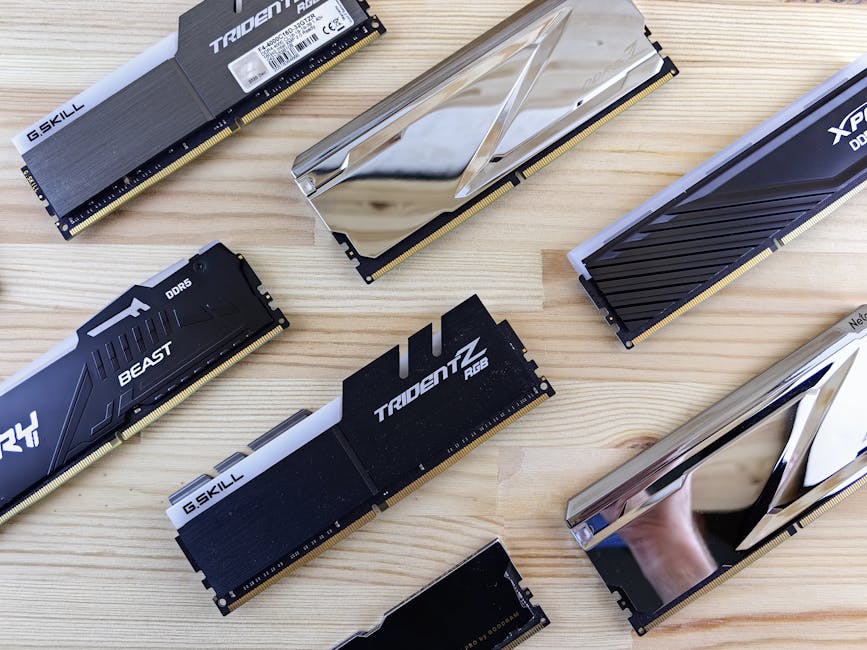
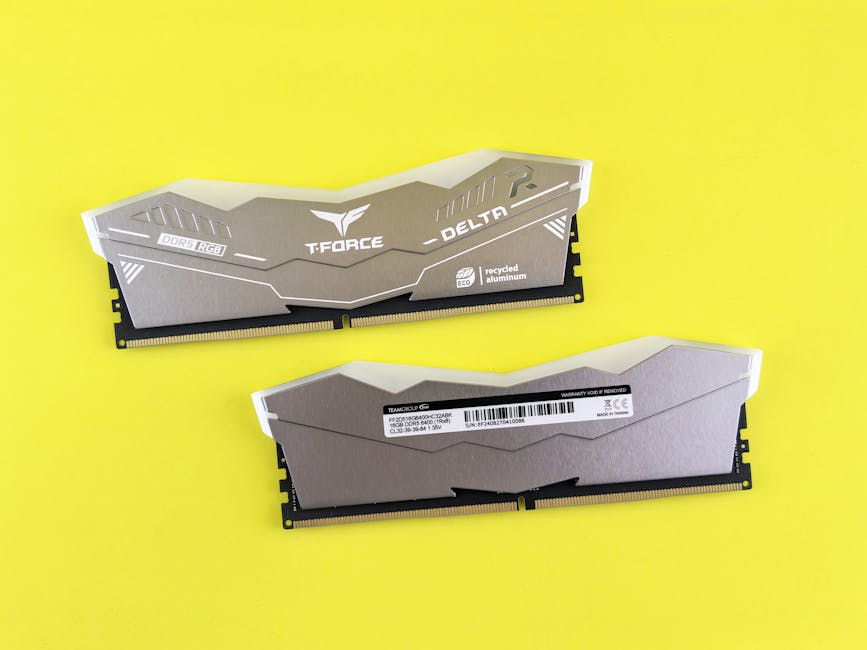
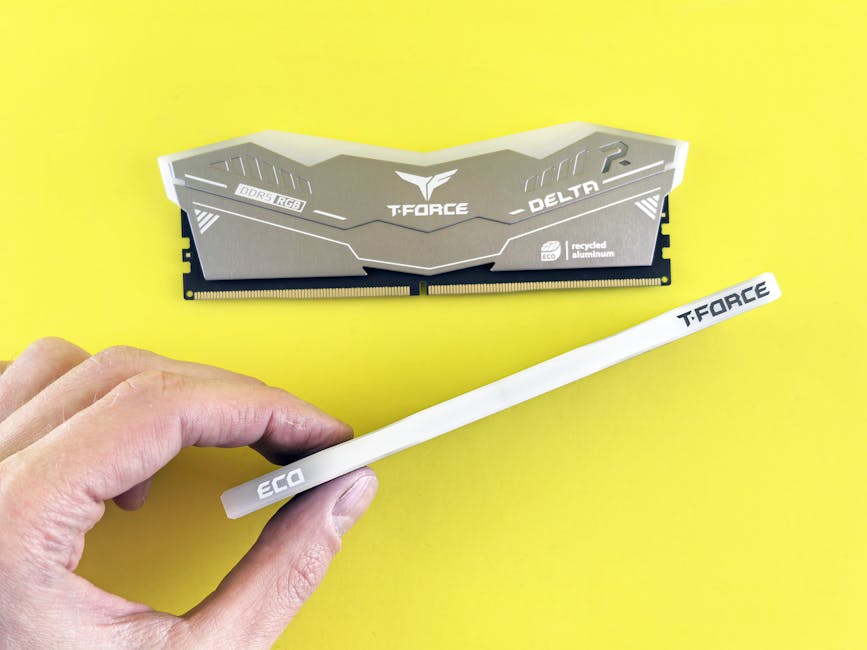
최근 출시되는 고성능 램들을 보면 대부분 화려한 디자인의 방열판을 장착하고 있습니다. 단순히 멋을 내기 위한 것이라고 생각할 수 있지만, 이 방열판은 램 모듈에서 발생하는 열을 효과적으로 발산하여 안정적인 작동을 돕는 중요한 기능을 합니다. 특히 고클럭 램이나 XMP를 적용한 램은 작동 중 더 많은 열을 발생시키기 때문에 방열판의 유무와 성능이 중요합니다. 장시간 고부하 작업을 하거나 게임을 즐긴다면 방열판이 장착된 램을 선택하는 것이 좋습니다. 하지만 케이스 내부 공기 흐름이 좋다면 방열판이 없어도 큰 문제는 없을 수 있습니다.
일반 사용자에게 오버클럭을 추천하지 않는 이유
일부 사용자는 램의 클럭을 수동으로 더 높이는 ‘오버클럭’을 시도하기도 합니다. 오버클럭은 이론적으로는 성능 향상을 가져올 수 있지만, 전압, 타이밍, 냉각 등 복잡한 요소를 조절해야 하는 매우 전문적인 영역입니다. 잘못된 오버클럭 설정은 시스템 불안정, 부팅 불가, 심지어는 램이나 메인보드의 영구적인 손상을 초래할 수 있습니다. 일반 사용자에게는 오버클럭보다는 XMP 프로파일을 활용하거나, 애초에 자신이 사용하는 메인보드와 CPU가 지원하는 최고 클럭의 램을 구매하는 것을 추천합니다. 안정성이 최우선이라면 굳이 위험을 감수할 필요가 없습니다.
image_keyword: RAM heatsink
image_alt: RGB 방열판이 장착된 고성능 램 모듈
5. 데스크톱? 노트북? 서버? ‘폼팩터’와 ‘ECC’의 차이
램은 사용되는 기기의 종류에 따라 물리적인 형태(폼팩터)와 기능적 특성이 달라집니다. 여러분의 컴퓨터 종류에 맞는 램을 정확히 선택하는 것은 기본적인 시작입니다.
DIMM(데스크톱) vs SO-DIMM(노트북): 물리적 크기의 차이
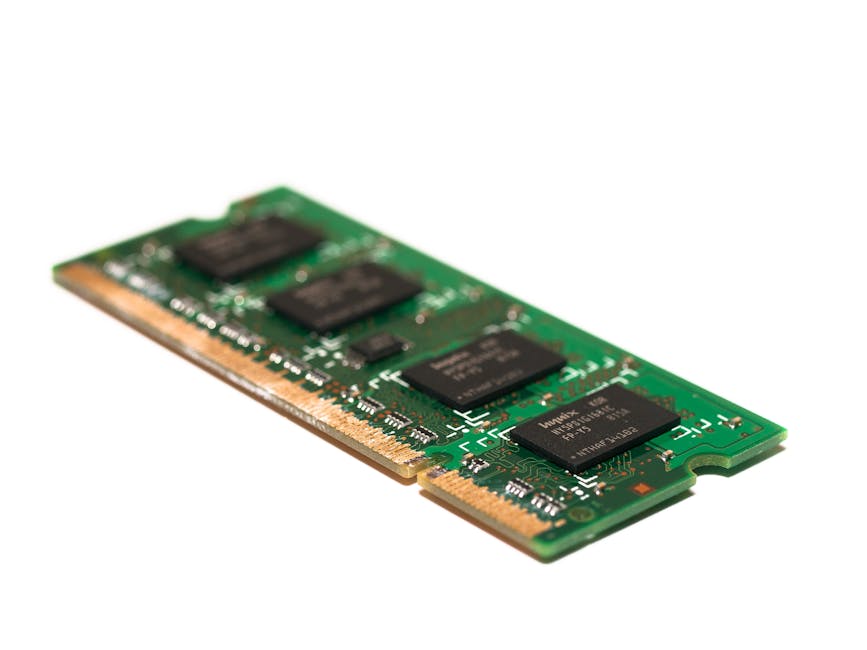
가장 먼저 구분해야 할 것은 램의 물리적인 크기입니다. DIMM(Dual In-line Memory Module)은 우리가 흔히 보는 데스크톱 PC에 사용되는 긴 형태의 램입니다. 반면, SO-DIMM(Small Outline Dual In-line Memory Module)은 DIMM보다 절반 정도 짧고 폭도 좁아서 노트북, 미니 PC, 올인원 PC 등 공간 제약이 있는 기기에 사용됩니다. 이 둘은 물리적으로 호환되지 않으므로, 데스크톱용 램을 노트북에 장착할 수 없고 그 반대도 불가능합니다. 구매 전 반드시 본인의 기기에 맞는 폼팩터를 확인해야 합니다.
ECC(Error-Correcting Code) 램: 데이터 무결성의 수호자
일반 소비자용 램과 달리, ECC(Error-Correcting Code) 램은 서버나 워크스테이션과 같이 데이터의 정확성과 무결성이 매우 중요한 환경에서 사용됩니다. ECC 램은 램 내부에서 발생하는 비트 오류(Single-bit error)를 스스로 감지하고 수정하는 기능을 가지고 있습니다. 이 오류는 미미하지만, 서버와 같이 24시간 365일 작동하며 방대한 데이터를 처리하는 환경에서는 치명적인 데이터 손실이나 시스템 다운으로 이어질 수 있습니다.
일반 데스크톱 PC에서는 ECC 램을 거의 사용하지 않으며, 설령 장착한다 해도 대부분의 일반 메인보드와 CPU는 ECC 기능을 지원하지 않기 때문에 일반 램처럼 작동하거나 아예 호환되지 않을 수 있습니다. 따라서 일반 사용자들은 Non-ECC(ECC 기능이 없는) 램을 구매하면 됩니다. ECC 램은 Non-ECC 램보다 비싸고, 성능 면에서는 큰 차이가 없으므로 용도에 맞게 선택해야 합니다.
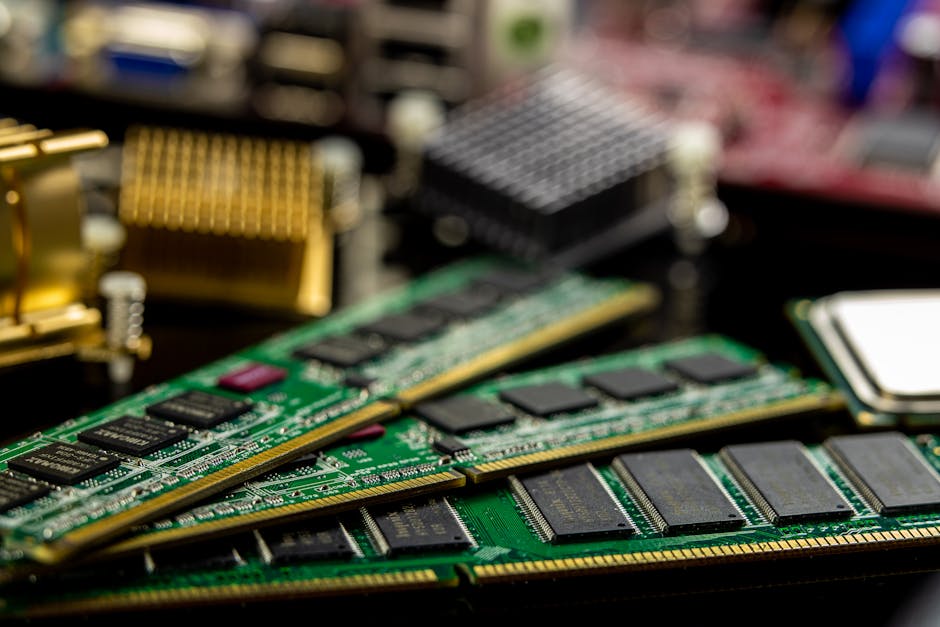
image_keyword: SO-DIMM DIMM
image_alt: 데스크톱용 DIMM 램과 노트북용 SO-DIMM 램 비교 사진
요약 표: 램 구매 전 최종 체크리스트
| 항목 | 설명 | 구매/선택 가이드 |
|---|---|---|
| 메인보드 호환성 (DDR 세대) | DDR4, DDR5 등 메인보드가 지원하는 세대 확인. 물리적 호환 불가. | 본인 메인보드의 DDR 세대(DDR4/DDR5)를 반드시 확인. |
| 메인보드 호환성 (클럭, 용량) | 메인보드가 지원하는 최대 램 클럭(MHz) 및 최대 용량(GB) 확인. | 메인보드 매뉴얼/사양을 통해 지원 범위 내에서 선택. |
| QVL (Qualified Vendor List) | 메인보드 제조사가 공식적으로 호환성을 검증한 램 목록. | 가장 중요! QVL 목록에 있는 램을 우선적으로 선택하여 안정성 확보. |
| 용량 (Capacity) | 동시에 처리 가능한 데이터 양. GB 단위. | 사용 용도에 맞춰 선택 (16GB 권장, 고사양은 32GB 이상). |
| 클럭 (Speed) | 램의 데이터 처리 속도. MHz 단위. | 메인보드/CPU 지원 범위 내에서 높은 클럭, XMP 활용 시 QVL 확인. |
| 타이밍 (Timing, CL 값) | 램의 응답 지연 시간. CL 값이 낮을수록 좋음. | 동일 클럭 내에서 CL 값이 낮은 제품 선택, QVL 검증된 조합 우선. |
| 슬롯 구성 (Dual Channel) | 램 2개를 특정 슬롯에 장착하여 대역폭 2배 증가. | 동일 램 2개로 듀얼 채널 구성(메인보드 매뉴얼 참고). 섞어 쓰지 말 것. |
| 전압 (Voltage) | 램 작동에 필요한 전압. XMP 램은 표준 전압보다 높을 수 있음. | XMP 활성화 시 QVL 검증 여부 확인, 안정성이 최우선. |
| 방열판 (Heatsink) | 램 발열 해소 및 안정성 증대. | 고클럭/XMP 램, 고부하 작업 시 방열판 장착 램 권장. |
| 폼팩터 (Form Factor) | DIMM(데스크톱) vs SO-DIMM(노트북) 등 물리적 형태. | 사용하는 기기(데스크톱/노트북)에 맞는 폼팩터 선택. |
| ECC 여부 | 오류 수정 기능 유무. 서버/워크스테이션용. | 일반 PC는 Non-ECC 램, 서버/워크스테이션은 ECC 램. |
결론: 현명한 램 선택, 안정적인 컴퓨터의 시작
지금까지 RAM(램)을 구매할 때 단순히 용량과 속도만 볼 것이 아니라, 메인보드와의 완벽한 궁합, 타이밍의 이해, 올바른 슬롯 구성, 그리고 전압과 방열판의 중요성까지 다양한 요소를 종합적으로 고려해야 하는 이유를 설명해 드렸습니다. 이처럼 복잡해 보이는 과정들이 결국은 여러분의 컴퓨터를 잦은 오류와 불안정성으로부터 보호하고, 잠재된 성능을 최대한으로 끌어낼 수 있는 초석이 됩니다.
비전공자라고 해서 어렵게 생각할 필요는 없습니다. 오늘 제시된 가이드라인, 특히 메인보드 제조사의 QVL(Qualified Vendor List)을 적극적으로 활용하는 것만으로도 램 호환성 문제를 90% 이상 해결할 수 있습니다. 여러분의 소중한 시간과 비용을 낭비하지 않고, 쾌적하고 안정적인 컴퓨터 환경을 구축하는 데 이 글이 큰 도움이 되기를 바랍니다. 현명한 램 선택으로, 더 이상 ‘램 호환성 지옥’에 빠지지 않고 안정적인 디지털 라이프를 만끽하세요!
자주 묻는 질문 (Q&A)
Q1. 현재 8GB 램을 사용 중인데, 16GB로 업그레이드하고 싶습니다. 기존 8GB 램을 그대로 두고 새로운 8GB 램을 추가해도 될까요?
A1. 이론적으로는 가능하지만, 권장하지 않습니다. 기존 8GB 램과 새로 구매하는 8GB 램의 제조사, 모델, 클럭, 타이밍, 전압 등이 완전히 동일하지 않다면 호환성 문제가 발생할 확률이 높습니다. 가장 흔하게는 모든 램이 가장 낮은 클럭으로 작동하거나, 듀얼 채널이 제대로 활성화되지 않아 성능 저하를 겪을 수 있습니다. 심한 경우 시스템 불안정, 블루스크린, 부팅 불가 등의 문제가 생길 수도 있습니다. 가장 좋은 방법은 기존 8GB 램을 제거하고, 동일한 스펙의 16GB(8GB+8GB) 듀얼 채널 킷을 새로 구매하여 장착하는 것입니다. 불가피하게 혼용해야 한다면, 반드시 기존 램의 모든 스펙(클럭, 타이밍, 전압, 제조사 등)과 일치하는 램을 찾아야 하며, 메인보드 QVL에서 해당 조합이 검증되었는지 확인하는 것이 좋습니다.
Q2. XMP 램을 구매했는데, 바이오스에서 XMP를 활성화해도 적용되지 않거나 오류가 발생합니다. 어떻게 해야 할까요?
A2. XMP 활성화 시 문제가 발생한다면 몇 가지 원인을 의심해볼 수 있습니다. 첫째, 메인보드가 해당 XMP 프로파일을 안정적으로 지원하지 않는 경우입니다. 메인보드 제조사의 QVL에서 구매하신 램 모델의 XMP 프로파일이 목록에 있는지 다시 한번 확인해 보세요. 둘째, 메인보드 바이오스가 최신 버전이 아닐 수 있습니다. 메인보드 제조사 웹사이트에서 최신 바이오스를 다운로드하여 업데이트해 보세요. 바이오스 업데이트로 램 호환성이 개선되는 경우가 많습니다. 셋째, CPU의 램 컨트롤러 한계일 수 있습니다. 모든 CPU가 최고 클럭의 XMP 램을 완벽하게 지원하는 것은 아닙니다. 만약 QVL 확인과 바이오스 업데이트 후에도 문제가 지속된다면, XMP 대신 수동으로 클럭과 타이밍, 전압을 조절해 보거나, XMP 클럭보다 약간 낮은 클럭으로 설정하여 안정성을 확보하는 방법도 있습니다. 단, 수동 설정은 전문적인 지식을 요구하므로 주의가 필요합니다.
Q3. 램을 장착했는데 컴퓨터 화면이 안 나옵니다(블랙스크린). 램 문제일까요?
A3. 화면이 안 나오는 경우는 램 문제일 가능성이 높습니다. 다음 단계를 시도해 보세요: 1) 램 재장착: 램이 슬롯에 완전히 결합되지 않았을 수 있습니다. 램을 빼서 금색 접점부를 깨끗하게 닦은 후, ‘딸깍’ 소리가 나도록 양쪽 걸쇠가 완전히 잠길 때까지 다시 단단히 장착해 보세요. 2) 슬롯 변경: 램을 다른 슬롯에 장착해 보거나, 램이 여러 개라면 하나씩만 장착하여 문제 있는 램이나 슬롯을 찾아봅니다. 3) 메인보드 매뉴얼 확인: 램을 2개 장착했을 경우, 메인보드 매뉴얼에서 권장하는 듀얼 채널 슬롯(예: 2번과 4번)에 제대로 장착했는지 확인합니다. 4) CMOS 클리어: 메인보드의 CMOS 초기화 버튼을 누르거나 배터리를 잠시 빼두어 바이오스 설정을 초기화합니다. 이 과정을 통해 램 오버클럭 설정 등으로 인한 부팅 문제를 해결할 수 있습니다. 위의 방법들을 시도해도 해결되지 않는다면 램이나 메인보드의 물리적인 고장을 의심해보고 전문가의 도움을 받는 것이 좋습니다.