목차
- 서론: 느려진 기기, 스트레스 없는 해결법
- 1. 캐시 메모리의 원리와 관리법
- 2. 블루스크린과 기기 오류의 진짜 원인
- 3. 속도 저하를 막는 디지털 건강 관리
- 4. 핵심 요약 표
- 결론: 스스로 고치는 IT 응급처치
- Q&A: 독자들이 자주 묻는 질문
서론: 느려진 기기, 스트레스 없는 해결법
매일 사용하는 노트북이나 스마트폰이 어느 날 갑자기 느려지거나, 도무지 이유를 알 수 없는 오류로 멈춰버리면 당혹스럽기 마련입니다. 서비스 센터를 방문하기엔 시간이 부족하고, 그대로 두자니 작업 효율이 떨어져 답답한 상황을 겪어보셨을 겁니다. 10년 차 IT 편집장으로서 장담하건대, 대부분의 성능 저하는 기기의 노후화가 아닌 소프트웨어와 데이터 관리 습관의 문제에서 기인합니다.
오늘 이 글에서는 IT 비전공자도 쉽게 이해할 수 있도록 컴퓨터와 스마트폰의 핵심 트러블슈팅 기초를 정리해 드립니다. 하드웨어의 작동 원리를 알면 문제의 절반은 이미 해결된 셈입니다.
1. 캐시 메모리의 원리와 관리법
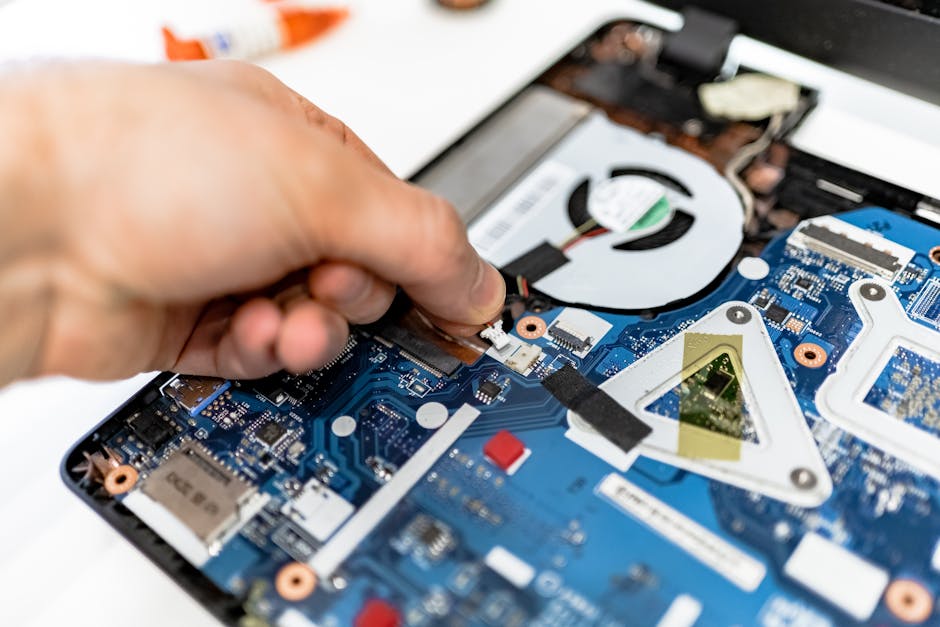
캐시(Cache) 메모리는 CPU나 앱이 자주 사용하는 데이터를 임시로 저장해두는 고속 저장소입니다. 비유하자면 책상 위에 항상 펼쳐져 있는 ‘참고 서적’과 같습니다. 캐시가 있으면 매번 거대한 책장에서 자료를 찾을 필요가 없기에 기기 작동이 매우 빨라집니다.
하지만 캐시가 쌓이기만 하고 정리되지 않으면 저장 공간을 갉아먹고, 오히려 오래된 데이터를 참조하게 되어 기기 속도가 느려집니다. 정기적으로 ‘캐시 삭제’ 기능을 활용하는 것은 디지털 책상을 정리하는 것과 같습니다. 설정 메뉴 내 앱 정보에서 ‘캐시 삭제’를 실행하는 것만으로도 충분히 체감 속도를 개선할 수 있습니다.
2. 블루스크린과 기기 오류의 진짜 원인
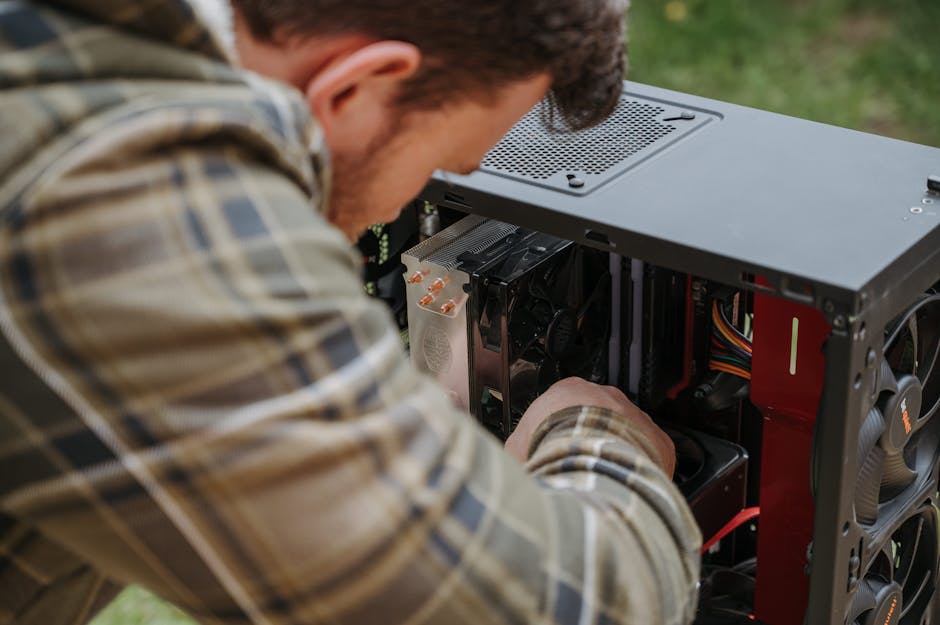
윈도우의 파란 화면, 일명 ‘블루스크린’은 컴퓨터가 더 이상 안전하게 운영체제를 유지할 수 없다고 판단할 때 보내는 최후의 안전장치입니다. 많은 분이 하드웨어 고장을 의심하지만, 실제로는 소프트웨어 드라이버 충돌이나 시스템 파일 손상이 주원인입니다.
최근 새로 설치한 프로그램이 기존 시스템과 충돌하고 있지는 않은지, 혹은 업데이트 도중 오류가 발생하지 않았는지 살펴보는 것이 중요합니다. 스마트폰에서 발생하는 앱 강제 종료 현상 또한 같은 맥락의 ‘메모리 점유 문제’일 가능성이 높습니다.
3. 속도 저하를 막는 디지털 건강 관리
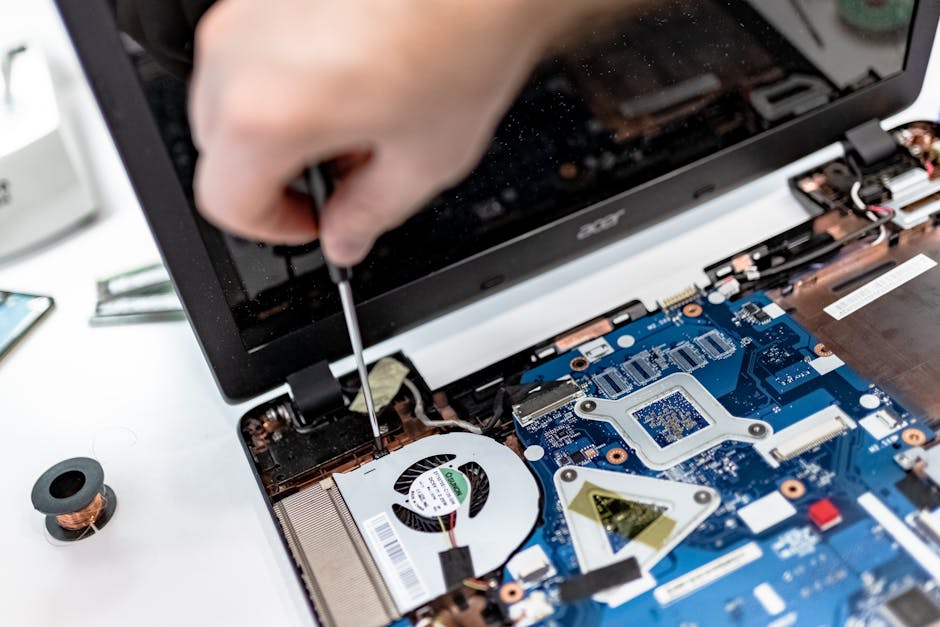
컴퓨터가 느려지는 또 다른 주요 요인은 불필요한 백그라운드 프로세스입니다. 내가 직접 앱을 켜지 않아도 뒤에서 스스로 데이터를 동기화하거나 업데이트하는 프로그램들이 메모리를 점유하고 있기 때문입니다.
작업 관리자(Windows)나 기기 설정의 ‘앱 권한’을 확인하여, 사용하지 않는 앱의 백그라운드 실행을 제한하세요. 또한 저장 공간의 15% 정도는 항상 비워두는 것이 좋습니다. 데이터가 가득 차면 시스템이 파일을 읽고 쓸 수 있는 공간을 찾기 위해 리소스를 과하게 사용하기 때문입니다.
4. 핵심 요약 표
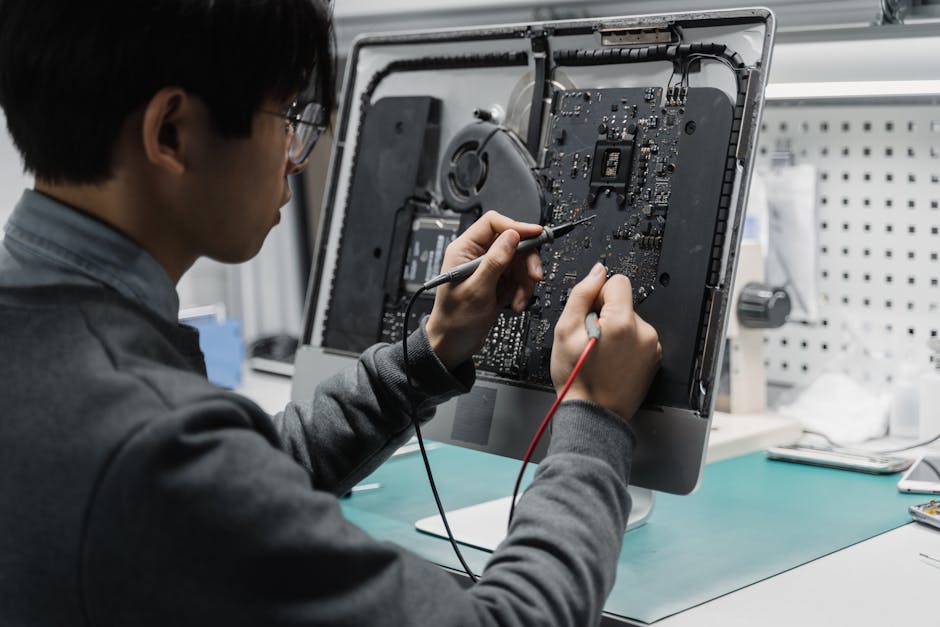
| 현상 | 주요 원인 | 해결책 |
|---|---|---|
| 속도 저하 | 쌓인 캐시, 저장 공간 부족 | 앱 캐시 삭제, 백그라운드 프로세스 종료 |
| 블루스크린 | 드라이버 충돌, 시스템 오류 | 최근 설치 앱 확인, 시스템 업데이트 |
| 기기 발열 | 과도한 CPU 점유율 | 리소스 점유 프로세스 종료 |
결론: 스스로 고치는 IT 응급처치
결국 IT 트러블슈팅의 핵심은 시스템을 간결하게 유지하는 것에 있습니다. 매일 쓰는 기기일수록 원리를 이해하면 굳이 전문가를 찾지 않아도 스스로 최적의 컨디션을 유지할 수 있습니다. 오늘 안내해 드린 세 가지 원칙만 기억한다면, 여러분의 디지털 기기는 훨씬 오랫동안 쾌적함을 유지할 것입니다.
Q&A: 독자들이 자주 묻는 질문
Q1: 캐시를 자주 지우면 기기에 무리가 가나요?
A: 전혀 그렇지 않습니다. 오히려 주기적인 캐시 관리는 시스템의 메모리 효율을 높여 기기의 수명을 연장하는 데 큰 도움이 됩니다.
Q2: 블루스크린이 뜨면 무조건 포맷해야 하나요?
A: 아니오. 포맷은 최후의 수단입니다. 대부분 안전 모드 진입 후 최근 설치된 드라이버를 제거하거나 시스템 복원 기능을 통해 해결할 수 있습니다.
Q3: 스마트폰 속도를 올리는 가장 좋은 방법은 무엇인가요?
A: 사용하지 않는 위젯을 삭제하고, 불필요한 알림 및 백그라운드 권한을 제어하는 것이 물리적인 배터리 효율과 체감 속도 개선에 가장 효과적입니다.