[목차]
1. 자꾸만 울리는 ‘저장 공간 부족’ 경고, 사진 삭제가 답일까?
2. 아이폰: ‘라이브러리 최적화’와 숨겨진 캐시 털기
3. 갤럭시: 시스템이 숨겨놓은 ‘임시 파일’ 제거하기
💻 자꾸만 울리는 ‘저장 공간 부족’ 경고, 사진 삭제가 답일까?
오늘도 소중한 순간을 담으려 카메라 앱을 켰는데, ‘저장 공간이 부족하여 사진을 촬영할 수 없습니다’라는 문구를 보셨나요? 울며 겨자 먹기로 어제 찍은 사진을 지우거나, 잘 나오지도 않은 동영상을 삭제하며 끙끙거린 경험, 누구나 한 번쯤 있으실 겁니다.
이 ‘용량 부족’은 단순히 저장 공간이 다 찬 것을 넘어, 스마트폰의 뇌인 OS가 데이터를 처리할 여유 공간조차 없다는 위험 신호입니다. 이를 방치하면 앱이 갑자기 꺼지거나, 폰이 버벅거리고, 심지어 중요한 메신저 업데이트조차 불가능해져 일상이 멈춰버리는 끔찍한 상황을 마주하게 되죠. 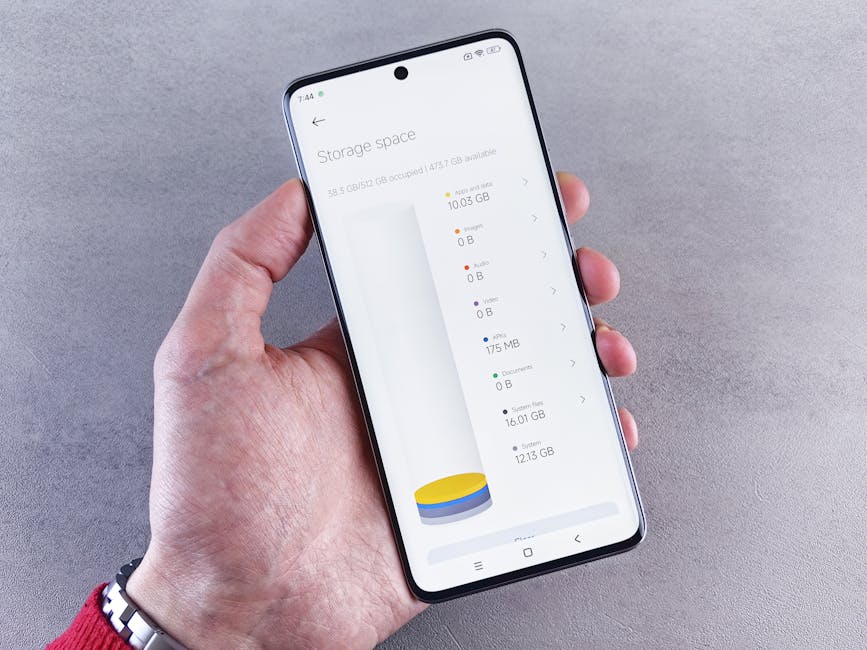
💻 아이폰: ‘라이브러리 최적화’와 숨겨진 캐시 털기
아이폰 사용자라면 사진 앱의 ‘아이폰 저장 공간 최적화’ 기능을 켜는 것이 가장 확실한 처방전입니다. 이 기능은 원본 사진을 아이클라우드에 안전하게 보관하고, 내 폰에는 용량을 거의 차지하지 않는 ‘미리보기용 사진’만 남겨두죠. 설정 > 사진 > 아이폰 저장 공간 최적화 체크 하나로 수 기가바이트(GB)가 순식간에 확보됩니다.
또한, 앱별로 쌓이는 ‘문서 및 데이터’라는 녀석들도 범인입니다. 카카오톡이나 인스타그램처럼 자주 쓰는 앱들은 접속할 때마다 이미지를 캐시(임시 파일)로 저장하는데, 이게 쌓이고 쌓이면 엄청난 괴물이 됩니다. 
💻 갤럭시: 시스템이 숨겨놓은 ‘임시 파일’ 제거하기
갤럭시 사용자는 ‘디바이스 케어’라는 보물창고가 있습니다. 설정 > 디바이스 및 배터리 케어에서 ‘지금 최적화’를 누르는 것만으로도 충분하다고 생각하시나요? 아닙니다. 여기서 더 깊숙이 들어가 ‘저장공간’ 메뉴를 확인해 보세요.
‘중복 파일’이나 ‘대용량 파일’을 직접 정리하는 것은 물론, 갤럭시만의 기능인 ‘애플리케이션 캐시 삭제’를 수동으로 해주면 훨씬 더 쾌적해집니다. 시스템이 알아서 지우지 못하고 꽁꽁 숨겨둔 오래된 임시 파일들은 직접 지워주길 기다리고 있거든요. 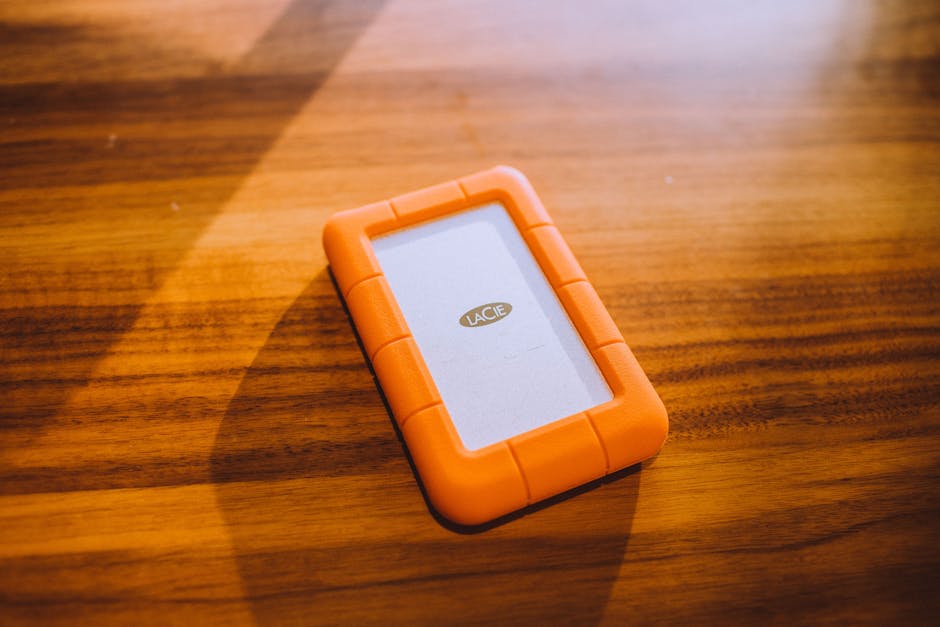
💻 공통: 앱 데이터 다이어트와 클라우드 활용법
아이폰, 갤럭시 상관없이 가장 효과적인 방법은 바로 ‘안 쓰는 앱’의 지능적 관리입니다. 폰을 바꾸면서 무심코 옮겨온, 1년 동안 한 번도 켜지 않은 앱들이 기기의 공간을 야금야금 먹고 있습니다. 과감하게 지우세요.
그리고 사진은 지우지 마세요. 구글 포토나 네이버 MYBOX 같은 클라우드 서비스의 ‘백업 후 기기 내 공간 확보’ 기능을 사용하면, 내 폰의 사진을 지워도 클라우드에는 원본이 그대로 남아있어 언제든 꺼내볼 수 있습니다. 
💻 한눈에 보는 용량 확보 체크리스트
| 구분 | 아이폰 추천 조치 | 갤럭시 추천 조치 |
|---|---|---|
| 사진 | 아이클라우드 최적화 사용 | 클라우드 백업 후 원본 삭제 |
| 앱 | 오프로딩(앱 제거) 설정 | 캐시 파일 수동 청소 |
| 시스템 | 브라우저 캐시 삭제 | 디바이스 케어 ‘지금 최적화’ |
💻 결론 및 Q&A
용량 확보는 무작정 지우는 것이 아니라, 공간을 점유하고 있는 범인을 찾아내는 지혜입니다. 오늘 알려드린 방법들만 제대로 적용해도 당장 내일 찍을 사진을 위해 폰을 정리하는 수고를 덜 수 있을 겁니다. 
Q: 클라우드에 사진을 올리면 화질이 깨지지 않나요?
A: 대부분의 클라우드 서비스는 ‘원본 화질’ 보관 옵션을 제공합니다. 다만, 무료 용량 범위를 초과하면 요금이 발생할 수 있으니 갤러리 내의 불필요한 스크린샷부터 정리하는 것이 좋습니다.
Q: 캐시 삭제를 하면 앱 내용이 다 지워지나요?
A: 캐시는 앱 구동 속도를 높이기 위한 임시 파일입니다. 삭제해도 앱 내의 사진이나 대화 내용은 사라지지 않으니 안심하고 지우셔도 됩니다.
Q: 폰이 너무 느려요. 용량 때문인가요?
A: 용량이 10% 미만으로 남으면 시스템이 데이터를 저장할 공간이 없어 폰이 매우 느려집니다. 최소 5~10GB의 여유 공간을 항상 유지하는 것이 좋습니다.