- 공유기 위치와 인터넷 속도의 진실
- 공유기 렉이 당신의 일상을 망치는 이유
- 첫 번째 해결책: 채널 간섭 피하는 최적화 설정
- 두 번째 해결책: 공유기 명당자리 찾기 가이드
- 세 번째 해결책: 대역폭 도둑 차단하기
- 한눈에 보는 인터넷 속도 개선 요약
- 자주 묻는 질문(Q&A)
공유기 위치와 인터넷 속도의 진실
거실에 놓인 공유기가 방 안까지 신호를 전달하지 못해 넷플릭스 영화 한 편 보는데 중간에 3번씩 끊기시나요? 최신형 기가 와이파이 공유기를 샀는데도 불구하고, 방 문만 닫으면 신호가 ‘한 칸’으로 줄어드는 마법 같은 상황을 매일 겪고 계실 겁니다. 분명히 돈을 지불하고 이용하는 인터넷 속도는 그대로인데, 내 기기로 들어오는 연결은 왜 이렇게 헐떡이는 걸까요?
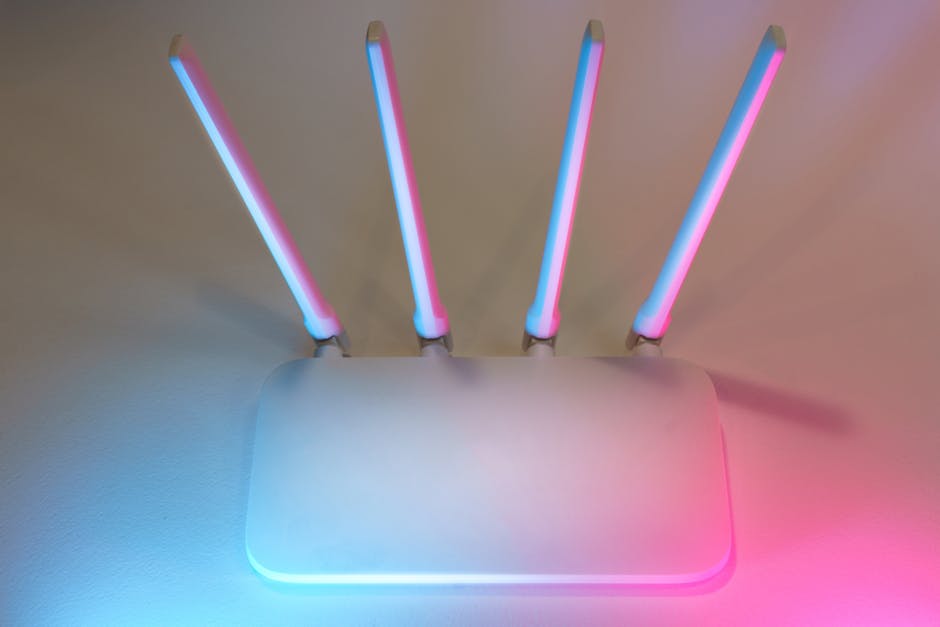
이는 인터넷 품질 자체가 나쁜 것이 아니라, 우리 집 안방을 가득 채운‘무선 통신의 대기오염’ 때문일 확률이 매우 높습니다. 전자레인지, 블루투스 기기, 그리고 옆집에서 뿜어내는 수많은 와이파이 신호가 공중에서 서로 충돌하며 데이터가 길을 잃고 있기 때문이죠.
공유기 렉이 당신의 일상을 망치는 이유
인터넷 끊김은 단순한 짜증으로 끝나지 않습니다. 화상 회의 중에 갑자기 화면이 멈추거나, 업무 중 중요한 파일을 전송하다 연결이 끊기는 상황은 치명적인 손실입니다. 더 무서운 것은 이런 상태를 방치하면 여러분의 스마트 기기가‘강제로 5G나 데이터 연결’로 전환되면서, 알게 모르게 통신비 요금 폭탄을 맞게 된다는 점입니다.
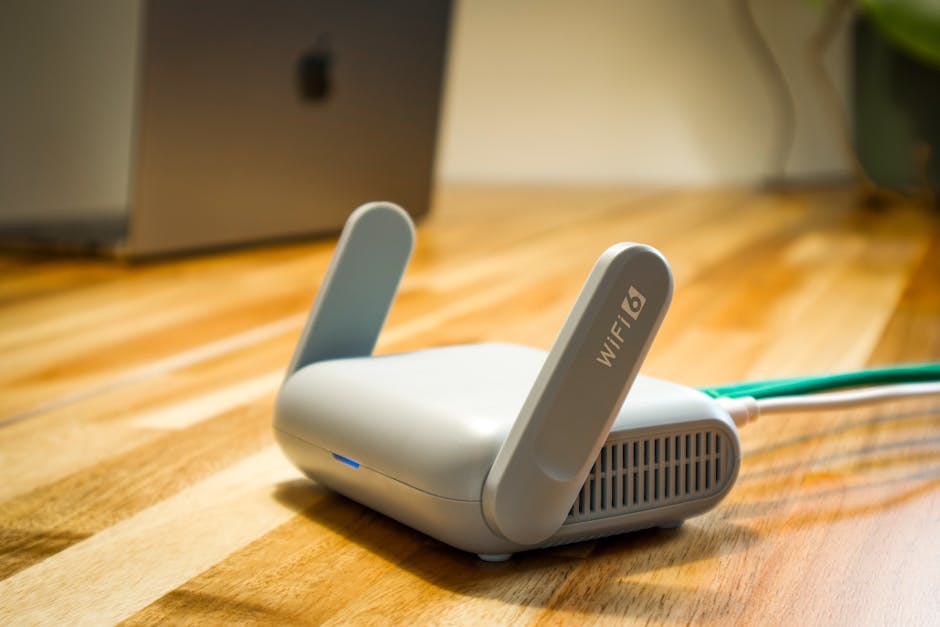
비싼 돈 들여 교체한 공유기가 구석에 처박혀 있거나, 냉장고 뒤에 숨어 있다면 여러분은 이미 고속도로를 두고 좁은 골목길로만 다니고 있는 셈입니다. 지금부터 5분이면 끝나는 설정만으로 여러분의 인터넷 생태계를 완전히 뒤바꿀 수 있습니다.
첫 번째 해결책: 채널 간섭 피하는 최적화 설정
와이파이는 라디오 주파수와 같습니다. 옆집과 우리 집이 같은 채널을 사용하면 신호가 뒤섞입니다. 공유기 설정 페이지에 접속해 무선 설정 메뉴로 들어가 보세요. 여기서‘채널’ 설정을 ‘자동’에서 ‘고정’으로 바꾸는 것만으로도 속도가 비약적으로 상승합니다.

주변에 와이파이 신호가 너무 많다면 ‘WiFi Analyzer’ 같은 무료 앱을 활용해 보세요. 현재 내 위치에서 가장 덜 혼잡한 채널을 시각적으로 보여줍니다. 2.4GHz 대역보다는 5GHz 대역을 주로 사용하고, 채널 번호를 혼잡하지 않은 빈 곳으로 설정하는 것, 이것이 바로 디지털 고속도로의 차선을 바꾸는 핵심 기술입니다.
두 번째 해결책: 공유기 명당자리 찾기 가이드
공유기는 ‘방사형’으로 신호를 뿜어냅니다. 즉, 공유기를 바닥에 두거나 구석진 곳에 두면 신호의 절반은 벽으로, 나머지 절반은 바닥으로 버려집니다.
공유기는 집의 가장 중앙에, 그리고 바닥에서 최소 1미터 이상 떨어진 높이에 두어야 합니다. 특히 금속 물체나 대형 가전제품 근처는 피하세요. 금속은 무선 신호를 반사하고 차단하는 ‘디지털 방패’ 역할을 하기 때문입니다. 거실 선반 위, 장애물이 없는 탁 트인 곳이 공유기에게는 최고의 명당입니다.
세 번째 해결책: 대역폭 도둑 차단하기
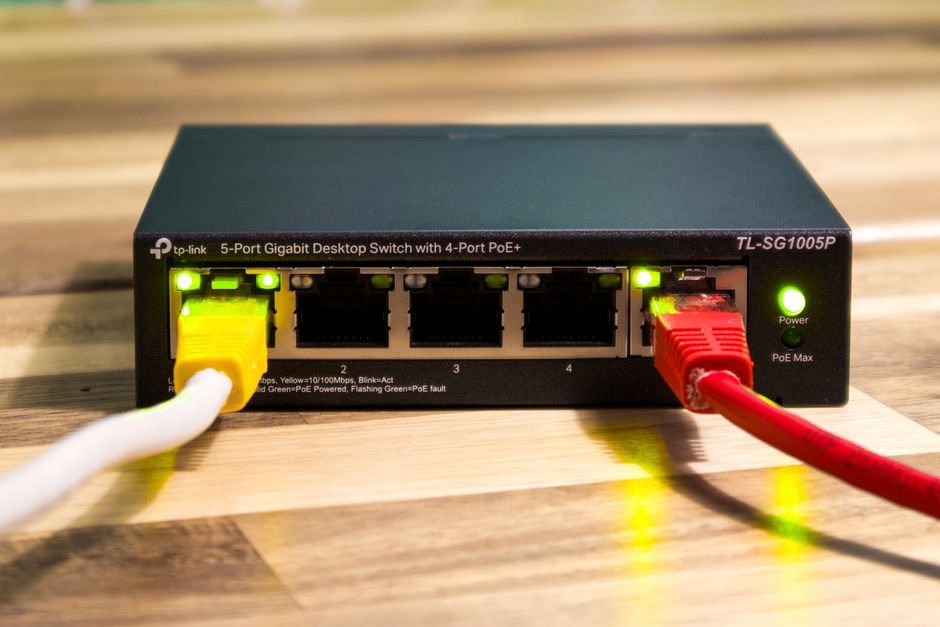
우리도 모르는 사이, 집에 있는 스마트 TV나 사용하지 않는 노트북이 백그라운드에서 데이터를 끊임없이 다운로드하고 있을 수 있습니다. 공유기 관리 페이지에서 QoS(Quality of Service) 설정을 찾아보세요.
이 기능을 켜면 현재 내가 집중해야 할 기기(내 스마트폰이나 PC)에 인터넷 우선순위를 부여할 수 있습니다. 넷플릭스를 볼 때 이 기능을 켜두면, 다른 기기에서 발생하는 업데이트 통신 때문에 내 영상이 끊기는 현상을 원천적으로 방지할 수 있습니다.
| 실천 과제 | 기대 효과 |
|---|---|
| 채널 고정 설정 | 신호 혼선 최소화 및 속도 안정화 |
| 공유기 중앙 배치 | 신호 도달 거리 및 커버리지 극대화 |
| QoS 우선순위 지정 | 영상 재생 시 끊김 방지 |
자주 묻는 질문(Q&A)
Q: 공유기를 오래 쓰면 성능이 떨어지나요?
A: 네, 공유기 내부의 칩셋도 발열로 인해 수명이 줄어듭니다. 24시간 켜져 있는 기기인 만큼, 최소 한 달에 한 번은 전원을 껐다가 5분 뒤에 다시 켜주는 것만으로도 내부 캐시가 비워지며 성능이 회복됩니다.
Q: 2.4GHz와 5GHz 중 무엇을 써야 하나요?
A: 벽을 뚫는 거리보다는 속도가 중요하다면 무조건 5GHz를 사용하세요. 2.4GHz는 간섭이 매우 심해 속도가 느리지만, 벽을 뚫고 지나가는 능력은 더 좋습니다. 방 안에서는 5GHz, 거실과 거리가 먼 곳에서는 2.4GHz를 골라 쓰시는 것이 좋습니다.
Q: 보안이 걱정되는데 어떻게 하나요?
A: 공유기 설정 페이지에서 반드시 WPA3 보안 방식을 선택하세요. 비밀번호를 설정하지 않는 것은 내 집 대문을 열어두는 것과 같습니다. 또한, 게스트 네트워크 기능을 활성화하여 방문객에게는 별도의 비밀번호를 제공하는 것을 권장합니다.