- 1. 와이파이 속도가 느려지는 진짜 범인, 채널 간섭
- 2. 우리 집 공유기 명당자리 찾는 과학적 비법
- 3. 공유기 내부 설정, 5분 만에 끝내는 속도 향상 가이드
- 4. 요약: 쾌적한 인터넷 환경을 위한 체크리스트
1. 와이파이 속도가 느려지는 진짜 범인, 채널 간섭
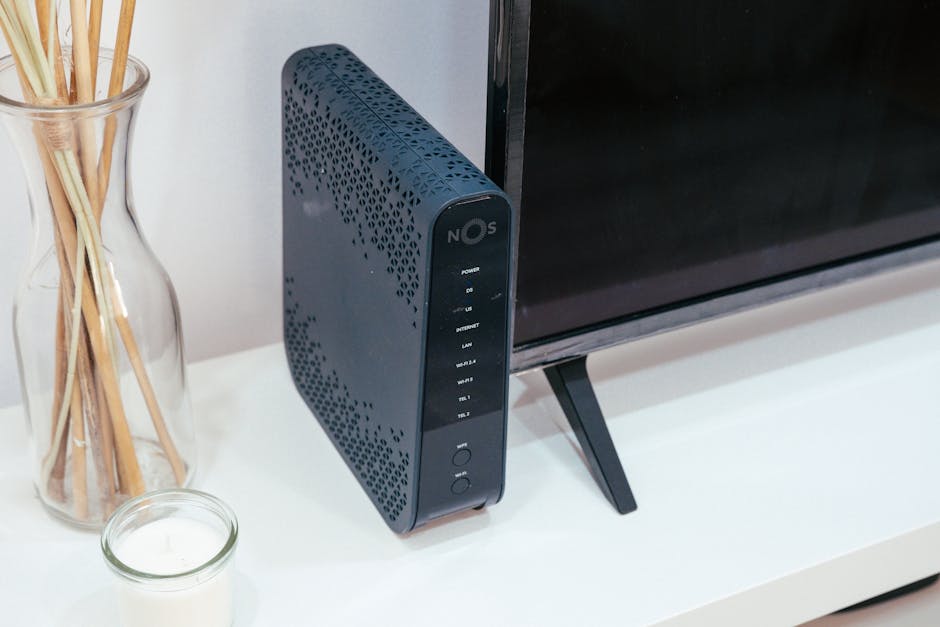
퇴근 후 거실 소파에 누워 넷플릭스를 켰는데, 로딩 아이콘만 빙글빙글 돌고 있다면 정말 속이 터질 노릇입니다. 분명 인터넷 상품은 기가급을 쓰고 있는데, 왜 정작 영상은 화질 저하를 겪으며 끊기는 걸까요? 사실 이 현상의 주범은 공유기 자체가 아니라, 눈에 보이지 않는 ‘무선 채널 간섭’에 있습니다.
아파트처럼 밀집된 주거 공간에서는 옆집, 윗집의 공유기들이 같은 주파수 길목을 서로 차지하려고 싸우고 있습니다. 마치 8차선 도로인데 옆 차선에서 모두가 끼어들기를 시도하는 것과 같죠. 신호가 겹치면 데이터는 길을 잃고 멈추게 됩니다. 이 문제를 해결하지 않으면 아무리 공유기를 비싼 것으로 바꿔도 근본적인 속도 갈증은 해소되지 않습니다.
2. 우리 집 공유기 명당자리 찾는 과학적 비법
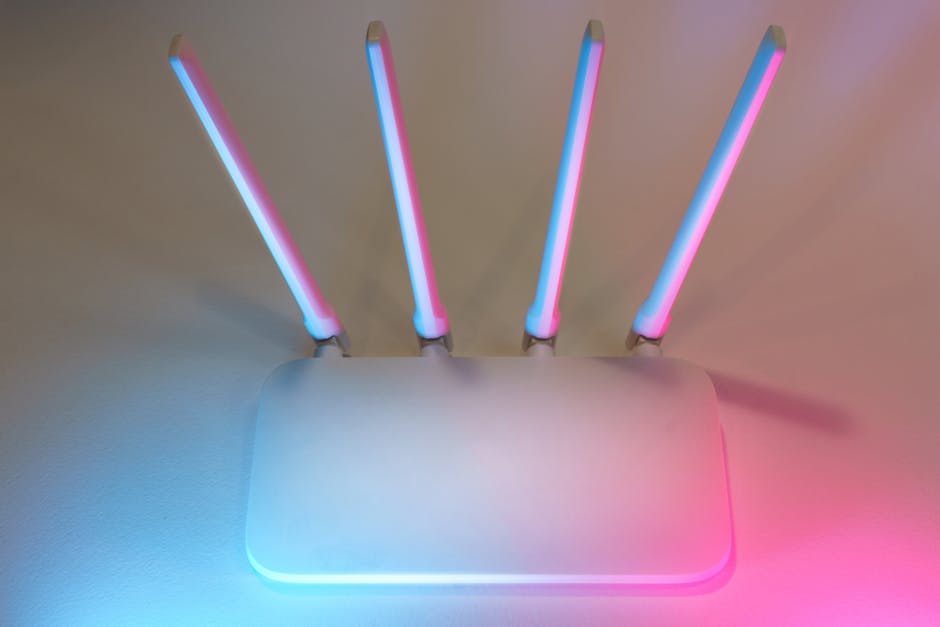
많은 분들이 공유기를 미관상 좋다는 이유로 TV 뒤쪽 틈새나 신발장 안쪽에 꽁꽁 숨겨둡니다. 하지만 공유기의 안테나는 전파를 뿜어내는 ‘스피커’와 같습니다. 구석에 처박아두면 소리가 벽에 막히듯 전파도 사방으로 퍼져나가지 못하고 벽면만 때리게 되죠.
공유기는 집의 ‘정중앙’에 높게 위치해야 합니다. 또한, 금속 물체는 무선 신호를 반사시키거나 흡수하므로 전자레인지, 냉장고, 그리고 대형 TV로부터 최소 1미터 이상 거리를 두는 것이 좋습니다. 안테나의 방향도 중요합니다. 수직으로 세워두는 것이 일반적이지만, 복층 구조라면 안테나를 살짝 눕혀 전파의 수평 도달 범위를 넓히는 것이 유리합니다.
3. 공유기 내부 설정, 5분 만에 끝내는 속도 향상 가이드
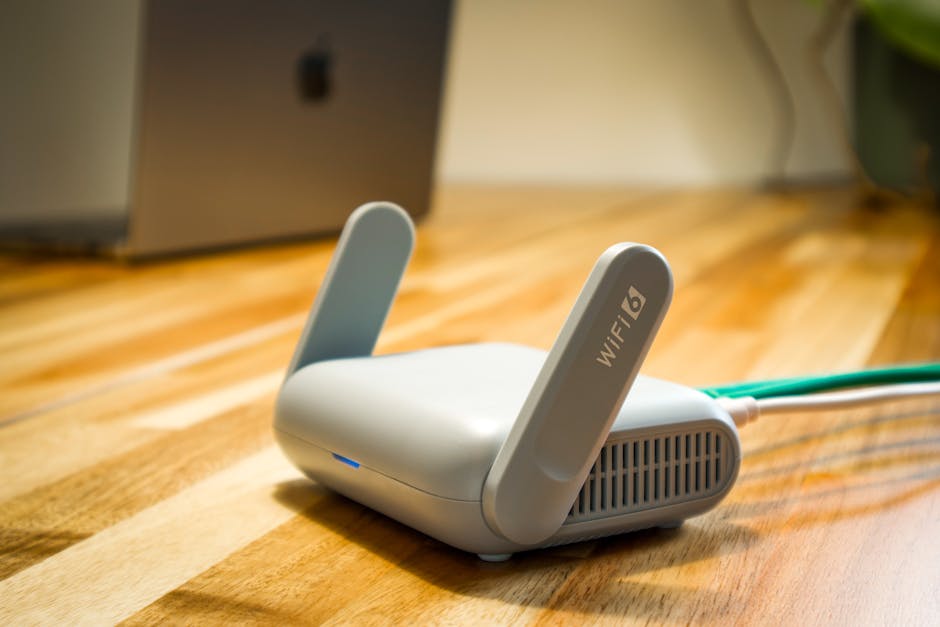
물리적 배치를 끝냈다면 이제 공유기 속을 들여다볼 차례입니다. 공유기 관리자 페이지(보통 192.168.0.1 등)에 접속해 ‘채널 변경’ 메뉴를 찾아보세요. 대부분 ‘자동’으로 설정되어 있지만, 주변에 기기가 많을수록 이 자동 기능이 멍청하게 반응할 때가 많습니다.
무료 Wi-Fi 분석 앱을 설치하여 우리 집 근처에 어떤 채널이 비어있는지 확인해보세요. 2.4GHz 대역보다는 5GHz 대역을 사용하는 것이 훨씬 빠르고 안정적입니다. 채널 대역폭 또한 20MHz보다는 40MHz나 80MHz로 높여주면 데이터를 한 번에 더 많이 보낼 수 있어 영상 재생 시 버벅임이 대폭 줄어듭니다. 물론, 간섭이 너무 심한 환경이라면 다시 20MHz로 조정하는 지혜가 필요합니다.

4. 쾌적한 인터넷 환경을 위한 체크리스트 요약
복잡한 전문 지식 없이도 오늘 바로 적용할 수 있는 핵심 실천 방법을 아래 표로 정리했습니다. 지금 당장 스마트폰을 들고 하나씩 따라 해보세요.
| 단계 | 핵심 실천 사항 | 기대 효과 |
|---|---|---|
| 위치 선정 | 집 정중앙, 높게 배치 | 신호 사각지대 최소화 |
| 장애물 제거 | TV, 가전 뒤쪽에서 이격 | 전파 간섭 회피 |
| 대역폭 설정 | 5GHz 대역 우선 연결 | 압도적인 속도 확보 |
| 채널 최적화 | 분석 앱으로 비어있는 채널 선택 | 연결 끊김 방지 |
결론: 당신의 디지털 스트레스, 설정 하나로 사라집니다
인터넷 속도는 결코 공유기 교체만으로 결정되지 않습니다. 오늘 살펴본 것처럼, 공유기의 위치를 조금 바꾸고 설정값만 살짝 만져줘도 마치 새 인터넷을 설치한 것처럼 쾌적한 환경을 경험할 수 있습니다. 단 5분의 투자가 당신의 소중한 퇴근 후 시간을 ‘버퍼링 지옥’에서 구원할 것입니다. 지금 바로 공유기 뒤를 확인하고, 관리자 페이지에 접속해보세요.
Q&A
Q1. 5GHz를 쓰면 벽을 잘 못 뚫는다던데 사실인가요?
네, 맞습니다. 5GHz는 속도는 빠르지만 장애물 통과 능력은 약합니다. 거실에서는 5GHz를, 벽이 많은 방 안에서는 2.4GHz를 골라 쓰는 ‘선택적 연결’ 전략이 가장 현명합니다.
Q2. 채널을 변경해도 똑같이 느려요. 어떻게 하죠?
주변의 무선 공유기가 너무 많아 채널이 포화 상태일 수 있습니다. 이럴 땐 가급적 PC와 공유기를 랜선(유선)으로 연결하는 것이 최선이며, 유선 연결이 불가능하다면 메시(Mesh) 와이파이 시스템 도입을 고려해보세요.
Q3. 공유기 설정 페이지는 어떻게 들어가나요?
웹 브라우저 주소창에 ‘192.168.0.1’ 또는 ‘192.168.1.1’을 입력해보세요. 만약 암호를 모른다면 공유기 본체 밑면의 스티커를 확인하거나, 제조사 홈페이지에서 초기화 방법을 찾아보시면 됩니다.