목차
- 1. 왜 내 컴퓨터는 늘 ‘비명’을 지를까?
- 2. 방치하면 겪게 될 디지털 참사
- 3. 5분 만에 해결하는 ‘디지털 먹보’ 퇴치법
- 4. 시스템 성능을 2배 높이는 브라우저 최적화
- 5. 핵심 실천 요약
- 6. 결론
- 7. 자주 묻는 질문(Q&A)
1. 왜 내 컴퓨터는 늘 ‘비명’을 지를까?
컴퓨터 전원을 켜자마자 팬이 비행기 이륙하듯 소리를 내고, 창 하나 띄우는 데 한참 걸리는 답답함 느껴보셨나요? 분명 어제까지는 쌩쌩했는데, 어느 순간부터 내 소중한 PC가 마치 노인처럼 헐떡거리기 시작합니다. 대부분의 사용자는 이를 단순히 ‘오래된 기기 탓’으로 돌리곤 하지만, 사실 컴퓨터를 느리게 만드는 주범은 눈에 보이지 않게 뒤에서 몰래 자원을 갉아먹는 ‘백그라운드 앱’일 확률이 99%입니다.
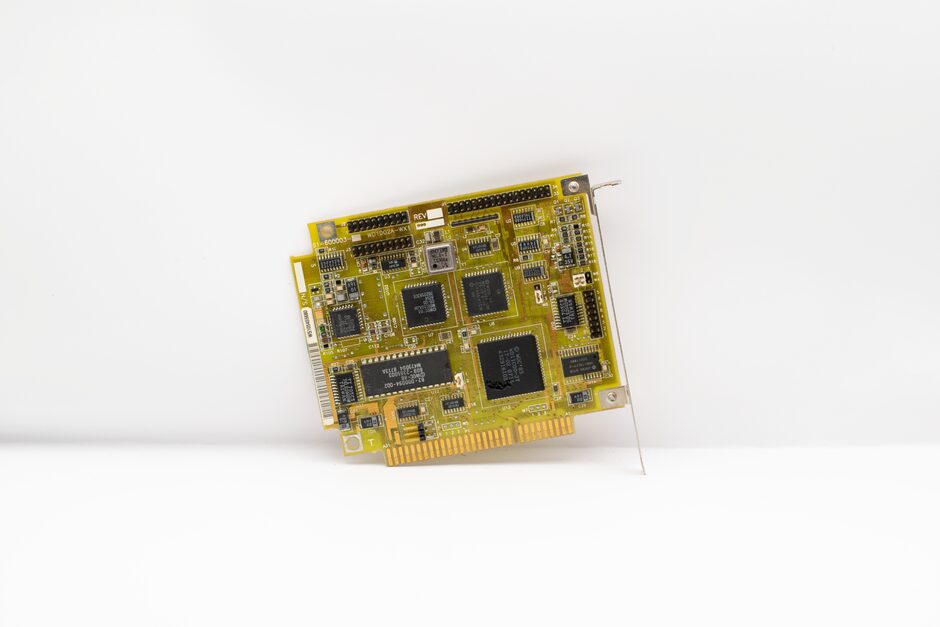
우리가 모르는 사이, 수많은 프로그램이 운영체제 부팅과 동시에 ‘나도 좀 써달라’며 시스템의 심장인 CPU와 RAM을 야금야금 베어 먹고 있습니다. 마치 식당 주방에 주문하지도 않은 손님이 자리를 차지하고 앉아 있는 꼴이죠.
2. 방치하면 겪게 될 디지털 참사
이 상태를 계속 방치하면 어떤 일이 벌어질까요? 첫째, 하드웨어 수명이 급격히 줄어듭니다. 과열은 전자 기기의 최대 적입니다. 필요 없는 연산을 계속하느라 항상 100도로 달궈진 부품은 금세 냉납 현상이나 쇼트가 발생해 수리비를 지출하게 만듭니다.
둘째, 결정적인 순간에 업무가 마비됩니다. 중요한 화상 회의나 보고서 작성 중에 ‘응답 없음’ 메시지를 보게 되면, 그동안 쌓아온 노력은 허사가 됩니다. 매달 쾌적한 디지털 라이프를 위해 돈을 들여 기기를 바꾸는 것보다, 이미 가진 기기의 ‘디지털 다이어트’를 시작하는 것이 가장 경제적이고 실용적인 전략입니다.
3. 5분 만에 해결하는 ‘디지털 먹보’ 퇴치법
가장 먼저 할 일은 ‘시작 프로그램’ 정리가 아니라, ‘리소스 모니터’를 통해 실시간으로 범인을 찾는 것입니다. 윈도우 사용자라면 [Ctrl + Shift + Esc]를 눌러 작업 관리자를 실행해보세요. 여기서 CPU나 메모리 점유율이 비정상적으로 높은 앱을 확인하는 것이 첫걸음입니다.
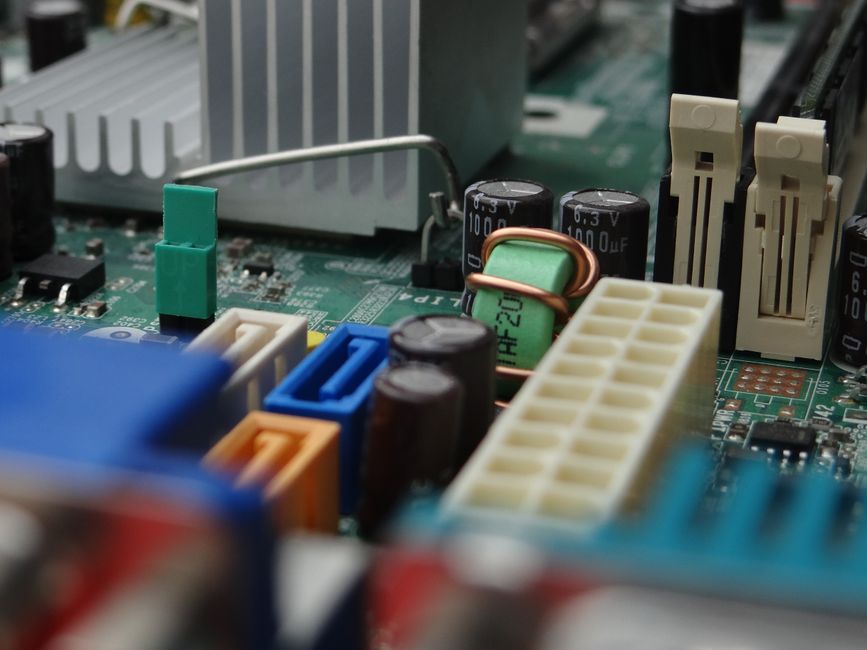
그다음은 필요 없는 서비스의 자동 실행을 막는 것입니다. [설정] > [앱] > [시작 프로그램]에 들어가셔서, 정말 내가 부팅할 때마다 실행되어야 할 앱인지 자문해보세요. 클라우드 동기화나 메신저 자동 시작 기능은 필요한 경우에만 켜두는 것이 좋습니다. 백그라운드에서 계속 도는 ‘유령 서비스’만 끊어내도 컴퓨터의 온도가 즉각적으로 내려가는 것을 체감하실 수 있습니다.
4. 시스템 성능을 2배 높이는 브라우저 최적화
우리의 일상 대부분은 웹 브라우저 안에서 이뤄집니다. 크롬이나 엣지를 띄울 때마다 수십 개의 탭을 열어두는 분들이 많죠. 각 탭은 사실 개별적인 작은 컴퓨터처럼 메모리를 잡아먹습니다. ‘메모리 절약 모드’를 활성화하면 비활성 탭의 자원을 자동으로 회수해 현재 보고 있는 페이지에 집중할 수 있게 해줍니다.
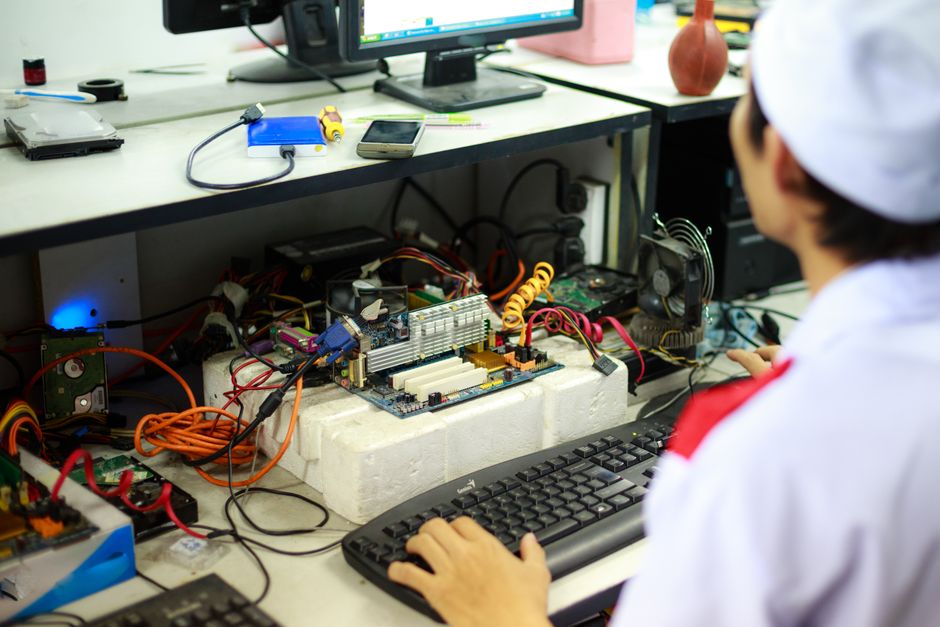
또한, 주기적으로 브라우저의 ‘확장 프로그램’ 목록을 확인하세요. 나도 모르게 설치된 광고 차단 프로그램이나 쇼핑 툴바가 브라우저의 속도를 심각하게 떨어뜨립니다. 불필요한 확장 프로그램을 삭제하는 것만으로도 웹 서핑 속도가 몰라보게 빨라집니다.
5. 핵심 실천 요약
| 항목 | 방법 | 기대 효과 |
|---|---|---|
| 작업 관리자 | 리소스 점유율 상위 앱 강제 종료 | 즉각적인 반응 속도 개선 |
| 시작 프로그램 | 자동 실행 앱 최소화 | 부팅 속도 단축 |
| 브라우저 탭 | 메모리 절약 모드 ON | 웹 서핑 렉 제거 |
| 주변 정리 | 안 쓰는 확장 프로그램 삭제 | 브라우저 안정성 향상 |
6. 결론
컴퓨터는 거짓말을 하지 않습니다. 버벅임은 항상 원인이 있고, 그 원인은 대부분 우리가 ‘알고도 놔둔’ 작은 습관들에서 비롯됩니다. 오늘 제안해 드린 디지털 청소법을 통해 여러분의 PC가 원래 가지고 있던 잠재력을 100% 되찾길 바랍니다. 기기를 바꾸기 전에, 내 손으로 직접 생명을 불어넣는 즐거움을 꼭 경험해보세요.
7. 자주 묻는 질문(Q&A)
Q: 시작 프로그램을 모두 끄면 컴퓨터가 고장 나나요?
A: 아니오, 필수적인 시스템 드라이버는 윈도우가 알아서 보호합니다. 사용자가 선택하는 앱만 끄는 것이니 안심하세요.
Q: 램(RAM)을 늘리는 게 더 좋지 않을까요?
A: 물론 하드웨어 업그레이드는 최후의 수단입니다. 하지만 소프트웨어 최적화 없이 램만 늘리는 것은, 기름이 새는 차에 연료 탱크만 키우는 것과 같습니다. 먼저 최적화를 시도해보세요.
Q: 얼마나 자주 청소해야 하나요?
A: 한 달에 한 번, 시스템 업데이트가 있을 때마다 위 항목들을 점검하는 습관만 들여도 항상 새 PC 같은 컨디션을 유지할 수 있습니다.