목차
- 1. 무한 로딩의 공포, 내 작업은 안전할까?
- 2. 범인은 누구? 시스템 자원을 갉아먹는 ‘보이지 않는 악동’
- 3. 5분 만에 끝내는 시스템 프로세스 최적화 4단계
- 4. 한눈에 보는 PC 최적화 요약 표
- 5. 자주 묻는 질문(Q&A)
1. 무한 로딩의 공포, 내 작업은 안전할까?
열심히 작성하던 보고서, 마감 10분 전인데 갑자기 엑셀 화면이 멈추고 ‘응답 없음’이라는 창이 떴을 때의 그 서늘함, 겪어보지 않은 사람은 모릅니다. 마우스를 아무리 흔들어봐도 화면은 하얗게 질린 채 먹통이 되어버리죠. 이런 일이 반복되면 단순한 짜증을 넘어 업무 효율 자체가 바닥을 치게 됩니다. 내 컴퓨터가 왜 나에게 반항하는지, 지금 당장 해결하지 않으면 중요한 작업이 모두 날아갈 수도 있는 위기 상황입니다.
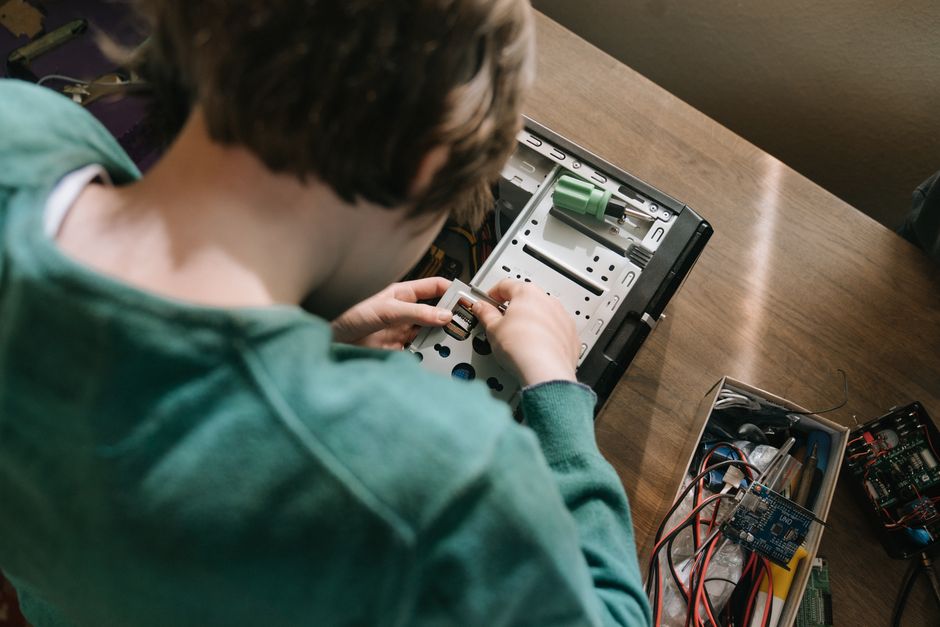
단순히 컴퓨터가 오래되어서 느린 것이 아닙니다. 겉으로는 조용해 보이지만, 시스템 내부에서는 우리가 알지 못하는 앱들이 CPU와 메모리 자원을 쉴 새 없이 갉아먹고 있기 때문이죠. 이를 방치하면 PC 수명은 줄어들고, 작업 중간마다 끊기는 렉 때문에 스트레스 수치는 치솟게 됩니다.
2. 범인은 누구? 시스템 자원을 갉아먹는 ‘보이지 않는 악동’
컴퓨터가 버벅이는 이유는 ‘멀티태스킹의 함정’ 때문입니다. 우리가 직접 켜놓은 창뿐만 아니라, 백그라운드에서 실행되는 광고 송출 프로그램, 업데이트 대기 파일, 혹은 정체불명의 보안 툴이 리소스를 독점하고 있을 가능성이 큽니다. 마치 좁은 도로에 덤프트럭이 가로막고 서 있는 것과 같습니다. 길을 뚫으려면 먼저 불필요한 트럭부터 옆으로 치워야 합니다.
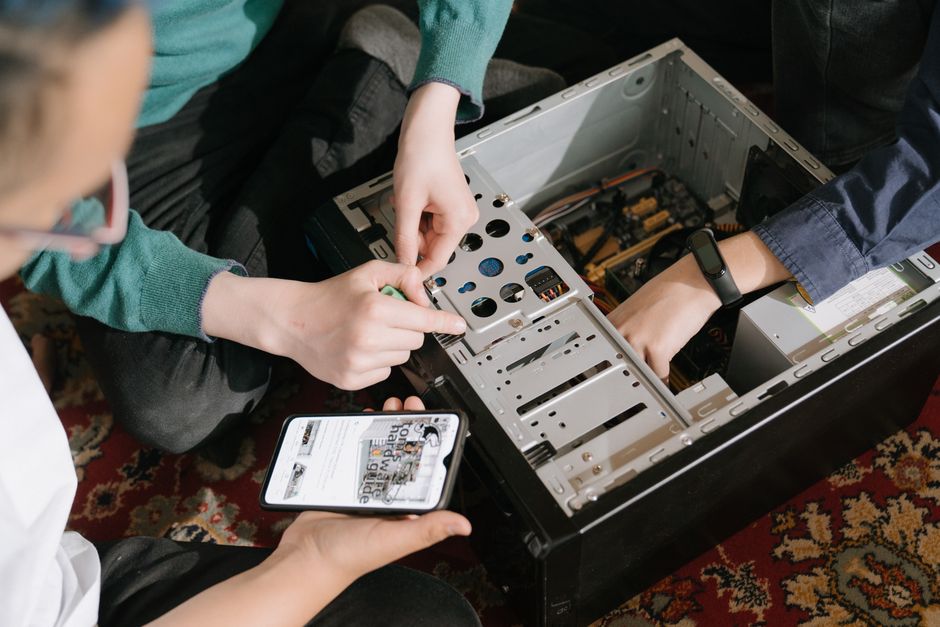
지금 내 PC 안에서 무엇이 내 작업을 방해하고 있는지 눈으로 확인해보세요. 작업 관리자(Ctrl + Shift + Esc)를 열어보면 놀라실 겁니다. 내가 쓰지도 않는 앱들이 메모리의 80%를 차지하고 있을지도 모르니까요.
3. 5분 만에 끝내는 시스템 프로세스 최적화 4단계
첫 번째, ‘작업 관리자’를 적극 활용하세요. Ctrl+Shift+Esc를 누르고 ‘프로세스’ 탭에서 CPU나 메모리 점유율이 비정상적으로 높은 앱을 찾아내 우클릭 후 ‘작업 끝내기’를 누릅니다. 이것만으로도 PC가 즉시 가벼워집니다.
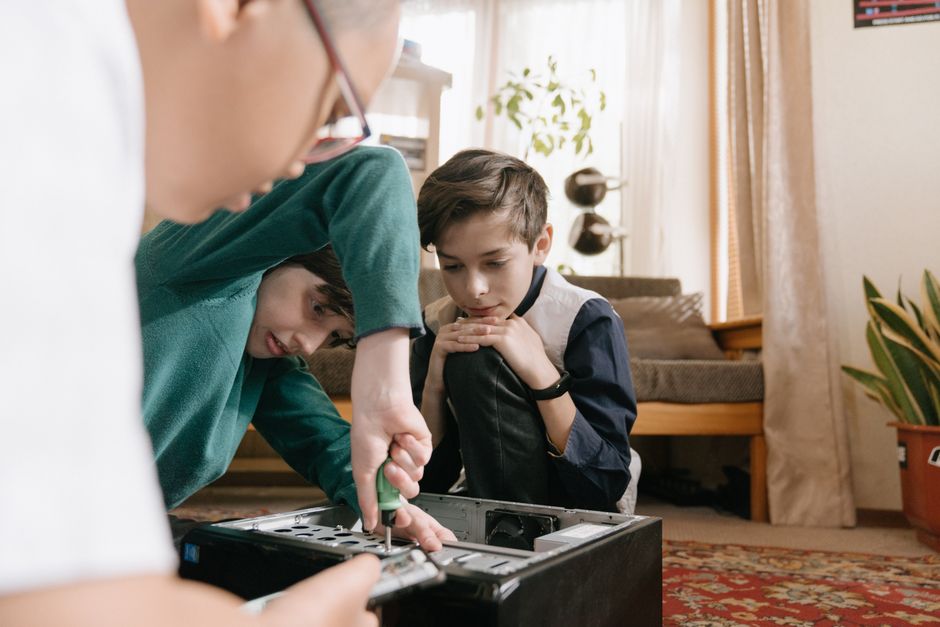
두 번째, ‘시작 프로그램’을 다이어트하세요. 윈도우를 켜자마자 자동으로 실행되는 프로그램들이 부팅 후 PC 속도를 결정합니다. 작업 관리자의 ‘시작 앱’ 탭에서 사용하지 않는 항목을 모두 ‘사용 안 함’으로 변경하세요. 필수적인 윈도우 서비스는 남겨두되, 카톡이나 각종 클라우드 동기화 앱은 필요할 때만 켜는 습관이 중요합니다.
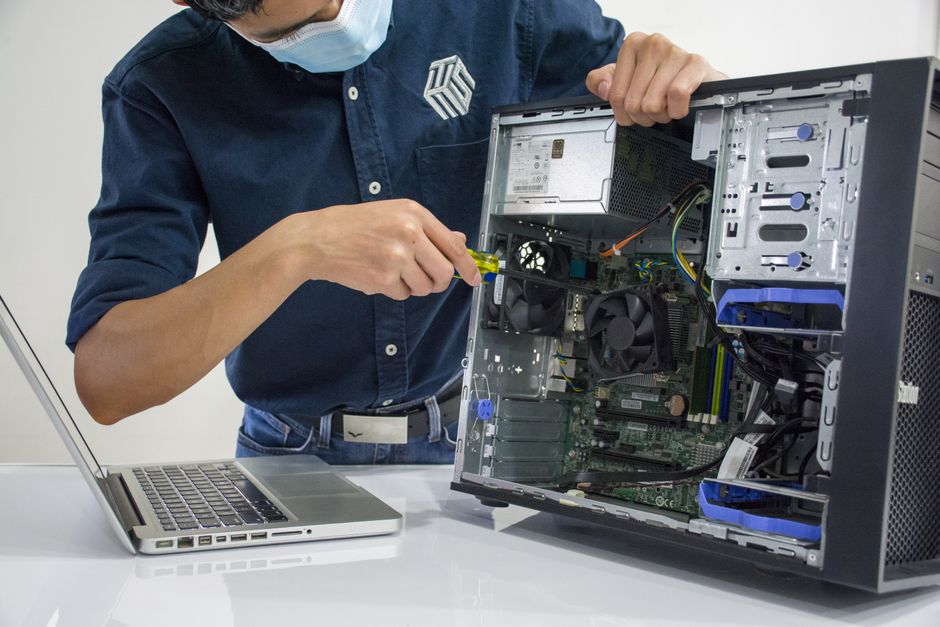
세 번째, ‘백그라운드 앱’ 기능을 끄세요. 윈도우 설정의 개인 정보 항목으로 들어가, 사용하지 않는 앱들이 뒤에서 돌아가지 못하게 차단하세요. 쓸데없이 자원을 쓰는 유령 앱을 잡는 가장 빠른 길입니다.
네 번째, ‘가상 메모리’ 최적화입니다. RAM이 부족할 때 하드디스크 일부를 빌려 쓰는 공간인데, 이 크기를 적절히 수동 설정하면 멈춤 현상을 극적으로 줄일 수 있습니다. 시스템 속성에서 고급 설정으로 들어가 성능 옵션을 조정해보세요.
4. 한눈에 보는 PC 최적화 요약 표
| 단계 | 작업 내용 | 기대 효과 |
|---|---|---|
| 1단계 | 작업 관리자 강제 종료 | 즉각적인 응답성 확보 |
| 2단계 | 시작 프로그램 정리 | 부팅 시간 2배 단축 |
| 3단계 | 백그라운드 앱 차단 | 리소스 점유율 감소 |
| 4단계 | 가상 메모리 설정 | 시스템 멈춤 현상 예방 |
5. 자주 묻는 질문(Q&A)
Q: 작업 관리자에서 어떤 게 필수 항목인지 어떻게 아나요?
A: 이름이 ‘Windows’로 시작하거나 ‘시스템’과 관련된 것은 끄지 않는 것이 좋습니다. 보통 제조사 이름이 붙은 앱이나 우리가 설치한 메신저, 게임 런처 등이 주 타겟입니다.
Q: 가상 메모리를 너무 크게 잡으면 오히려 느려지나요?
A: 그렇습니다. 무작정 크게 설정하기보다는 현재 장착된 RAM 용량의 1.5배에서 2배 정도로 고정해두는 것이 가장 안정적입니다.
Q: 이렇게 해도 계속 멈추면 어떻게 해야 할까요?
A: 하드웨어를 의심해봐야 합니다. SSD의 수명이 다했거나 CPU 쿨러에 먼지가 쌓여 과열되었을 확률이 높으니 내부 청소를 권장합니다.