목차
- 1. 폰 저장공간이 왜 이렇게 빨리 찰까?
- 2. 삭제 없이 용량 확보하는 ‘디지털 유령’ 추적법
- 3. 갤러리 속 찌꺼기 파일, 5분 만에 싹 비우기
- 4. 내 폰 용량 20GB 더 오래 쓰는 습관
- 5. 요약: 당장 실천하는 용량 확보 체크리스트
- 6. 자주 묻는 질문(Q&A)
1. 폰 저장공간이 왜 이렇게 빨리 찰까?
소중한 추억을 담으려 카메라 앱을 켰는데, ‘저장공간 부족’이라는 빨간 경고창이 뜨면 마음이 덜컥 내려앉습니다. 분명 사진을 몇 장 지웠는데도 용량은 그대로인 것 같고, 정작 지울 사진은 없어서 발만 동동 구르신 적 많으시죠? 이 현상의 주범은 우리가 찍은 사진이 아니라, 앱들이 몰래 남겨둔 ‘디지털 찌꺼기’들입니다.
문제는 단순히 용량만이 아닙니다. 저장공간이 90% 이상 꽉 차게 되면 스마트폰 시스템은 데이터를 정리할 ‘임시 작업 공간’조차 확보하지 못해 전체적인 속도가 거북이처럼 느려집니다. 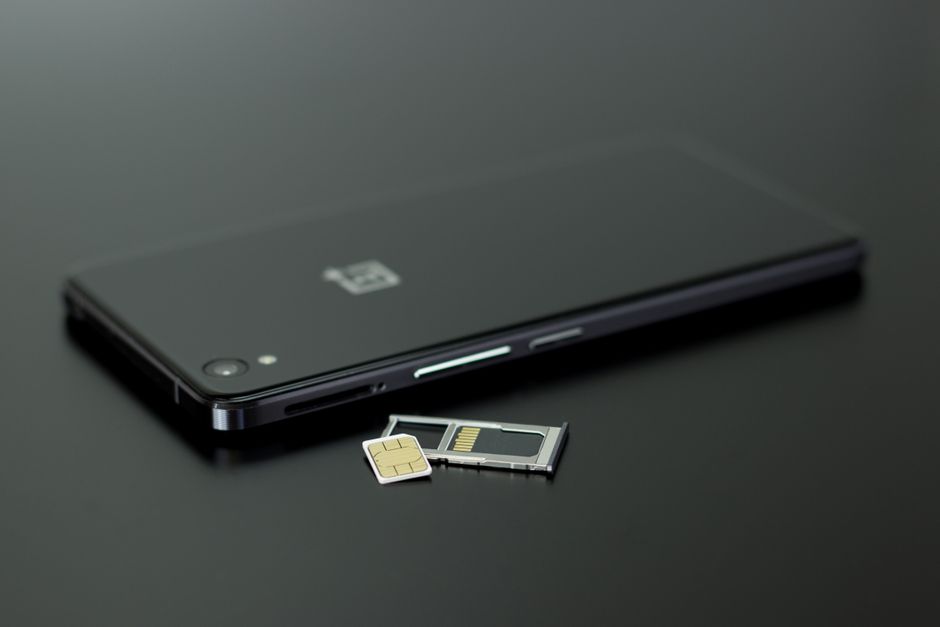
2. 삭제 없이 용량 확보하는 ‘디지털 유령’ 추적법
우리가 가장 먼저 의심해야 할 곳은 카카오톡이나 넷플릭스, 그리고 각종 웹 브라우저가 생성하는 캐시 데이터(Cache)입니다. 캐시는 앱을 빠르게 실행하기 위해 남겨둔 복사본인데, 이게 시간이 지날수록 쌓여서 수 기가바이트(GB)에 달하게 됩니다.
특히 SNS나 메신저를 자주 이용한다면 대화방 내에서 오고 간 수많은 사진과 영상이 폰 속 깊숙한 폴더에 ‘임시 파일’ 형태로 숨어 있습니다. 이들은 갤러리 앱에는 나타나지 않기 때문에 일반 사용자는 평생 알기 어렵습니다. 
3. 갤러리 속 찌꺼기 파일, 5분 만에 싹 비우기
첫 번째, ‘파일 관리자’ 앱을 활용하세요. 삼성 갤럭시라면 ‘내 파일’, 아이폰이라면 ‘파일’ 앱을 실행한 뒤 ‘저장공간 분석’ 메뉴를 누릅니다. 여기서 ‘중복 파일’이나 ‘대용량 파일’ 항목을 확인해 보면, 내가 잊고 있었던 다운로드 영상이나 복사본들이 가득할 것입니다.
두 번째, 스트리밍 앱의 캐시를 삭제하세요. 유튜브나 넷플릭스 앱 설정에 들어가면 ‘저장된 데이터 삭제’ 버튼이 있습니다. 이를 누른다고 해서 계정이 로그아웃되거나 내 구독 정보가 사라지지 않으니 안심하고 실행하세요. 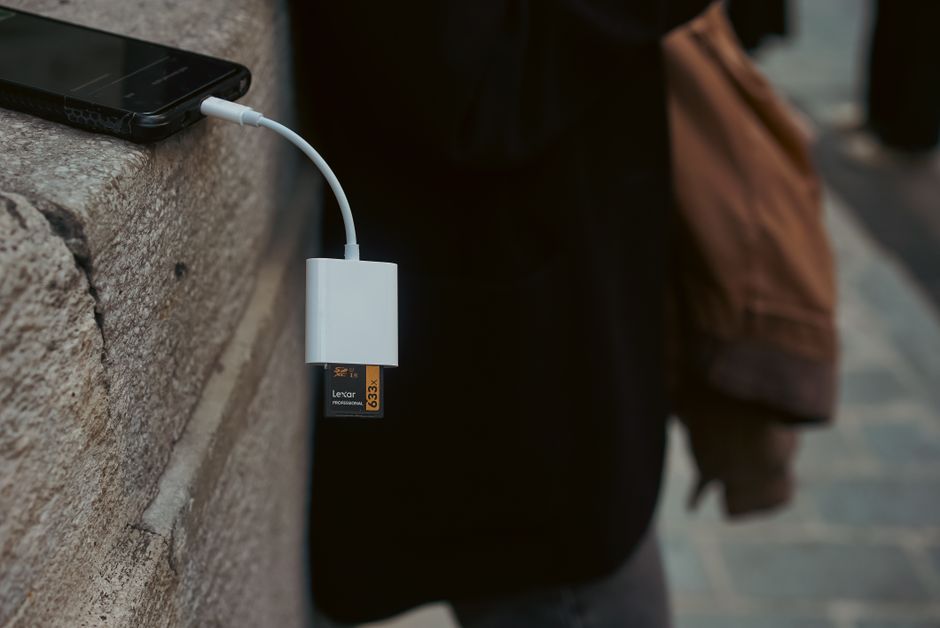
4. 내 폰 용량 20GB 더 오래 쓰는 습관
용량을 확보했다면, 이제는 ‘데이터 다이어트’가 필요합니다. 카카오톡 설정에서 ‘사진/동영상 자동 저장’ 옵션을 해제하세요. 꼭 필요한 사진만 내가 직접 저장하는 습관만 들여도 매달 수 기가의 용량을 아낄 수 있습니다.
또한, 주기적으로 브라우저(크롬, 사파리) 설정을 열어 ‘방문 기록 및 웹 사이트 데이터’를 청소해 주는 것만으로도 스마트폰의 컨디션을 최상으로 유지할 수 있습니다. 단 5분 투자로 폰의 수명을 1년 이상 늘릴 수 있다는 사실, 꼭 기억하세요. 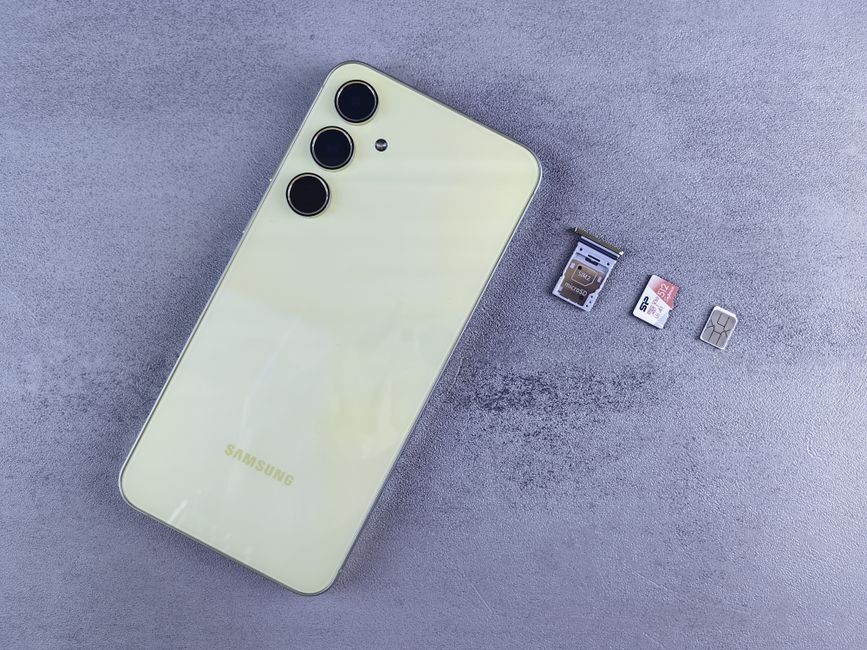
5. 요약: 당장 실천하는 용량 확보 체크리스트
| 항목 | 방법 | 효과 |
|---|---|---|
| 파일 관리자 | 내 파일 – 저장공간 분석 실행 | 중복 파일 즉시 제거 |
| 메신저 캐시 | 카톡 설정 – 기타 – 저장공간 관리 | 임시 데이터 삭제 |
| 브라우저 | 방문 기록 및 데이터 삭제 | 웹 로딩 속도 상승 |
| 스트리밍 앱 | 설정 내 캐시 데이터 삭제 | 앱 최적화 |
6. 자주 묻는 질문(Q&A)
Q1. 캐시 데이터를 지우면 카톡 대화 내용이 사라지나요?
아니요, 캐시 데이터는 대화 내역과는 별개인 임시 파일입니다. 지워도 대화 내용은 그대로 유지되니 안심하세요.
Q2. 중복 파일을 지우면 원본 사진도 지워지나요?
스마트폰의 파일 분석 도구는 ‘파일의 이름과 크기’가 정확히 같은 중복본을 찾아주기 때문에, 원본 사진에는 영향을 주지 않습니다.
Q3. 이걸 자주 해도 스마트폰에 무리가 안 가나요?
데이터를 정리하는 과정은 오히려 스마트폰의 시스템 부하를 줄여주어 기기 건강에 매우 좋습니다. 한 달에 한 번 정도 권장합니다.