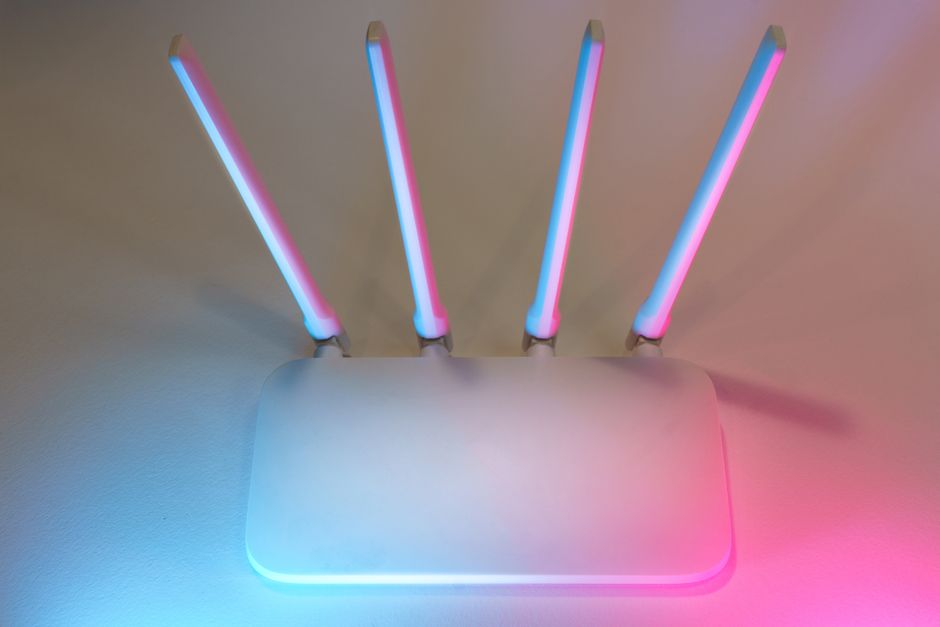
지금 당신이 침대에 누워 넷플릭스나 유튜브를 보는데, 영상이 툭하면 끊기고 화면은 흐릿한 저화질로 변한다면 그건 당신의 인터넷 요금제가 문제가 아닙니다. 가장 큰 원인은 거실 구석 어딘가에서 먼지를 뒤집어쓰고 있는 ‘무선 공유기’와, 우리 집을 가로막는 보이지 않는 장애물들 때문일 가능성이 큽니다.
매달 비싼 통신비를 내고도 정작 방 안에서는 ‘와이파이 잡기 대작전’을 펼쳐야 한다면, 그것이야말로 디지털 시대의 가장 큰 낭비입니다. 오늘 이 글을 끝까지 읽으시면, 공유기를 교체하느라 십만 원 넘게 지출할 필요 없이 지금 당장 내 기기들의 속도를 두 배로 올리는 마법 같은 해결책을 알게 되실 겁니다.
목차
- 1. 왜 내 와이파이만 느릴까?
- 2. 공유기 위치, ‘거실 명당’을 찾아라
- 3. 채널 간섭, ‘보이지 않는 도로’ 정비하기
- 4. DNS 설정, 인터넷의 길 찾기 최적화
- 5. 초간단 해결책 요약표
- 6. 실속형 Q&A
왜 내 와이파이만 느릴까?
와이파이는 보이지 않는 전파를 타고 흐릅니다. 하지만 전파는 장애물에 굉장히 취약합니다. 두꺼운 벽, 금속성 가구, 심지어 전자레인지까지 전파의 적이 될 수 있습니다. 공유기를 TV 뒤에 숨겨두거나 장식장 안에 가둬두셨나요? 그렇다면 당신은 공유기의 날개를 스스로 꺾고 있는 셈입니다.
또한, 우리가 흔히 쓰는 2.4GHz 주파수는 전자레인지나 블루투스 기기와 신호 대역이 겹칩니다. 넷플릭스를 보는데 옆에서 전자레인지가 돌아간다면 속도가 떨어지는 건 당연한 물리 법칙입니다. 이를 방치하면 당신은 매일 밤 ‘버퍼링 지옥’에서 스트레스를 받으며 귀중한 휴식 시간을 갉아먹게 됩니다.
공유기 위치, ‘거실 명당’을 찾아라
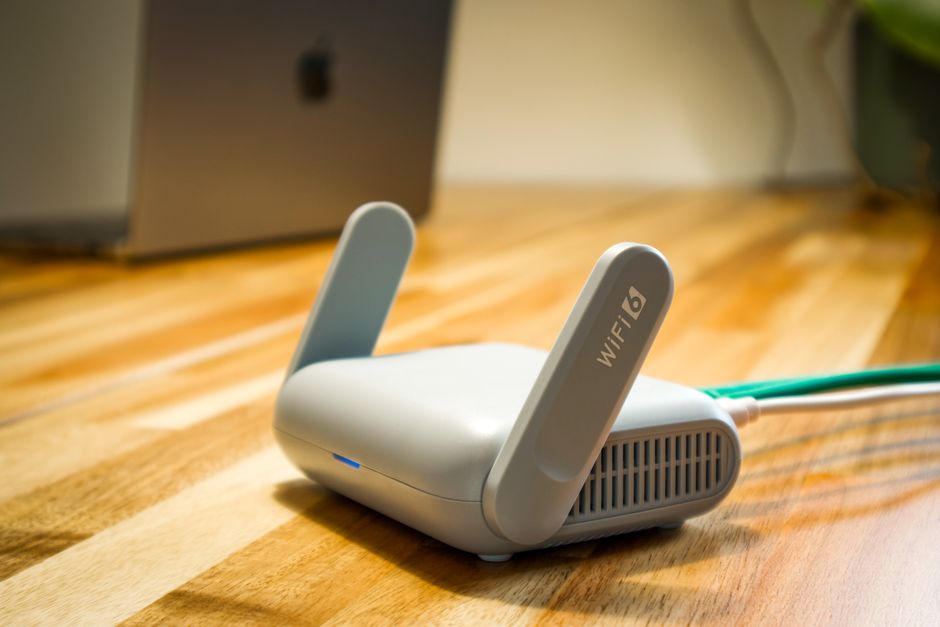
가장 먼저 할 일은 공유기를 집의 중심부로 옮기는 것입니다. 공유기를 현관 입구의 신발장이나 벽 구석에 두지 마세요. 전파는 사방으로 퍼지기 때문에, 집안 전체에 고르게 신호를 보내려면 가능한 높은 곳, 그리고 개방된 공간에 두는 것이 최선입니다.
공유기를 바닥에서 1미터 정도 높이의 선반 위에 올려보세요. 바닥에 붙어있으면 전파가 가구와 벽에 부딪혀 산란되기 쉽습니다. 공유기 주변의 금속 물체만 제거해도 속도가 즉각적으로 향상되는 것을 경험할 것입니다.
채널 간섭, ‘보이지 않는 도로’ 정비하기
아파트에 거주하신다면, 옆집의 공유기가 우리 집 신호와 엉키고 있을 확률이 99%입니다. 공유기 관리 페이지에 접속해 ‘채널(Channel)’ 설정을 살펴보세요. 보통 ‘자동’으로 되어 있지만, 주변에 신호가 너무 많으면 이 ‘자동’ 기능이 제대로 작동하지 않습니다.
와이파이 분석 앱을 스마트폰에 설치해 우리 집 전파가 붐비는 채널을 확인하고, 한산한 채널로 수동 설정해 보세요. 꽉 막힌 도로를 피해 뻥 뚫린 갓길로 달리는 것과 같은 효과를 냅니다. 5GHz 대역을 적극적으로 사용하는 것 또한 정체 없는 고속도로를 타는 가장 확실한 방법입니다.
DNS 설정, 인터넷의 길 찾기 최적화
우리가 주소창에 ‘google.com’을 입력할 때, 컴퓨터는 실제 숫자로 된 주소를 찾기 위해 길잡이(DNS)에게 물어봅니다. 통신사가 기본으로 제공하는 DNS 서버는 종종 응답이 느립니다. 이를 구글의 공용 DNS(8.8.8.8)나 클라우드플레어(1.1.1.1)로 변경하면 체감 속도가 놀라울 정도로 빨라집니다.
복잡해 보이지만, 공유기 설정 내 ‘WAN 설정’이나 PC의 ‘네트워크 어댑터 설정’에서 숫자만 바꾸면 끝입니다. 이것은 마치 복잡한 골목길을 지나야 하는 배달원에게 가장 빠른 지름길 지도를 쥐여주는 것과 같습니다.
핵심 실천 요약
| 실천 항목 | 핵심 내용 | 기대 효과 |
|---|---|---|
| 공유기 위치 | 개방된 높은 곳으로 이동 | 전파 도달 범위 극대화 |
| 채널 설정 | 덜 붐비는 채널 수동 선택 | 신호 간섭 및 끊김 방지 |
| 대역폭 확인 | 5GHz 주파수 우선 연결 | 압도적인 속도 체감 |
| DNS 변경 | 구글/클라우드 DNS 설정 | 웹 페이지 응답 속도 향상 |
Q&A
Q1: 5GHz가 2.4GHz보다 왜 좋은가요?
A: 5GHz는 더 넓은 대역폭을 사용하여 훨씬 빠른 속도를 제공합니다. 대신 벽을 통과하는 힘은 2.4GHz보다 약하니, 공유기와 같은 공간에 있을 때는 반드시 5GHz를 사용하세요.
Q2: 공유기 설정을 건드리면 고장 나지 않을까요?
A: 전혀 그렇지 않습니다. 설정을 바꾸다 문제가 생겨도 ‘공유기 초기화 버튼’을 10초간 누르면 다시 원래 상태로 돌아옵니다. 부담 갖지 말고 시도해 보세요.
Q3: 공유기를 24시간 켜둬도 괜찮을까요?
A: 네, 공유기는 24시간 작동하도록 설계되었습니다. 다만, 한 달에 한 번 정도는 1분간 전원을 껐다가 켜는 ‘재부팅’만으로도 내부 찌꺼기 데이터가 삭제되어 속도가 쾌적해집니다.