갤러리만 비우면 꽝인 이유
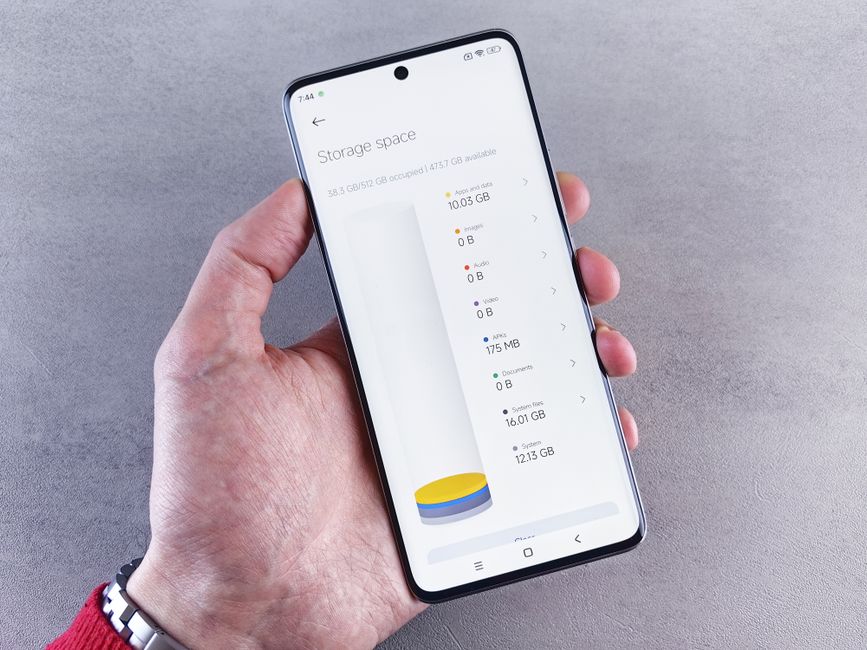
분명히 사진첩에 있는 영상과 사진을 수백 장이나 지웠는데, 왜 스마트폰의 ‘저장공간 부족’ 알림은 사라지지 않을까요? 많은 분들이 용량이 꽉 찰 때마다 갤러리로 달려가 소중한 추억들을 강제로 삭제합니다. 하지만 정작 스마트폰이 허덕이는 진짜 이유는 따로 있습니다.
우리가 앱을 사용하며 쌓이는 수많은 데이터 찌꺼기, 즉 ‘캐시’와 ‘임시 저장 데이터’가 보이지 않는 곳에서 용량을 야금야금 먹어치우고 있기 때문이죠. 갤러리만 비우는 것은 마치 냉장고 안의 큰 반찬통만 꺼내는 격입니다. 냉장고 구석에 방치된 유통기한 지난 소스들이 더 많은 자리를 차지하고 있다는 사실을 잊지 마세요.
앱 데이터 유령 파일의 정체
스마트폰 속 ‘유령 파일’은 우리가 앱을 실행할 때마다 생성됩니다. 카카오톡의 대화 내용, 인스타그램에서 본 이미지들이 로딩될 때 스마트폰은 이들을 임시 폴더에 저장합니다. 문제는 이 파일들이 앱을 삭제해도 100% 깔끔하게 사라지지 않는 경우가 많다는 것입니다.
이를 방치하면 어떻게 될까요? 앱은 점점 무거워지고, 시스템은 뻑뻑해집니다. 심할 경우 스마트폰의 동작이 느려지거나 중요한 앱이 예고 없이 튕기는 ‘앱 충돌’ 현상까지 발생합니다. 보이지 않는 이 데이터들이 당신의 디지털 삶을 저해하는 주범입니다.
5분 만에 용량 25GB 확보하는 실전 루틴
이제 직접 청소해 볼 시간입니다. 5분만 투자하면 스마트폰이 다시 태어납니다.
1. 카카오톡 캐시 데이터 정리
카톡은 용량의 최대 주범입니다. ‘설정’ -> ‘기타’ -> ‘저장공간 관리’로 이동하세요. 여기에 숨겨진 ‘캐시 데이터 삭제’ 버튼을 누르기만 해도 순식간에 몇 GB가 확보됩니다. 대화 내용이나 사진은 지워지지 않으니 안심하고 누르세요.
2. 웹 브라우저의 ‘과거’ 지우기
크롬이나 삼성 인터넷 앱을 켜고 설정에서 ‘개인정보 보호’를 찾으세요. ‘인터넷 사용 기록 삭제’를 선택하고 ‘캐시된 이미지 및 파일’을 선택하여 비워줍니다. 웹서핑 속도까지 빨라지는 부수 효과가 있습니다.
3. 대형 스트리밍 앱의 오프라인 저장소 확인
넷플릭스나 유튜브 프리미엄을 쓰신다면, 혹시 ‘저장한 콘텐츠’가 쌓여있진 않나요? 오프라인 시청을 위해 미리 받아둔 대용량 영상 파일들이 용량의 90%를 차지하는 경우가 많습니다. 각 앱의 설정에서 저장된 콘텐츠를 확인하고 필요 없는 것은 삭제하세요.
4. 시스템 로그 및 유령 폴더 삭제
설정 -> 배터리 및 디바이스 케어(안드로이드 기준)의 ‘지금 최적화’를 실행하세요. 삼성 갤럭시라면 ‘내 파일’ 앱을 열어 ‘분석’을 눌러보세요. 중복 파일과 대용량 파일 목록이 일목요연하게 정리되어 있어 단 한 번의 터치로 25GB 이상의 공간을 즉시 확보할 수 있습니다.

핵심 실천 요약
| 항목 | 청소 대상 | 예상 확보 용량 |
|---|---|---|
| 카카오톡 | 캐시 데이터 | 3~5GB |
| 웹 브라우저 | 임시 이미지/쿠키 | 2~3GB |
| OTT 앱 | 오프라인 저장 영상 | 10~15GB |
| 기기 최적화 | 로그 및 중복 파일 | 3~5GB |
자주 묻는 질문(Q&A)
Q: 캐시를 지우면 앱 로그인이 풀리나요?
A: 대부분의 캐시 삭제는 단순 임시 파일만 제거하므로 로그인이 풀리지 않습니다. 안심하세요.
Q: 사진도 같이 지워지나요?
A: 아니요. 위에서 안내한 방법은 시스템 파일과 앱의 임시 데이터만을 대상으로 하므로 당신의 소중한 사진첩은 안전합니다.
Q: 얼마나 자주 해야 하나요?
A: 한 달에 한 번 정도만 생각날 때 해주시면 스마트폰의 쾌적함을 항상 유지할 수 있습니다.