목차
1. PC가 비명을 지르는 이유: 멈춤 현상의 비밀
2. 방치하면 생기는 끔찍한 스트레스
3. 가상 메모리 최적화: 5분 만에 해결하는 성능 마법
4. 요약: 초간단 성능 최적화 가이드
5. 자주 묻는 질문(Q&A)
PC가 비명을 지르는 이유: 멈춤 현상의 비밀
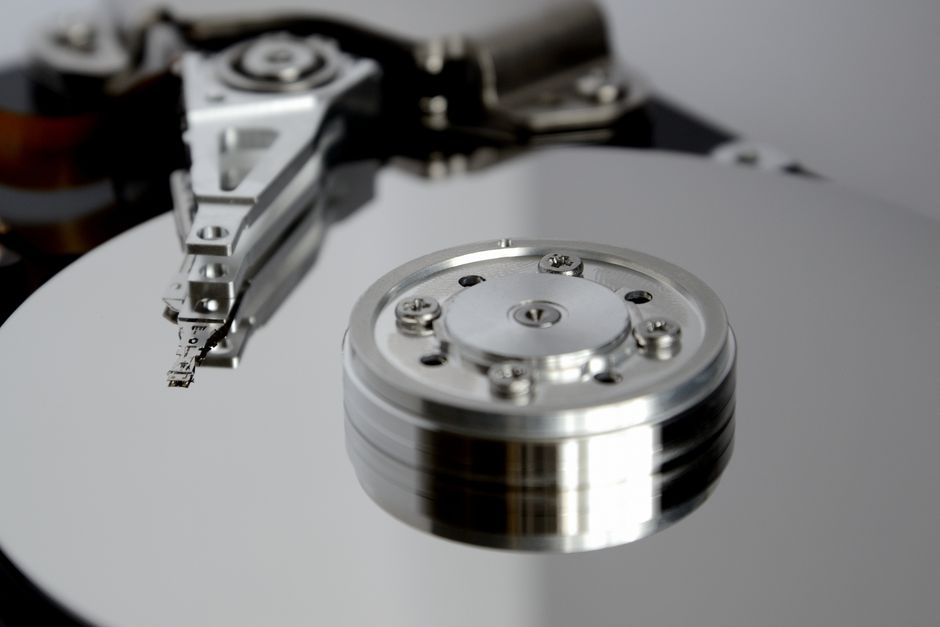
새로 샀을 때는 날아다니던 내 노트북, 이제는 크롬 창 두 개만 띄워도 무지개색 로딩 바가 빙글빙글 돌며 멈춰버리나요? 분명 내 컴퓨터는 물리적인 RAM(메모리) 용량이 정해져 있습니다. 그런데 이 메모리가 꽉 차면 윈도우는 ‘가상 메모리’라는 비상 수단을 사용합니다. 마치 책상 위에 더 이상 책을 놓을 자리가 없어서, 바닥(하드디스크/SSD)에 책을 쌓아두고 필요할 때마다 꺼내 오는 것과 같은 원리죠.
방치하면 생기는 끔찍한 스트레스
이 가상 메모리 설정이 윈도우의 기본값으로만 되어 있으면, 속도가 느린 저장장치 영역을 과도하게 사용하게 됩니다. 결과적으로 중요한 보고서를 쓰다가 엑셀이 튕기고, 넷플릭스를 보는데 뚝뚝 끊기는 불쾌한 상황이 반복됩니다. 이걸 방치하면 시스템 전체가 불안정해지고, 결국 하드웨어까지 무리가 가서 비싼 수리비를 내거나 새 PC를 사야 하는 억울한 상황에 부닥치게 됩니다. 지금 당장 이 설정을 직접 제어해야 하는 이유입니다.

가상 메모리 최적화: 5분 만에 해결하는 성능 마법
가상 메모리를 직접 설정하여 성능을 최적화하는 방법은 생각보다 간단합니다. 초보자도 5분이면 따라 할 수 있습니다.
1. 시스템 설정 진입하기
윈도우 검색창에 ‘고급 시스템 설정’을 입력하고 엔터를 치세요. 뜨는 창에서 [고급] 탭을 클릭하고, [성능] 섹션의 [설정] 버튼을 누릅니다.
2. 가상 메모리 조정하기
다시 [고급] 탭으로 이동하여 ‘가상 메모리’ 항목의 [변경] 버튼을 누릅니다. 여기서 ‘모든 드라이브에 대한 페이징 파일 크기 자동 관리’ 체크를 해제하세요.
3. 사용자 지정 크기 입력
본인의 PC RAM 용량에 맞춰 크기를 설정합니다. 보통 ‘처음 크기’는 현재 설치된 RAM의 1.5배, ‘최대 크기’는 3배로 설정하는 것이 가장 안정적입니다. 예를 들어 8GB RAM이라면 12288MB와 24576MB 정도로 입력하고 확인을 누르세요.
요약: 초간단 성능 최적화 가이드
| 구분 | 실천 방법 | 기대 효과 |
|---|---|---|
| 설정 위치 | 고급 시스템 설정 > 성능 설정 > 가상 메모리 | 프로세스 병목 해소 |
| 크기 계산 | RAM 용량 × 1.5 ~ 3 | 안정적인 작업 수행 |
| 최종 마무리 | 반드시 시스템 재부팅 | 설정값 즉시 적용 |
이제 재부팅만 하면 PC의 반응 속도가 몰라보게 달라진 것을 체감할 수 있을 겁니다. 하드웨어 교체 없이도 디지털 생명력을 2년은 더 연장할 수 있는 마법 같은 팁입니다.
자주 묻는 질문(Q&A)
Q1: 가상 메모리를 너무 크게 잡으면 안 좋은가요?
A: SSD 공간만 점유할 뿐입니다. 너무 크면 공간 낭비이므로 권장 수치(RAM의 1.5~3배)를 지키는 것이 좋습니다.
Q2: SSD가 아니라 HDD를 쓰는데 효과가 있을까요?
A: HDD는 속도가 느려 효과가 미비하지만, 멈춤 현상을 줄이는 데는 도움이 됩니다. SSD 환경에서 가장 효과적입니다.
Q3: 설정 후 게임이 더 잘 돌아갈까요?
A: 메모리 부족으로 튕기던 게임이라면 훨씬 안정적으로 구동될 것입니다. 다만 그래픽카드의 한계를 넘어서지는 못합니다.