목차
1. 우리 집 와이파이가 유독 느린 진짜 이유
2. 채널 간섭 해결: 주파수의 혼잡도를 낮추는 법
3. 위치 선정의 과학: 공유기가 일하는 곳을 파악하세요
4. DNS 서버 최적화: 인터넷 길잡이 바꾸기
5. 핵심 요약: 오늘부터 실천할 5단계 체크리스트
1. 우리 집 와이파이가 유독 느린 진짜 이유
퇴근 후 소파에 누워 넷플릭스를 틀었는데, 무한 로딩이 걸리거나 화질이 지직거리는 경험, 다들 한 번쯤 있으시죠? 분명 1기가 요금제를 쓰는데 왜 내 방만 들어가면 인터넷이 5G에서 3G급으로 퇴보하는 걸까요? 이는 단순히 통신사의 잘못이 아닙니다. 대부분은 우리 집 안에서 벌어지는 ‘주파수 교통 체증’ 때문입니다.
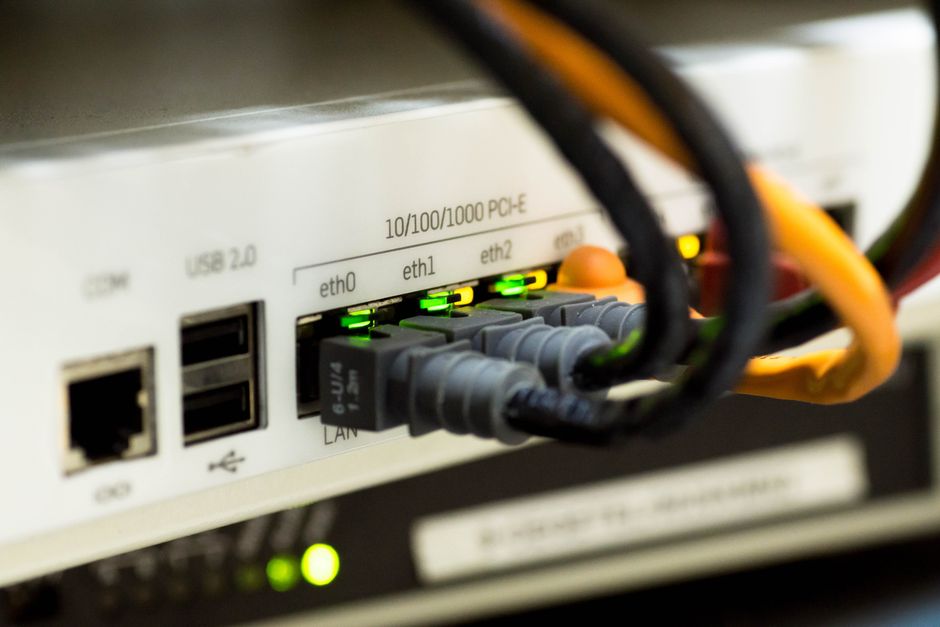
와이파이는 눈에 보이지 않는 공기 속 도로를 달리는 자동차와 같습니다. 그런데 우리 집 벽, 가전제품, 심지어 옆집의 와이파이 신호까지 같은 도로를 쓰려고 몰려든다면 어떻게 될까요? 당연히 꽉 막힌 퇴근길처럼 속도가 느려질 수밖에 없습니다. 이 문제를 해결하지 않으면 매달 비싼 통신비를 내고도 쾌적한 디지털 라이프를 누리지 못하는 손해를 계속 보게 됩니다.
2. 채널 간섭 해결: 주파수의 혼잡도를 낮추는 법
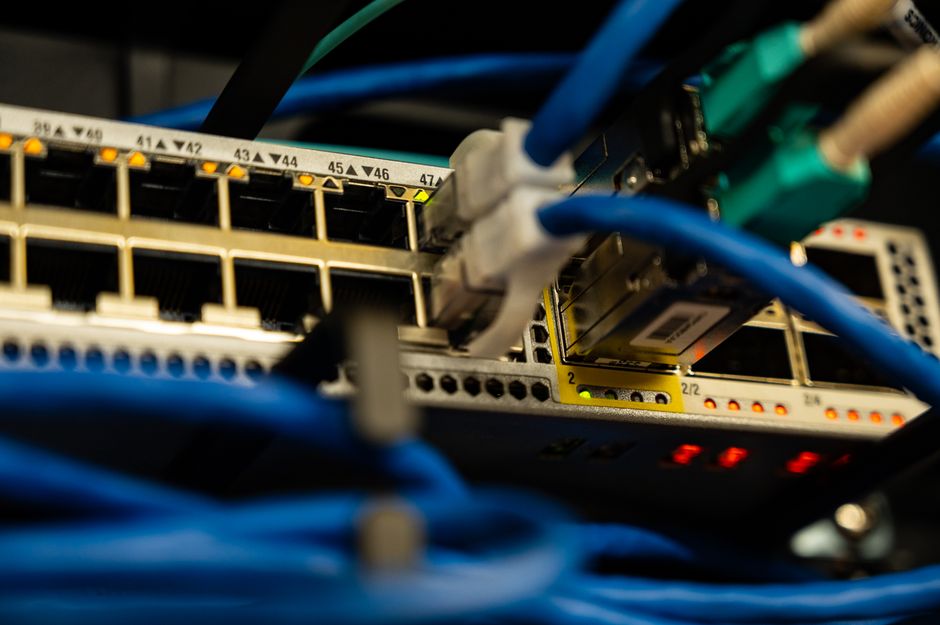
와이파이 신호는 여러 개의 ‘차선(채널)’으로 나뉩니다. 그런데 많은 공유기가 기본 설정으로 ‘자동 채널’을 사용합니다. 문제는 주변의 모든 공유기가 이 자동 설정을 쓰다 보니, 특정 차선에만 차들이 몰리는 현상이 발생한다는 것이죠. 스마트폰 앱 스토어에서 ‘Wifi Analyzer’를 다운로드해 보세요. 어느 채널이 비어 있는지 확인한 뒤, 공유기 설정 페이지(보통 192.168.0.1)에 접속하여 ‘채널 수동 변경’을 해주기만 해도 속도가 즉시 개선됩니다.
3. 위치 선정의 과학: 공유기가 일하는 곳을 파악하세요
많은 분이 공유기를 TV 뒤쪽 구석이나 서랍 안에 숨겨둡니다. 인테리어를 해치지 않으려는 마음은 이해하지만, 이는 공유기의 ‘뇌’를 가두는 격입니다. 와이파이 신호는 물과 같아서 장애물을 만나면 퍼져나가는 힘이 급격히 줄어듭니다. 공유기는 집의 중심부, 바닥보다는 약간 높은 탁자 위에 두는 것이 가장 좋습니다. 금속 재질의 가구는 신호를 차단하므로 가급적 피해주세요.
4. DNS 서버 최적화: 인터넷 길잡이 바꾸기
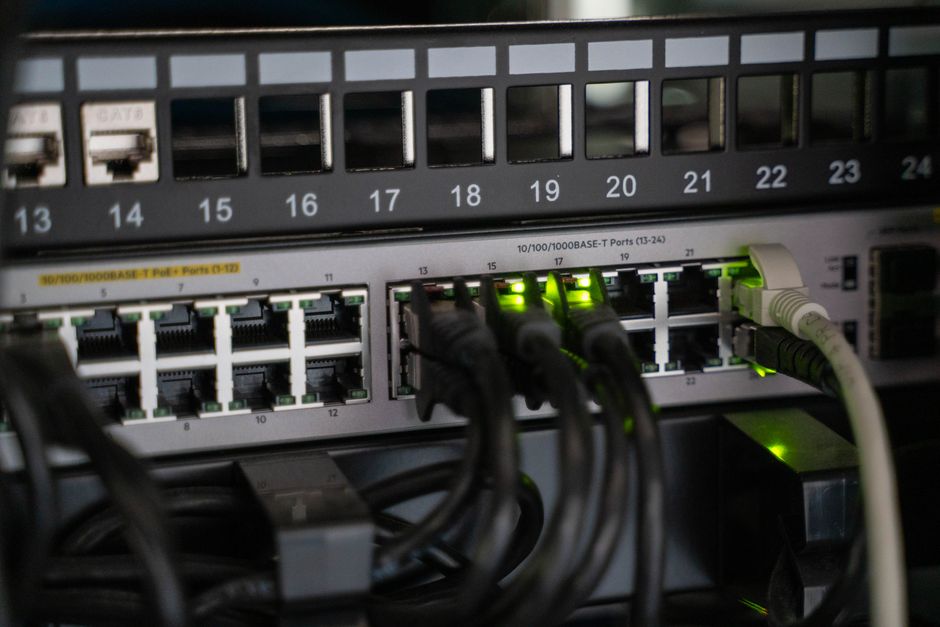
웹사이트 주소를 입력하면 컴퓨터는 그 주소가 어디 있는지 ‘주소록’을 조회합니다. 이 주소록을 제공하는 곳이 DNS인데, 통신사 기본 DNS는 종종 응답이 느립니다. 이를 구글(8.8.8.8)이나 클라우드플레어(1.1.1.1) 같은 고속 DNS로 변경하는 것만으로도 클릭 후 화면이 뜨는 반응 속도가 체감될 정도로 빨라집니다.
5. 핵심 요약: 오늘부터 실천할 5단계 체크리스트
| 단계 | 핵심 행동 | 기대 효과 |
|---|---|---|
| 1단계 | 주파수 분석 | 혼잡한 채널 회피 |
| 2단계 | 공유기 위치 변경 | 신호 도달 거리 최대화 |
| 3단계 | DNS 서버 변경 | 응답 반응 속도 개선 |
| 4단계 | 펌웨어 업데이트 | 기기 최적화 및 보안 |
| 5단계 | 백그라운드 차단 | 대역폭 도둑 퇴치 |
결론
인터넷 속도가 느리다고 무조건 비싼 요금제로 갈아타거나 공유기를 새로 살 필요는 없습니다. 위에서 알려드린 과학적인 5단계 설정만 직접 해보셔도 우리 집 와이파이는 충분히 제 성능을 발휘할 수 있습니다. 디지털 라이프는 아는 만큼 쾌적해집니다. 오늘 바로 설정 창을 열어보세요.
Q&A
Q1: 공유기 채널을 어떻게 설정하는지 모르겠어요.
A: 공유기 뒷면에 적힌 IP 주소를 브라우저에 입력하고 관리자 페이지로 들어가 보세요. ‘무선 설정’ 메뉴에 들어가면 채널을 자동에서 숫자로 바꿀 수 있습니다.
Q2: DNS 서버를 바꾸면 인터넷이 안 될까 봐 불안해요.
A: 절대 그렇지 않습니다. 언제든 다시 ‘통신사 자동 할당’ 모드로 되돌릴 수 있으니 안심하고 시도해 보세요.
Q3: 2.4GHz와 5GHz 중 무엇을 써야 할까요?
A: 벽을 통과하는 거리가 중요하다면 2.4GHz를, 넷플릭스나 게임처럼 속도가 중요하다면 반드시 5GHz 대역을 선택하세요.