목차
- 1. 인터넷이 툭툭 끊기는 이유, 정말 공유기 탓일까?
- 2. 과학적인 위치 선정: 인터넷의 명당을 찾아라
- 3. 간섭 지옥 탈출: 와이파이 채널 설정의 마법
- 4. 대역폭 도둑 잡기: 불필요한 연결 차단
- 5. DNS 최적화: 신호를 더 빠르게 찾는 방법
- 6. 실천 요약 표
- 7. Q&A: 자주 묻는 질문들
1. 인터넷이 툭툭 끊기는 이유, 정말 공유기 탓일까?
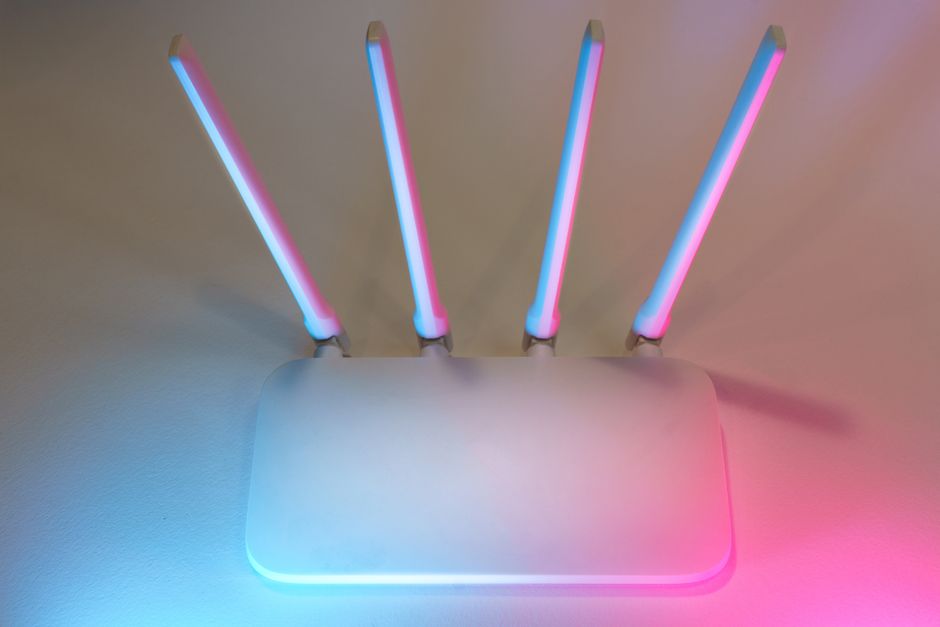
거실에서 영상을 보다가 갑자기 ‘버퍼링’ 표시가 빙글빙글 돌 때의 그 답답함, 누구나 한 번쯤 겪어보셨을 겁니다. 특히 중요한 회의 중이거나 흥미진진한 영화의 클라이맥스에서 신호가 끊기면 정말 속이 타들어 가죠. 대부분의 사람은 인터넷이 느려지면 가장 먼저 ‘공유기가 낡았나?’라며 기기 교체 비용부터 걱정합니다.
하지만 사실 인터넷이 느려지는 이유의 80%는 하드웨어 문제가 아니라 신호의 관리 방식에 있습니다. 보이지 않는 전파가 집안 구석구석을 잘 찾아가지 못하거나, 주변의 수많은 무선 신호와 뒤엉켜 교통체증을 일으키고 있는 것이죠. 지금 당장 공유기를 교체하기 전에, 5분만 투자해서 집안의 디지털 교통 흐름을 원활하게 만드는 마법을 부려보세요.
2. 과학적인 위치 선정: 인터넷의 명당을 찾아라
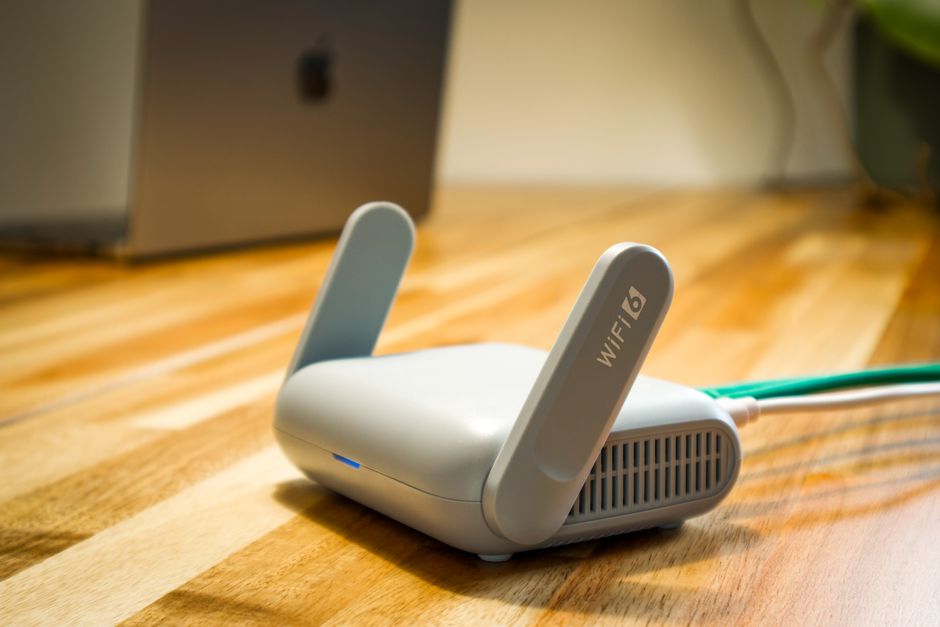
많은 분이 공유기를 TV 뒤쪽이나 구석진 바닥, 혹은 서랍 안에 숨겨둡니다. 인테리어를 생각하면 깔끔하지만, 전파의 입장에서 보면 감옥에 갇힌 셈입니다. 공유기는 전파를 사방으로 쏘아 올리는 작은 탑과 같습니다. 주변이 막혀 있으면 신호가 제대로 퍼지지 못하고 벽에 부딪혀 사라집니다.
공유기는 가급적 집의 중심부, 바닥보다는 허리 높이 이상의 개방된 장소에 두는 것이 가장 좋습니다. 금속 재질의 가구나 전자레인지, 블루투스 스피커 근처는 전파를 방해하는 강력한 장애물이니 최대한 멀리 떨어뜨려 보세요. 단순히 공유기를 거실 중앙 테이블 위로 옮기는 것만으로도 수신 감도가 몰라보게 달라집니다.
3. 간섭 지옥 탈출: 와이파이 채널 설정의 마법
대한민국 아파트에 산다면, 우리 집 와이파이 신호뿐만 아니라 옆집, 윗집의 와이파이 신호가 공중에서 서로 싸우고 있습니다. 이를 ‘채널 간섭’이라고 합니다. 자동차들이 1차선에만 몰려 정체되는 것과 같은 원리입니다.
공유기 설정 페이지에 접속하면 ‘채널’을 선택하는 메뉴가 있습니다. 보통 ‘자동’으로 되어 있지만, 이를 ‘혼잡하지 않은 채널’로 수동 변경하면 속도가 거짓말처럼 빨라집니다. 스마트폰 앱 스토어에서 ‘Wifi Analyzer’ 같은 앱을 설치하면, 현재 우리 집에 어떤 채널이 가장 쾌적한지 바로 확인할 수 있습니다. 가장 비어있는 도로를 골라 타는 것, 이것이 속도 향상의 핵심입니다.
4. 대역폭 도둑 잡기: 불필요한 연결 차단
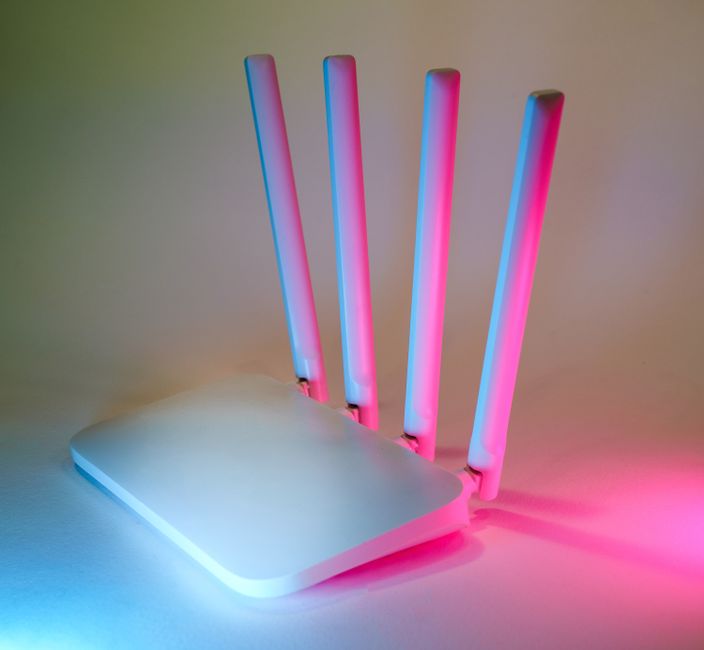
우리 집은 나 혼자 쓰는데 왜 이렇게 느릴까요? 의외로 공유기에 연결된 스마트홈 기기(조명, 로봇청소기, TV 등)가 백그라운드에서 끊임없이 데이터를 주고받고 있을 확률이 높습니다. 이를 ‘대역폭 도둑’이라고 부릅니다.
공유기 설정의 ‘접속된 장치 리스트’를 확인해보세요. 생각지도 못한 오래된 기기가 계속해서 인터넷을 점유하고 있다면 과감히 연결을 끊거나, 중요하지 않은 기기에는 ‘QoS(Quality of Service)’ 설정을 통해 데이터 사용량을 제한할 수 있습니다. 스마트폰과 PC에 더 많은 자원을 몰아주는 것, 이게 바로 쾌적함의 비결입니다.
5. DNS 최적화: 신호를 더 빠르게 찾는 방법
웹사이트 주소를 입력했을 때, 그 주소가 어디에 있는지 찾아가는 과정을 ‘DNS(Domain Name System)’라고 합니다. 통신사 기본 DNS는 가끔 처리 속도가 느려 웹사이트 접속 전 1~2초의 지연이 발생합니다.
이를 구글의 ‘8.8.8.8’이나 클라우드플레어의 ‘1.1.1.1’과 같은 범용 DNS 서버로 설정만 변경해도, 웹사이트를 클릭했을 때 페이지가 뜨는 속도가 훨씬 가벼워집니다. 이건 자동차 엔진을 바꾸는 게 아니라, 내비게이션을 더 똑똑한 것으로 교체하는 것과 같은 아주 영리한 방법입니다.
6. 실천 요약 표
| 방법 | 효과 | 난이도 |
| 위치 이동 | 신호 도달 범위 확대 | 하 |
| 채널 변경 | 간섭 현상 제거 | 중 |
| 불필요 기기 차단 | 대역폭 확보 | 중 |
| DNS 변경 | 접속 반응 속도 향상 | 상 |
7. Q&A: 자주 묻는 질문들
Q: 공유기를 껐다 켜는 것만으로도 정말 효과가 있나요?
A: 네, 공유기는 24시간 작동하는 컴퓨터입니다. 내부에 쌓인 불필요한 캐시 메모리를 정리하고 프로세스를 초기화하기 때문에, 정기적인 재부팅은 기기 성능 유지에 매우 큰 도움이 됩니다.
Q: 5GHz와 2.4GHz 중에서 무엇을 써야 할까요?
A: 속도가 중요하다면 5GHz를, 벽을 통과해 멀리까지 신호가 전달되어야 한다면 2.4GHz를 선택하세요. 보통 영상 시청 시에는 5GHz가 훨씬 안정적입니다.
Q: 공유기 설정을 건드리면 인터넷이 아예 안 될까 봐 무서워요.
A: 대부분의 공유기 설정 페이지에는 ‘초기화’ 버튼이 존재합니다. 실수하더라도 초기화하면 공장 출고 상태로 돌아가니 안심하고 시도해보셔도 좋습니다.