목차
우리 집 와이파이, 왜 나만 느릴까?
거실에서는 멀쩡하던 유튜브가 안방으로만 들어가면 ‘버퍼링’과 함께 화면이 멈춰버린 경험, 다들 한 번쯤 있으시죠? 매달 꼬박꼬박 비싼 인터넷 요금을 내고 있는데, 정작 중요한 순간마다 터지는 렉 때문에 소중한 내 휴식 시간이 망가집니다. 공유기를 비싼 걸로 바꿔야 하나 고민하며 쇼핑몰 장바구니를 뒤적이지만, 정작 근본적인 원인을 모르면 비싼 기기를 사도 똑같은 ‘연결 지옥’을 맛보게 됩니다.
심지어 넷플릭스 영화 한 편 보는데 자꾸 화질이 저하되거나, 게임 중에 ‘핑’이 튀어서 억울하게 지는 상황이 반복된다면 그건 단순히 공유기 탓이 아닐 가능성이 높습니다. 우리가 무심코 지나쳤던 사소한 설정 하나가 내 인터넷 속도를 갉아먹고 있을지도 모릅니다. 오늘은 10년 차 IT 편집장이 알려주는, 돈 한 푼 안 들이고 우리 집 와이파이 속도를 2배로 끌어올리는 현실적인 방법들을 파헤쳐 보겠습니다.
인터넷 속도 저하의 진짜 범인 3가지
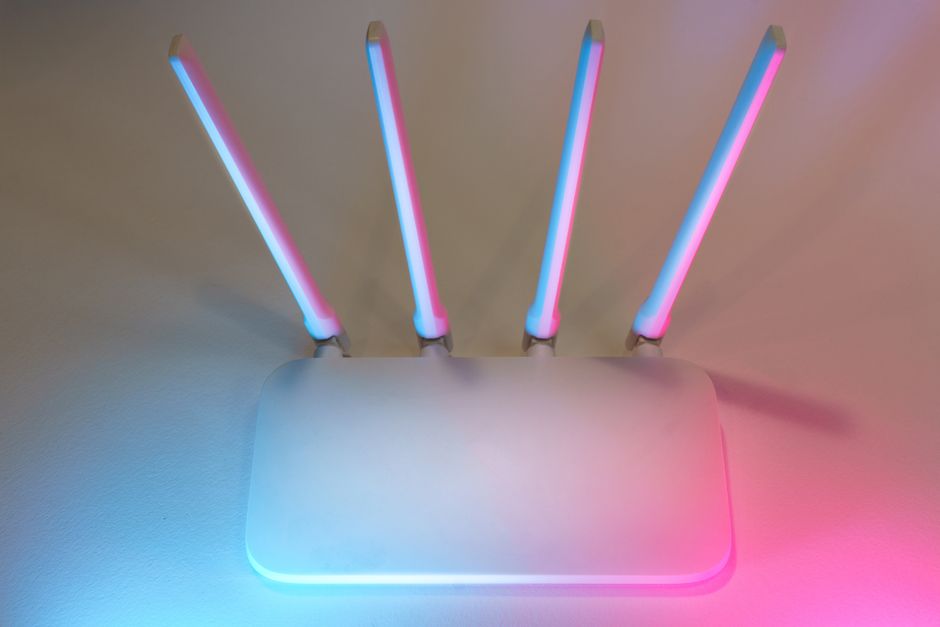
와이파이가 느려지는 이유는 생각보다 복잡하지 않습니다. 가장 큰 이유는 ‘채널 간섭’입니다. 우리 집만 와이파이를 쓰는 게 아니라, 옆집과 윗집의 공유기 신호가 공중에서 서로 부딪히며 데이터가 길을 잃기 때문입니다. 마치 좁은 복도에서 수십 명이 한꺼번에 뛰어나가려다 엉키는 것과 같은 이치죠.
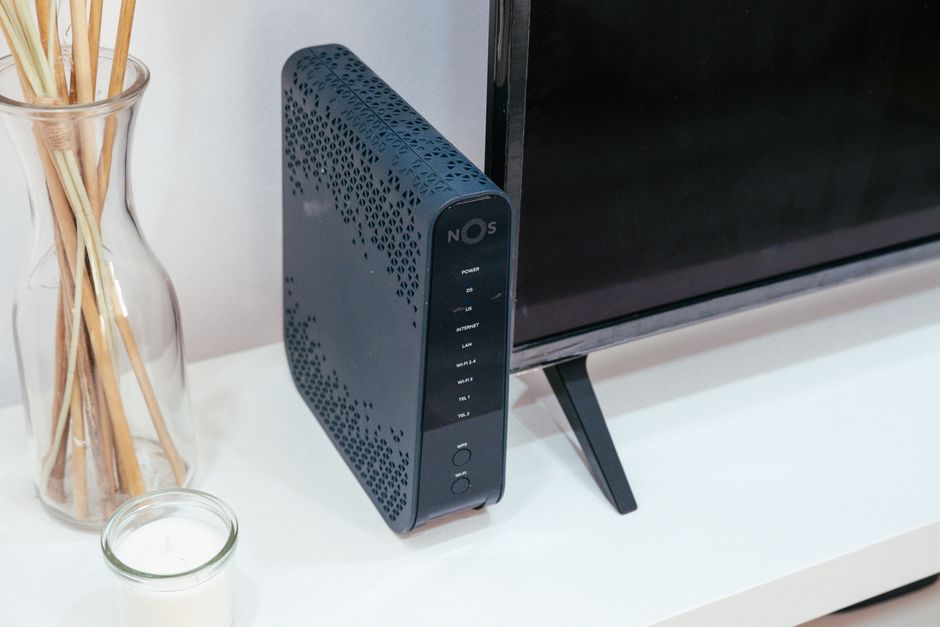
두 번째는 ‘물리적 위치’입니다. 공유기를 책상 구석진 곳이나 서랍 안에 넣어두는 분들이 많은데, 무선 신호는 벽이나 가구 같은 장애물을 통과할 때마다 힘을 잃습니다. 마지막으로, 공유기의 ‘펌웨어 노후화 및 캐시 누적’입니다. 24시간 켜져 있는 공유기도 컴퓨터처럼 재부팅이 필요합니다. 오랫동안 켜져 있으면 메모리 내부에 불필요한 데이터가 쌓여 처리 속도가 급격히 떨어지게 됩니다.
공유기 안 바꾸고 광속으로 만드는 5가지 실전 팁
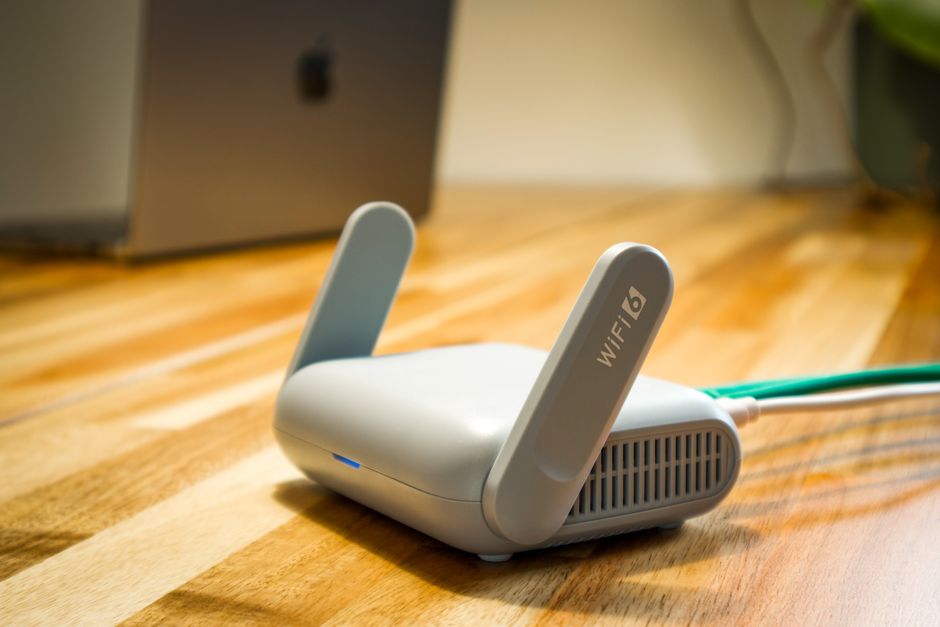
1. 채널 최적화로 간섭 피하기: 공유기 설정 페이지에 접속해 ‘무선 채널’을 자동으로 변경해보세요. 주변 이웃들이 쓰지 않는 한산한 채널을 찾는 것만으로도 연결의 질이 즉각적으로 개선됩니다.
2. 5GHz 대역 활용하기: 공유기 이름이 ‘OOO_2.4G’와 ‘OOO_5G’로 나뉘어 있다면, 무조건 5GHz를 선택하세요. 속도는 훨씬 빠르지만 장애물 통과 능력은 약하므로, 공유기와 같은 공간에 있을 때는 무조건 5GHz가 정답입니다.
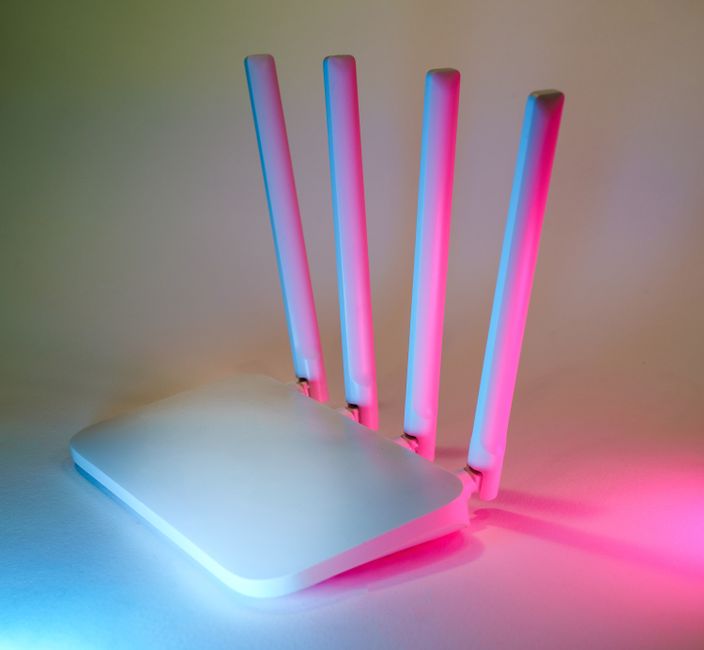
3. 명당자리 찾기: 공유기는 집의 가장 중심이자, 바닥보다는 위쪽 공간에 두어야 합니다. 신호는 아래로 퍼지는 성질이 있기 때문에 높은 곳에 둘수록 더 넓은 범위를 커버할 수 있습니다.
4. 주기적인 강제 재부팅: 매주 한 번은 공유기 전원을 뽑았다가 10초 후에 다시 켜보세요. 쌓여있던 내부 캐시가 비워지면서 성능이 새것처럼 회복됩니다.
5. 브라우저 설정 최적화: PC 브라우저가 과도한 메모리를 점유하지 않도록 탭을 수시로 정리하고, 하드웨어 가속 기능을 켜서 브라우저가 통신하는 부하를 CPU가 잘 받아주도록 설정해 보세요.
핵심 한눈에 보기
| 구분 | 실천 항목 | 기대 효과 |
|---|---|---|
| 채널 관리 | 무선 채널 수동/자동 변경 | 신호 간섭 감소 |
| 주파수 | 5GHz 대역 우선 접속 | 데이터 전송 속도 향상 |
| 위치 | 개방된 높은 곳으로 이동 | 신호 전달 거리 증대 |
| 유지보수 | 주 1회 전원 재부팅 | 기기 처리 속도 회복 |
자주 묻는 질문(Q&A)
Q1: 5GHz가 2.4GHz보다 왜 더 빠른가요?
A: 데이터의 ‘도로 폭’이 훨씬 넓기 때문입니다. 2.4GHz는 많은 기기가 공유해 도로가 막히기 쉽지만, 5GHz는 고속도로처럼 막힘없이 빠른 전송이 가능합니다.
Q2: 공유기 위치를 바꾸기 힘든데 방법이 없을까요?
A: 그렇다면 ‘와이파이 확장기(Extender)’를 구매하거나, 메시(Mesh) 기능을 지원하는 공유기를 활용해 신호 음영 지역을 물리적으로 해결하는 것이 가장 좋습니다.
Q3: 재부팅하면 설정이 다 날아가나요?
A: 단순 전원 재부팅은 기기 내부의 일시적 캐시만 지우는 것이므로 설정은 그대로 유지됩니다. 안심하고 전원을 껐다 켜셔도 됩니다.