- 1. 왜 내 컴퓨터는 넷플릭스만 켜면 비명을 지를까?
- 2. ‘가상 메모리’란 무엇일까? 디지털 작업실의 확장판
- 3. 5분 만에 끝내는 ‘가상 메모리’ 최적화 실전 가이드
- 4. 내 PC에 맞는 적정 용량은 얼마일까?
- 5. 요약: 쾌적한 디지털 환경을 위한 체크리스트
- 6. 자주 묻는 질문(Q&A)
💻 왜 내 컴퓨터는 넷플릭스만 켜면 비명을 지를까?
분명히 예전에는 쌩쌩하게 돌아가던 노트북인데, 요즘은 넷플릭스나 유튜브 영상을 하나 켜는 것만으로도 팬이 요란하게 돌기 시작합니다. 단순한 영상 시청인데도 화면이 뚝뚝 끊기고, 마우스 커서조차 마음대로 움직이지 않을 때면 속이 타들어가죠. 새로 노트북을 사자니 가격이 만만치 않고, 서비스센터에 맡기자니 며칠씩 컴퓨터를 못 쓰는 불편함이 따릅니다.
사실 이런 현상은 컴퓨터가 ‘단기 기억력’인 RAM(메모리) 용량의 한계에 부딪혔을 때 발생하는 전형적인 증상입니다. 여러 창을 띄워놓고 영상을 시청하면 컴퓨터는 메모리가 부족해져서 시스템 전체의 속도를 강제로 떨어뜨리게 되죠. 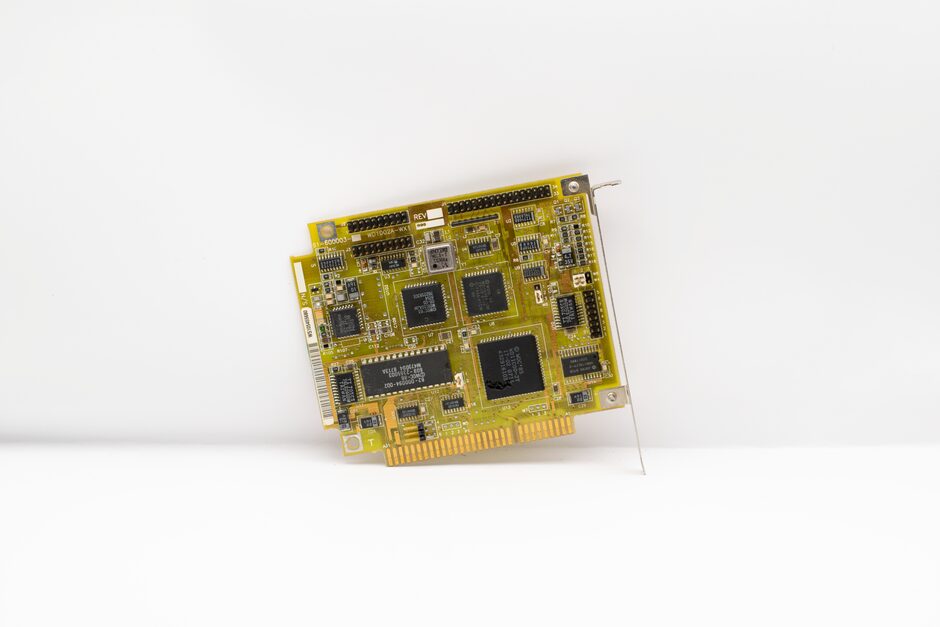
💻 ‘가상 메모리’란 무엇일까? 디지털 작업실의 확장판
우리가 식탁에서 밥을 먹는데, 식탁이 너무 좁다면 어떻게 할까요? 바로 옆에 있는 작은 보조 테이블을 가져와서 쟁반을 내려놓겠죠? 컴퓨터 세계에서도 똑같은 일이 벌어집니다. 메모리(RAM)가 꽉 차면, 컴퓨터는 속도는 느리지만 용량이 넉넉한 저장장치(SSD/HDD)의 일부분을 마치 메모리인 것처럼 빌려 쓰기 시작합니다. 이를 바로 ‘가상 메모리’라고 부릅니다.
하지만 이 가상 메모리가 제대로 설정되어 있지 않거나, 너무 적게 할당되어 있다면 컴퓨터는 병목 현상을 겪게 됩니다. 마치 좁은 책상에서 온갖 서류를 쌓아두고 일하는 직장인처럼, 효율이 급격히 떨어지는 것이죠. 
💻 5분 만에 끝내는 ‘가상 메모리’ 최적화 실전 가이드
자, 이제 이 답답한 상황을 직접 해결해 봅시다. 윈도우 설정만 살짝 바꿔도 체감 속도가 확 달라집니다.
1. 시스템 속성 진입: 윈도우 검색창에 ‘고급 시스템 설정 보기’를 입력하고 실행합니다.
2. 성능 설정: ‘고급’ 탭에서 ‘성능’ 항목의 ‘설정’ 버튼을 누릅니다.
3. 가상 메모리 수정: 다시 ‘고급’ 탭으로 가서 ‘가상 메모리’ 항목의 ‘변경’ 버튼을 클릭합니다.
4. 수동 할당: ‘모든 드라이브에 대한 페이징 파일 크기 자동 관리’ 체크를 해제하고, ‘사용자 지정 크기’를 선택하세요. 보통 현재 메모리 용량의 1.5배에서 2배 정도로 설정하는 것이 가장 안정적입니다. 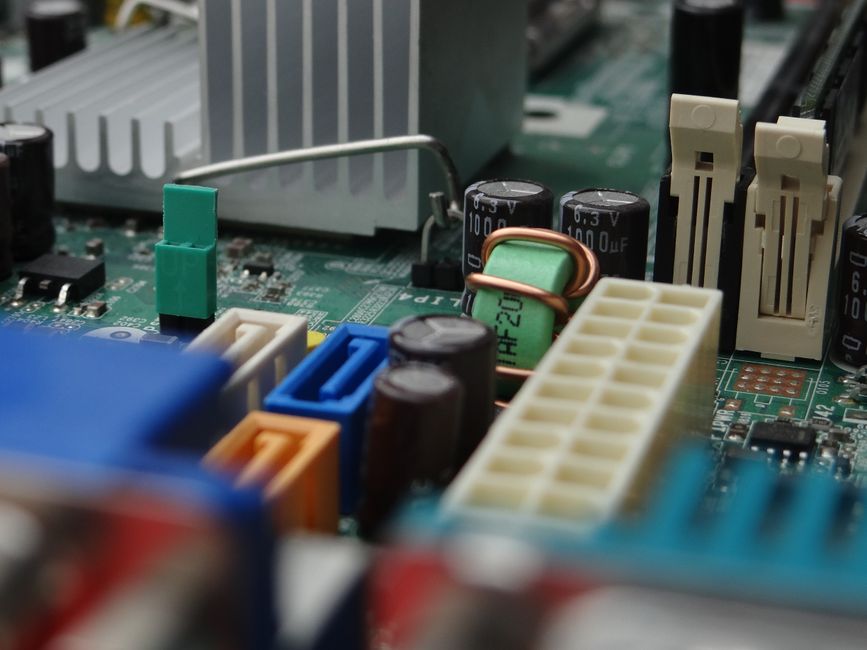
💻 내 PC에 맞는 적정 용량은 얼마일까?
무조건 크게 설정한다고 좋은 것은 아닙니다. 8GB 메모리를 쓰신다면, 12,000MB(약 12GB) 정도를 시작 크기로 설정하는 것이 적당합니다. 너무 큰 가상 메모리는 오히려 SSD의 수명을 단축시킬 수 있으니 주의해야 하죠. 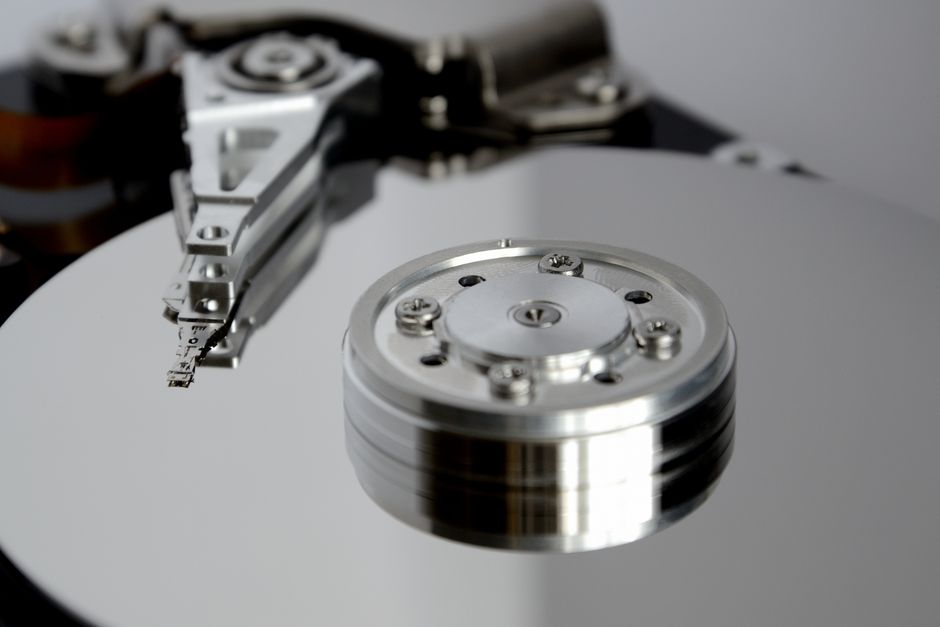
또한, 만약 여유가 된다면 가상 메모리를 설정하는 드라이브는 반드시 C드라이브(시스템 드라이브)로 두는 것이 데이터 전송 속도 면에서 가장 유리합니다. 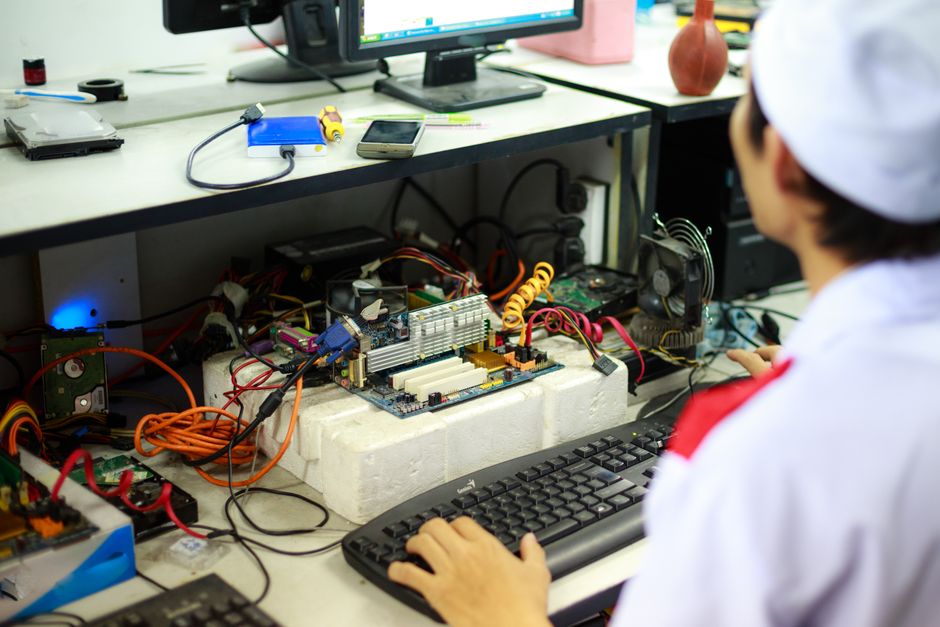
💻 요약: 쾌적한 디지털 환경을 위한 체크리스트
| 구분 | 핵심 내용 | 효과 |
|---|---|---|
| 가상 메모리 | RAM 용량의 1.5~2배 설정 | 시스템 프리징 방지 |
| 드라이브 선택 | 가장 빠른 SSD 드라이브 지정 | 데이터 로딩 속도 향상 |
| 자동 관리 | 경우에 따라 수동 지정 권장 | 메모리 효율 극대화 |
💻 자주 묻는 질문(Q&A)
Q1. 가상 메모리를 늘리면 게임 속도도 빨라지나요?
단순 속도 향상보다는 ‘끊김 현상(스터터링)’을 방지하는 데 큰 효과가 있습니다. 메모리 부족으로 튕기는 현상을 막아주죠.
Q2. 설정이 잘못되면 컴퓨터가 고장 나나요?
전혀 그렇지 않습니다. 언제든 ‘자동 관리’ 버튼을 다시 누르면 원래대로 돌아오니 안심하고 테스트해보세요.
Q3. SSD 용량이 부족해도 가상 메모리를 써야 하나요?
저장장치가 꽉 차 있다면 가상 메모리 공간을 확보할 수 없어 오히려 컴퓨터가 더 느려집니다. 불필요한 파일을 먼저 정리하는 것이 우선입니다.