🚫 도대체 왜 나만 느릴까? 인터넷 속도 저하의 주범
저녁 시간, 기대하던 넷플릭스 신작을 틀었는데 화면 가운데서 빙글빙글 도는 로딩 아이콘을 보면 속이 타들어 갑니다. 기가 인터넷을 쓴다는데, 왜 내 스마트폰은 와이파이 안테나가 한 칸일까요? 이 문제는 단순히 통신사 탓이 아닙니다. 우리 집안 곳곳에 숨어있는 ‘전파 방해꾼’들 때문일 가능성이 큽니다.
공유기는 눈에 보이지 않는 전파를 쏴주는데, 이 전파는 벽을 통과할 때마다 힘이 빠지고, 전자레인지나 블루투스 기기와 만나면 길을 잃어버립니다. 이를 방치하면 매달 비싼 요금을 내고도 반쪽짜리 인터넷만 쓰게 되는 손해를 보게 되죠. 더 큰 문제는 가족 모두가 고화질 영상을 시청할 때마다 툭툭 끊기는 스트레스가 일상을 지배한다는 점입니다.
📍 공유기 위치만 바꿔도 속도가 두 배? 과학적인 명당 찾기
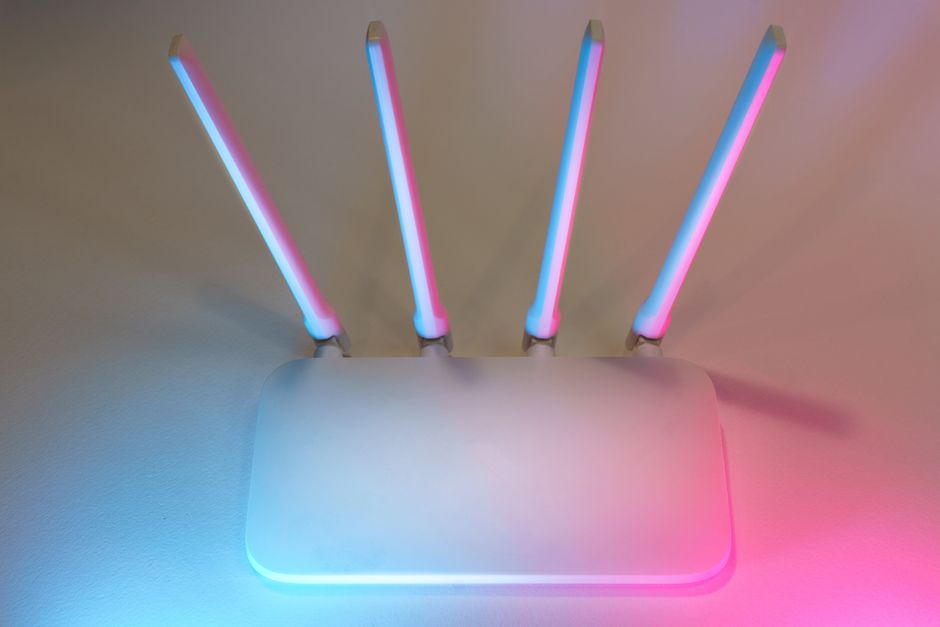
가장 흔한 실수는 공유기를 구석진 책상 아래, 혹은 TV 뒤편에 숨겨두는 것입니다. 공유기는 전파를 사방으로 뿌리는 분수와 같습니다. 분수를 구석에 박아두면 물이 멀리까지 닿지 않겠죠? 공유기를 최대한 집의 중심부, 바닥에서 1미터 정도 높이의 탁자 위에 올려두는 것만으로도 수신율이 확연히 달라집니다.
금속제 가구나 거울은 전파를 튕겨내는 ‘거울’ 역할을 합니다. 가급적 공유기 주위에 반짝이는 금속 물체나 대형 가전을 피해주세요. 공유기 안테나를 11자로 똑바로 세우는 것도 중요합니다. 수평 전파와 수직 전파를 골고루 활용하기 위한 가장 기초적인 물리적 법칙이죠.
⚙️ 5분 컷! 공유기 설정 변경으로 대역폭 확보하기
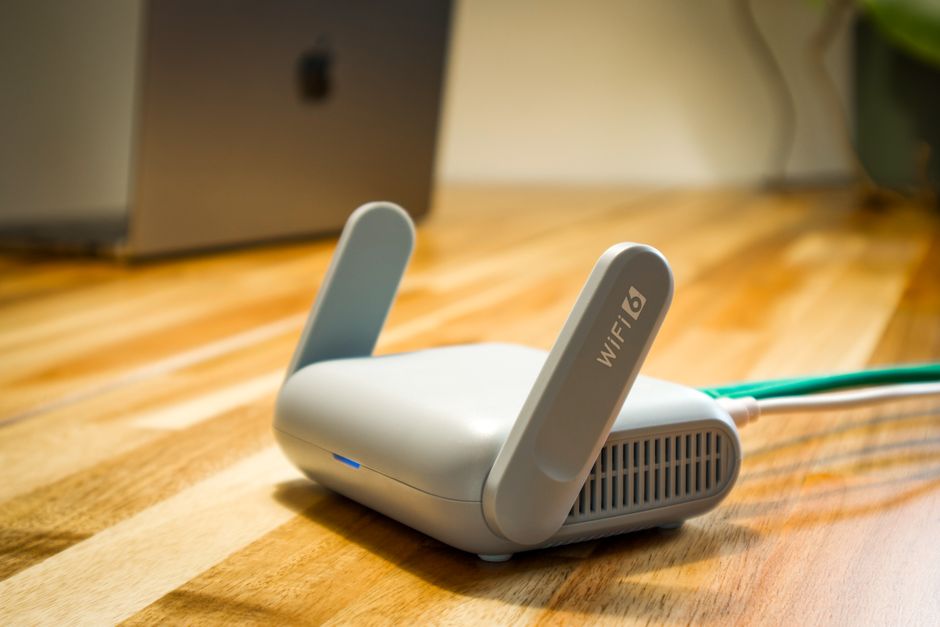
물리적 위치를 잡았다면, 이제는 ‘소프트웨어’를 손볼 차례입니다. 아파트나 빌라에 산다면 주변 집들의 공유기가 쏘는 전파와 우리 집 전파가 서로 ‘싸우고’ 있을 확률이 높습니다. 이를 ‘채널 간섭’이라고 합니다. 공유기 설정 페이지(보통 192.168.0.1)에 접속해서 와이파이 채널을 ‘자동’이 아닌 덜 붐비는 번호로 수동 지정해 보세요.
또한, 2.4GHz와 5GHz 대역을 적절히 구분해서 사용하세요. 벽을 통과해야 한다면 2.4GHz가 유리하지만, 거실에서 고화질 영상을 볼 땐 5GHz 대역이 압도적으로 빠르고 쾌적합니다. 기기마다 5GHz를 우선 접속하도록 설정만 바꿔줘도 체감 속도는 즉시 개선됩니다.
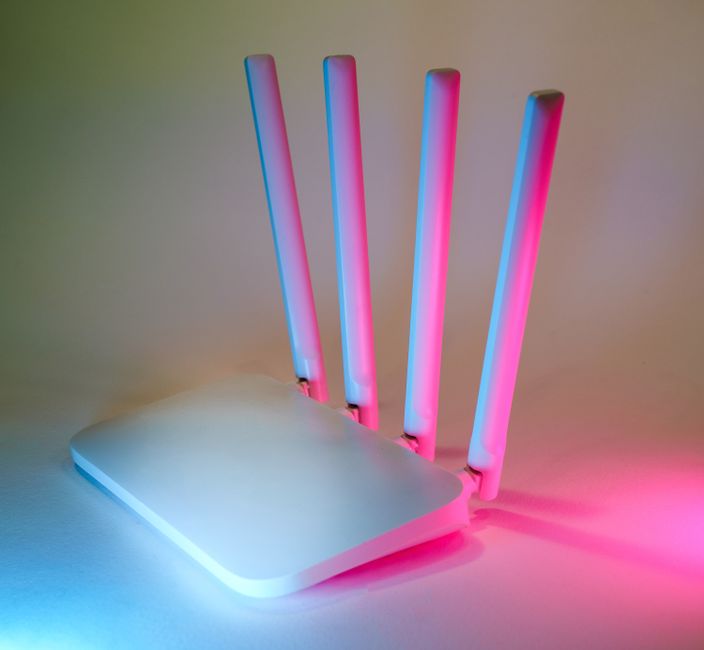
또한, 백그라운드에서 데이터를 몰래 잡아먹는 기기들을 정리해야 합니다. 스마트홈 IoT 기기들은 대역폭을 조금씩 갉아먹습니다. 평소 안 쓰는 기기의 연결을 끊어주는 것만으로도 대역폭 다이어트에 큰 도움이 됩니다.
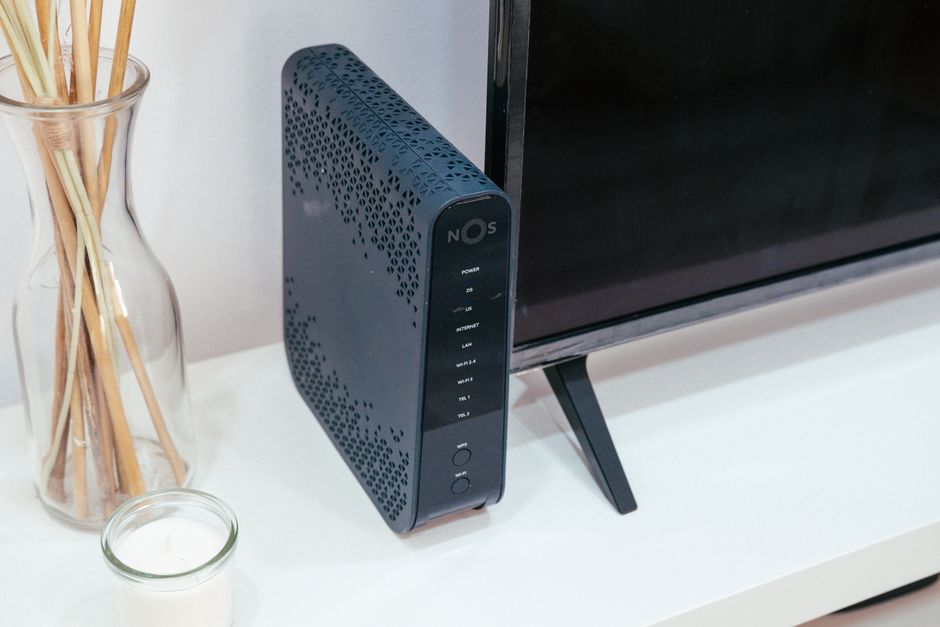
📊 핵심 실천 체크리스트 (요약 표)
| 체크 항목 | 실천 행동 | 기대 효과 |
|---|---|---|
| 공유기 위치 | 바닥 위 1m 탁자 중앙 배치 | 신호 도달 거리 최대화 |
| 안테나 각도 | 수직으로 똑바로 세우기 | 전파 사각지대 해소 |
| 주파수 대역 | 영상 시청 시 5GHz 연결 | 속도 2배 이상 체감 |
| 채널 설정 | 설정 창에서 채널 수동 변경 | 주변 간섭 차단 |
❓ 자주 묻는 질문 (Q&A)
Q1. 공유기를 오래 켜두면 성능이 떨어지나요?
네, 그렇습니다. 공유기도 작은 컴퓨터이기 때문에 내부 캐시가 쌓이면 느려집니다. 일주일에 한 번씩 코드를 뽑았다가 1분 뒤에 다시 꽂아주면 시스템이 초기화되면서 속도가 다시 올라갑니다.
Q2. 와이파이 증폭기를 쓰면 무조건 빠른가요?
증폭기는 신호를 늘려주지만, 원래 속도 이상의 마법을 부리지는 않습니다. 증폭기를 쓰기 전에 우선 공유기 위치를 먼저 최적화하는 것을 강력히 추천합니다.
Q3. 왜 5GHz가 2.4GHz보다 훨씬 빠른가요?
5GHz는 정보가 다니는 ‘도로’가 훨씬 넓기 때문입니다. 다만 장애물 통과 능력은 약하므로, 벽이 많다면 거실에는 5GHz, 방 안쪽까지는 2.4GHz를 쓰는 식의 전략적 접근이 필요합니다.