집에서 편하게 유튜브를 보거나 게임 한판 하려고 하는데, 화면이 갑자기 멈추거나 뱅글뱅글 돌아가는 현상 때문에 뒷골이 뻐근했던 경험 있으신가요? 분명 인터넷 요금은 가장 비싼 기가 인터넷을 쓰고, 와이파이 칸 수는 꽉 차 있는데도 유독 내 방만 오면 인터넷 속도가 뚝뚝 끊기는 지옥 같은 상황을 마주하게 됩니다.
통신사에 전화해서 화를 내보기도 하고, 수십만 원짜리 최신 공유기로 바꿔봐도 증상이 그대로라면 문제는 기기 성능이 아닙니다. 지금 이 순간에도 우리 집 공유기 안에서는 온갖 전파들이 서로 싸우느라 정신이 없는 상태일 확률이 높습니다.
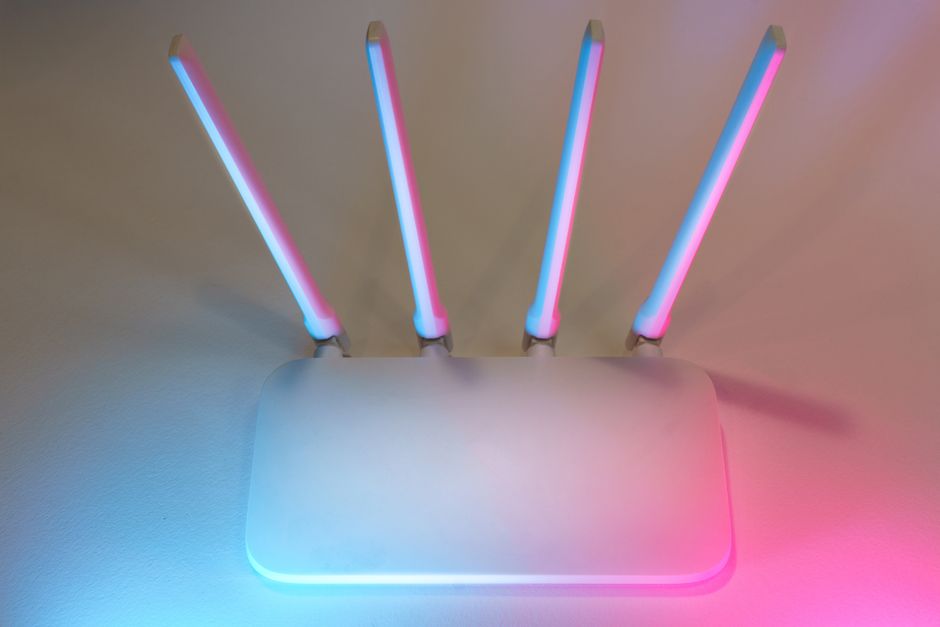
이 문제를 그대로 방치하면 어떻게 될까요? 중요한 재택근무 화상 회의 중에 목소리가 뚝뚝 끊겨서 상사에게 눈총을 받거나, 치열한 온라인 게임 한타 싸움에서 나 혼자 핑이 튀어 비참하게 패배하는 스트레스를 계속 겪어야 합니다. 심지어 기기가 계속 최적의 신호를 찾느라 전력 소모도 심해지고, 보이지 않는 무선 스트레스 때문에 머리까지 지끈거리게 됩니다.
하지만 걱정 마세요. 공유기를 새로 살 필요도 없고, 통신사 기사님을 부를 필요도 없습니다. 딱 5분만 투자해서 공유기 속 숨겨진 설정 몇 가지만 만져주면, 속 터지던 와이파이 속도를 광속으로 되살릴 수 있습니다.
목차
- 1. 와이파이가 만땅인데도 끊기는 진짜 이유
- 2. 공유기 안 바꾸고 속도 2배 올리는 5분 설정 비법
- 3. 채널 간섭을 완벽하게 박멸하는 주파수 최적화 전략
- 4. 한눈에 보는 와이파이 속도 개선 핵심 요약
- 5. 자주 묻는 질문 (Q&A)
📡 1. 와이파이가 만땅인데도 끊기는 진짜 이유
우리가 흔히 착각하는 것 중 하나가 ‘와이파이 안테나 칸 수가 많으면 인터넷이 무조건 빨라야 한다’는 생각입니다. 안테나는 단순히 공유기와 내 스마트폰 사이의 물리적인 거리가 가깝다는 뜻일 뿐, 데이터가 원활하게 지나가는 도로의 소통 상황과는 아무런 관련이 없습니다.
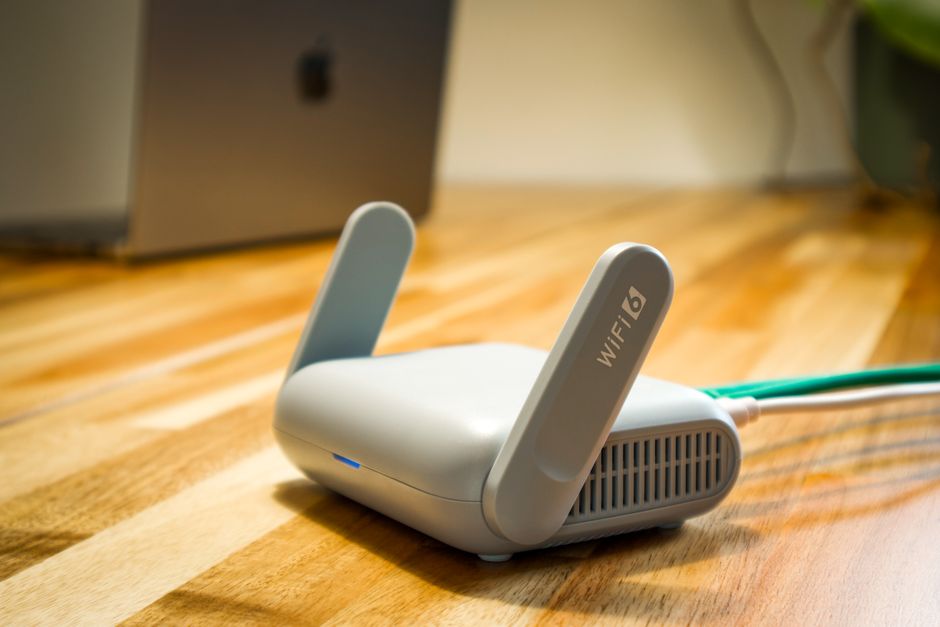
마치 8차선 도로인데 차선마다 트럭들이 꽉 막혀서 옴짝달싹 못 하는 상태와 같습니다. 대한민국 아파트 단지나 빌라촌을 떠올려보세요. 벽 하나를 사이에 두고 위아래, 양옆 집에서 뿜어져 나오는 수십 개의 와이파이 신호가 공중에서 서로 부딪히고 있습니다. 이를 전문 용어로 ‘채널 간섭’이라고 부르는데, 내 기기는 겨우겨우 내 신호를 찾아내느라 데이터 전송을 멈추고 대기를 반복하게 됩니다. 바로 이 때문에 신호는 꽉 차 있는데 웹서핑이 멈추고 카톡 사진이 뱅글뱅글 돌게 되는 것입니다.
⚙️ 2. 공유기 안 바꾸고 속도 2배 올리는 5분 설정 비법
그렇다면 이 답답한 간섭 지옥에서 벗어나려면 어떻게 해야 할까요? 대단한 기술이 필요한 것은 아닙니다. 공유기 관리자 페이지에 접속해서 단 몇 가지 설정만 바꿔주면 됩니다. 스마트폰이나 PC의 인터넷 주소창에 공유기 뒷면에 적힌 IP 주소(예: 192.168.0.1 등)를 입력하고 로그인해 보세요.
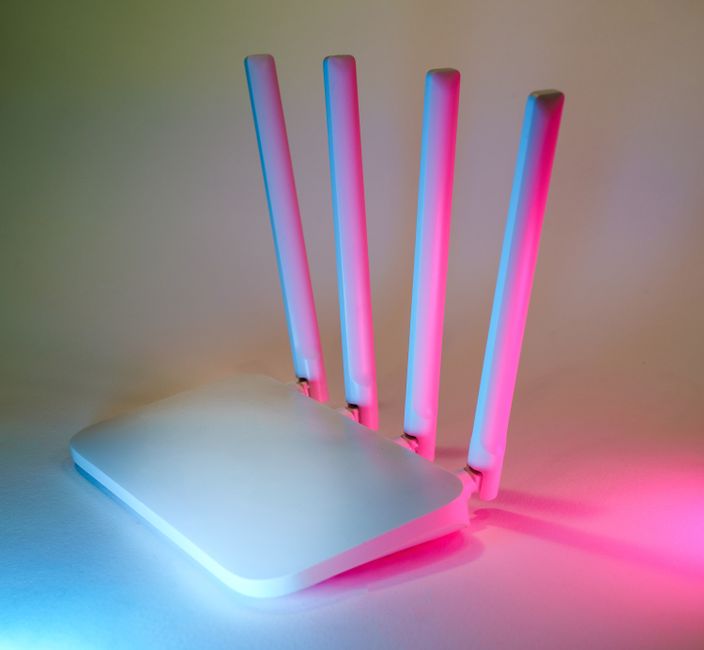
가장 먼저 확인해야 할 것은 대역폭(Bandwidth) 설정입니다. 보통 기본값으로 설정된 20MHz나 40MHz로 되어 있는 채널 대역폭을 넓은 도로인 80MHz 혹은 지원한다면 160MHz로 확장해 보세요. 데이터가 지나가는 차선이 넓어지기 때문에 한 번에 훨씬 많은 정보를 끊김 없이 처리할 수 있게 됩니다.
다만, 주변에 와이파이 공유기가 너무 많다면 오히려 좁은 대역폭이 안정적일 수 있으니 내 방의 환경에 맞춰 테스트해 보는 것이 좋습니다.
🔍 3. 채널 간섭을 완벽하게 박멸하는 주파수 최적화 전략
와이파이는 크게 2.4GHz와 5GHz 두 가지 주파수를 사용합니다. 2.4GHz는 벽을 잘 뚫고 멀리 가지만 속도가 느리고 간섭이 극심하며, 5GHz는 속도는 광속이지만 벽을 만나면 약해지는 특성이 있습니다.
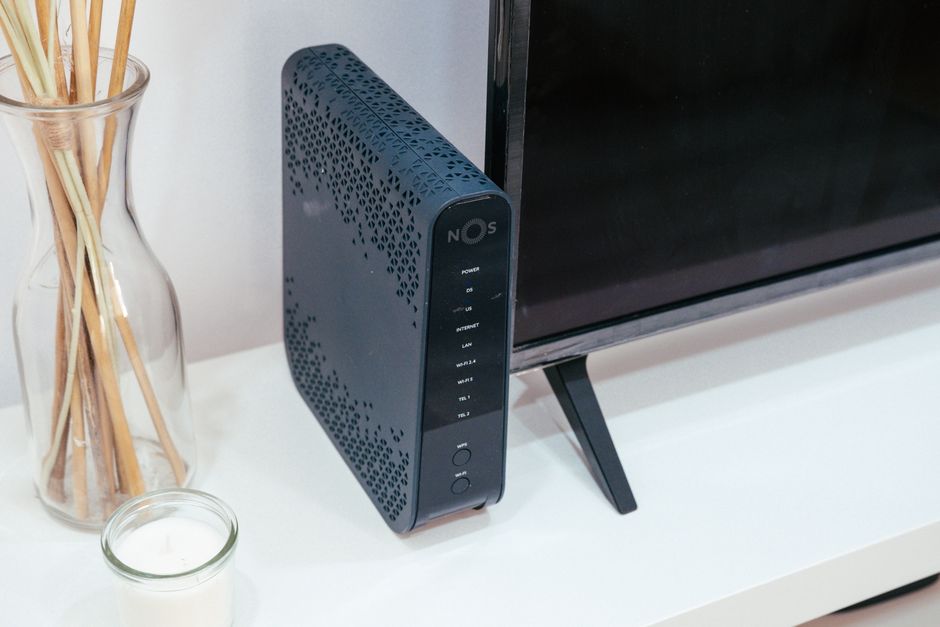
여기서 핵심은 5GHz 주파수의 채널을 혼잡하지 않은 번호로 수동 변경하는 것입니다. 공유기 설정 메뉴의 무선 설정(5GHz) 항목으로 들어가면 ‘채널(Channel)’이라는 옵션이 보입니다. 보통 ‘자동’으로 되어 있어서 주변 집들과 똑같은 채널을 쓰며 서로 싸우고 있을 가능성이 높습니다.
와이파이 분석 앱을 스마트폰에 설치해 주변 채널 상황을 스캔한 뒤, 가장 사람이 없고 널널한 채널 번호를 직접 골라 고정해 보세요. 이것만 바꿔도 와이파이 렉의 80% 이상은 거짓말처럼 사라집니다.
📊 4. 한눈에 보는 와이파이 속도 개선 핵심 요약
바쁜 현대인을 위해 공유기 교체 없이 와이파이 속도를 극대화하는 핵심 실천법을 표로 정리해 드립니다.
| 구분 | 문제점 | 해결 실천법 | 기대 효과 |
|---|---|---|---|
| 신호 포화 | 채널 간섭으로 인한 핑 튀김 | 5GHz 무선 채널 수동 변경 | 끊김 현상 80% 이상 감소 |
| 대역폭 한계 | 좁은 도로로 인한 전송 지연 | 채널 대역폭 80MHz로 확장 | 다운로드/업로드 속도 2배 향상 |
| 음영 지대 | 벽과 장애물로 인한 손실 | 공유기 위치 장애물 없는 중앙으로 이동 | 사각지대 없는 쾌적한 커버리지 |
❓ 5. 자주 묻는 질문 (Q&A)
Q1. 공유기 관리자 페이지 비밀번호를 까먹었는데 어쩌죠?
A: 공유기 본체 뒷면이나 밑면에 있는 작은 ‘RESET(초기화)’ 구멍을 핀 같은 뾰족한 물건으로 5초 이상 꾹 누르고 있으면 공장 출고 상태로 초기화됩니다. 이후 설명서나 제품에 적힌 기본 관리자 계정으로 접속하시면 됩니다.
Q2. 2.4GHz와 5GHz 중 어떤 걸 쓰는 게 더 유리한가요?
A: 공유기와 같은 방에 있거나 장애물이 없다면 속도가 압도적으로 빠른 5GHz를 고정해서 사용하는 것이 게임과 영상 시청에 훨씬 유리합니다. 거리가 멀고 벽이 많을 때만 2.4GHz를 보조로 활용하세요.
Q3. 공유기를 안 바꾸고 위치만 옮겨도 효과가 있나요?
A: 네, 매우 큽니다. 공유기를 바닥 구석이나 신발장 안에 처박아두면 전파가 제대로 퍼지지 못합니다. 집안의 중앙이자 장애물이 적은 높은 곳에 올려두는 것만으로도 속도가 눈에 띄게 좋아집니다.