안녕하세요, IT 트렌드의 중심에서 여러분의 디지털 라이프를 쉽고 재미있게 안내해 드리는 10년 차 IT 테크 블로그의 총괄 편집장입니다.
오늘은 컴퓨터 조립이나 업그레이드를 고민하는 많은 분들이 가장 먼저 CPU, RAM, 그래픽카드(GPU)를 떠올리실 텐데요. 하지만 이 모든 핵심 부품들이 제 역할을 할 수 있도록 든든하게 받쳐주고 연결해주는, 정작 가장 중요한 ‘숨은 주인공’이 있다는 사실을 알고 계셨나요? 바로 메인보드(Mainboard)입니다!
메인보드는 마치 사람 몸의 척추나 건물의 뼈대처럼, 컴퓨터를 구성하는 모든 부품들을 하나로 이어주고 서로 통신할 수 있게 해주는 핵심 중의 핵심입니다. CPU와 RAM, 그래픽카드, 저장장치 등 수많은 부품들이 메인보드라는 거대한 도시에 각자의 자리를 잡고 유기적으로 작동하죠. 이 메인보드의 선택이 컴퓨터의 성능은 물론, 미래 업그레이드 가능성까지 좌우한다는 사실!
하지만 복잡해 보이는 스펙과 수많은 모델명 때문에 일반인들에게는 여전히 어렵고 낯선 분야로 남아있습니다. 이 글에서는 비전공자도 쉽게 이해할 수 있도록 메인보드의 주요 스펙을 하나하나 꼼꼼하게 뜯어보고, 여러분의 사용 목적과 예산에 딱 맞는 메인보드를 실패 없이 고르는 현명한 방법을 알려드리겠습니다. 지금부터 컴퓨터의 숨은 주인공, 메인보드의 모든 비밀을 파헤쳐 볼까요?
- 1. 메인보드란 무엇인가? 컴퓨터의 척추와 같은 존재
- 2. 메인보드 스펙, 이것만 알면 끝! 필수 용어 해설
- 3. 내게 맞는 메인보드, 어떻게 고를까? 일반인을 위한 구매 가이드
- 4. 중급자를 위한 팁: 놓치기 쉬운 메인보드 체크포인트
- 메인보드 핵심 스펙 요약 표
- 결론
- Q&A
1. 메인보드란 무엇인가? 컴퓨터의 척추와 같은 존재
메인보드는 컴퓨터의 모든 핵심 부품(CPU, RAM, GPU, 저장장치 등)을 물리적으로 연결하고, 이들 사이의 전기적 신호와 데이터 흐름을 관리하는 중앙 회로 기판입니다. 마치 도시의 도로망이나 인체의 신경망처럼, 모든 부품이 메인보드를 통해 서로 소통하고 전력을 공급받으며 작동합니다.
컴퓨터가 하나의 유기체처럼 기능할 수 있는 것은 메인보드 덕분이죠. 메인보드의 성능과 기능은 컴퓨터의 전체적인 안정성, 확장성, 그리고 잠재적인 성능까지 결정하는 매우 중요한 요소입니다. 단순히 부품들을 꽂는 ‘판’이 아니라, 이들을 하나로 묶어 최고의 시너지를 내게 하는 컴퓨터 시스템의 심장이자 두뇌, 그리고 척추라고 생각하시면 이해하기 쉽습니다.
2. 메인보드 스펙, 이것만 알면 끝! 필수 용어 해설
메인보드 스펙 시트를 보면 수많은 용어가 등장하여 머리가 복잡해지실 겁니다. 하지만 걱정 마세요! 일반인이 꼭 알아야 할 핵심 용어들만 쏙쏙 뽑아 쉽고 명확하게 설명해 드리겠습니다.
2.1. 소켓 (Socket): CPU와의 첫 만남
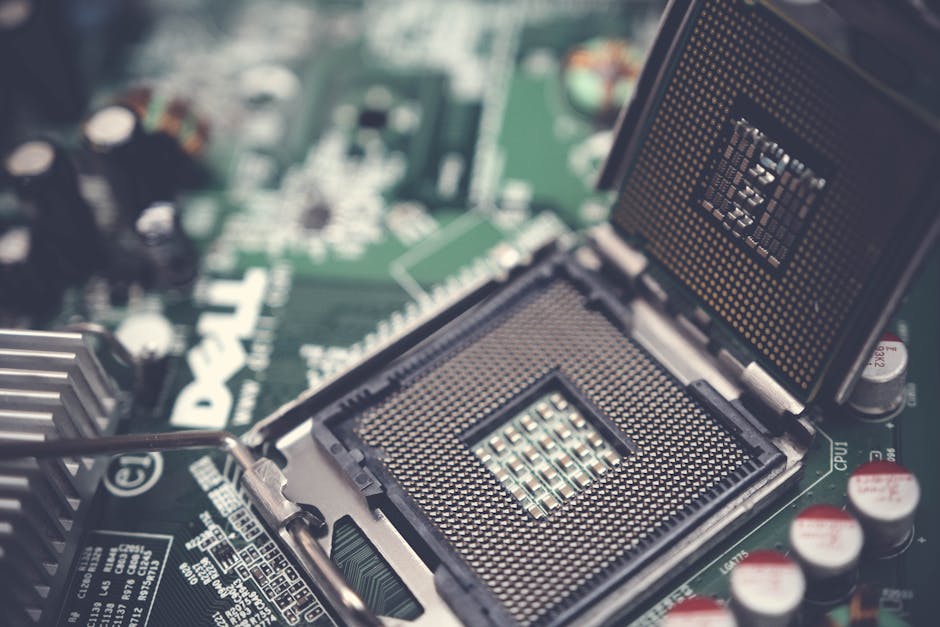
소켓은 메인보드에 CPU를 장착하는 부분입니다. 마치 특정 모양의 레고 블록만 끼울 수 있듯이, 메인보드의 소켓은 특정 CPU 제조사(Intel 또는 AMD)의 특정 세대 CPU만 호환됩니다. 이 부분이 맞지 않으면 CPU를 아예 장착할 수 없으니, 메인보드 선택의 0순위라고 할 수 있습니다.
- Intel: 주로 LGA(Land Grid Array) 방식을 사용하며, LGA1700, LGA1200 등 숫자가 소켓 종류를 나타냅니다. 숫자가 다르면 호환되지 않습니다.
- AMD: 주로 PGA(Pin Grid Array) 방식의 AM4, AM5 소켓을 사용합니다. 최근 AMD 라이젠 7000번대부터는 인텔과 같은 LGA 방식인 AM5를 채택했습니다.
핵심: 구매하려는 CPU가 어떤 소켓을 사용하는지 먼저 확인하고, 그에 맞는 메인보드를 선택해야 합니다.
2.2. 칩셋 (Chipset): 메인보드의 두뇌
칩셋은 메인보드의 기능을 총괄하고 CPU와 다른 부품들(RAM, 저장장치, PCIe 등) 사이의 데이터 통신을 중재하는 핵심 부품입니다. 칩셋의 종류에 따라 메인보드가 지원하는 기능(오버클럭, M.2 슬롯 개수, USB 포트 종류 및 개수, RAID 지원 여부 등)과 확장성이 크게 달라집니다.
- Intel 칩셋 예시: Z790 (고급형, 오버클럭 지원), B760 (메인스트림, 가성비), H610 (보급형)
- AMD 칩셋 예시: X670E/X670 (고급형, 오버클럭 지원), B650/B650E (메인스트림), A620 (보급형)
핵심: 칩셋 등급이 높을수록 더 많은 기능과 확장성, 그리고 오버클럭 같은 고급 기능을 지원하지만 가격도 비싸집니다. 자신의 사용 목적에 맞는 칩셋 등급을 선택하는 것이 중요합니다.
2.3. 폼팩터 (Form Factor): 크기와 호환성의 기준
폼팩터는 메인보드의 물리적인 크기와 규격을 의미합니다. PC 케이스와 호환성에 직결되는 부분이며, 크기가 클수록 더 많은 확장 슬롯과 포트를 제공할 수 있습니다.
- ATX (Advanced Technology eXtended): 가장 일반적이고 큰 사이즈. 넉넉한 확장성과 기능을 제공하여 고성능 게이밍 PC나 작업용 PC에 주로 사용됩니다.
- Micro-ATX (mATX): ATX보다 작습니다. 확장 슬롯 수는 적지만, 대부분의 필수 기능을 제공하며 더 작은 케이스에 적합해 가성비 조립 PC에 많이 사용됩니다.
- Mini-ITX (mITX): 가장 작은 사이즈. 초소형 PC(미니 PC)나 HTPC(홈 씨어터 PC)에 적합하지만, 확장성이 매우 제한적이고 가격이 비싼 편입니다.
핵심: 구매하려는 PC 케이스가 어떤 폼팩터의 메인보드를 지원하는지 확인해야 합니다. 케이스 크기에 따라 폼팩터를 결정하는 것이 좋습니다.
2.4. RAM 슬롯 및 지원 메모리
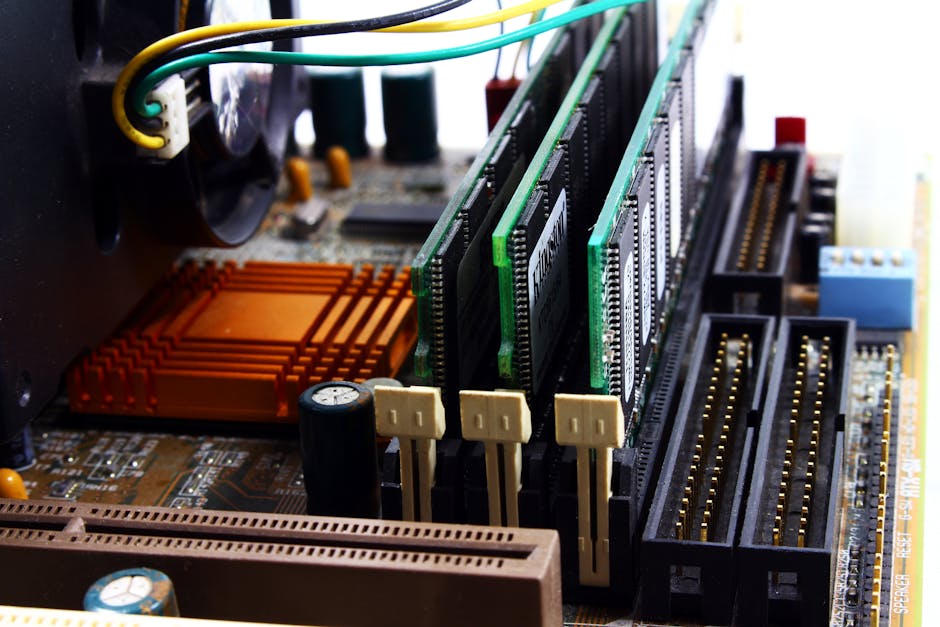
메인보드는 RAM(메모리)을 장착하는 슬롯을 가지고 있습니다. 다음 사항들을 확인해야 합니다.
- RAM 종류: 현재 주력은 DDR4와 DDR5입니다. CPU와 칩셋에 따라 지원하는 RAM 종류가 다릅니다. DDR5 메인보드에는 DDR4 RAM을 장착할 수 없습니다.
- 슬롯 개수: 보통 2개 또는 4개의 슬롯을 제공합니다. 고성능 시스템이나 추후 업그레이드를 고려한다면 4개 슬롯이 유리합니다.
- 최대 용량: 메인보드가 지원하는 RAM의 총 최대 용량을 확인해야 합니다. (예: 128GB, 256GB)
- 지원 속도 (클럭): 메인보드가 지원하는 RAM의 최대 클럭(MHz)을 확인하세요. 오버클럭을 통해 더 높은 클럭을 지원하는 경우도 있습니다.
핵심: 구매할 RAM의 종류와 용량, 클럭을 고려하여 호환되는 메인보드를 선택해야 합니다. 듀얼 채널 구성을 위해선 2개 이상의 동일한 RAM을 권장합니다.
2.5. PCIe 슬롯: 그래픽카드와 확장 카드 연결
PCIe(Peripheral Component Interconnect Express) 슬롯은 그래픽카드, 사운드카드, 네트워크 카드, M.2 확장 카드 등 다양한 확장 장치를 연결하는 통로입니다. 중요한 것은 ‘버전’과 ‘레인(Lane) 수’입니다.
- PCIe 버전: 현재는 PCIe 4.0과 PCIe 5.0이 주로 사용됩니다. 숫자가 높을수록 대역폭이 넓어 데이터 전송 속도가 빠릅니다. 그래픽카드나 고성능 NVMe SSD는 PCIe 4.0 또는 5.0을 활용합니다.
- 레인(Lane) 수: X1, X4, X8, X16 등으로 표기됩니다. 숫자가 클수록 대역폭이 넓습니다. 그래픽카드는 보통 X16 슬롯에 장착되며, SSD 확장 카드 등은 X4 슬롯에 장착됩니다.
핵심: 고성능 그래픽카드를 사용한다면 최소 PCIe 4.0 x16 슬롯을 지원하는지 확인해야 합니다. 미래를 대비한다면 PCIe 5.0 x16 슬롯을 가진 메인보드를 고려할 수도 있습니다.
2.6. 저장장치 연결: M.2 NVMe와 SATA 포트
메인보드는 저장장치를 연결하는 다양한 방법을 제공합니다.
- M.2 슬롯: 초고속 SSD인 NVMe SSD를 장착하는 슬롯입니다. 작고 빠르며 선이 없어 깔끔합니다. 최근 메인보드들은 1개 이상의 M.2 슬롯을 제공하며, PCIe 4.0 또는 5.0을 지원하는 M.2 슬롯은 훨씬 빠른 속도를 낼 수 있습니다.
- SATA 포트: 일반적인 2.5인치 SSD나 HDD를 연결하는 포트입니다. M.2 NVMe보다는 느리지만, 여전히 많은 용량의 저장장치를 연결하는 데 유용합니다.
핵심: 필요한 M.2 NVMe 슬롯의 개수(최소 1개 이상)와 지원하는 PCIe 버전을 확인하고, 추가적인 SATA 장치(HDD 등)를 사용할 계획이라면 SATA 포트 개수도 고려해야 합니다.
2.7. 후면 I/O 포트: 외부 기기 연결의 문
후면 I/O(Input/Output) 포트는 키보드, 마우스, 모니터, 외장하드, 스피커 등 다양한 외부 기기를 연결하는 포트들입니다.
- USB 포트: USB 2.0, 3.2 Gen1(구 USB 3.0), 3.2 Gen2(구 USB 3.1), USB Type-C 등 다양한 종류와 개수를 확인하세요. 특히 USB 3.2 Gen2x2 (20Gbps)나 Thunderbolt 4(40Gbps) 포트는 고속 외장 저장장치 사용 시 매우 유용합니다.
- LAN 포트: 유선 인터넷 연결을 위한 포트입니다. 기가비트(1Gbps) 이상을 지원하는지 확인하세요. 2.5기가비트(2.5Gbps)나 5기가비트, 심지어 10기가비트를 지원하는 고급 메인보드도 있습니다.
- 오디오 포트: 스피커, 헤드셋 등을 연결합니다.
- 디스플레이 포트: CPU에 내장 그래픽이 있는 경우, HDMI나 DisplayPort를 통해 모니터와 연결할 수 있습니다. 외장 그래픽카드를 사용한다면 이 포트는 사용하지 않습니다.
- Wi-Fi 및 Bluetooth: 일부 메인보드는 Wi-Fi 안테나 연결 단자와 Bluetooth 모듈을 내장하고 있어 무선 연결을 편리하게 합니다.
핵심: 평소에 사용하는 외부 기기가 많거나, 고속 데이터 전송이 필요하다면 충분한 종류와 개수의 USB 포트와 빠른 LAN 포트(또는 Wi-Fi) 지원 여부를 꼼꼼히 확인해야 합니다.
2.8. 전원부 (VRM): 안정적인 전력 공급의 핵심
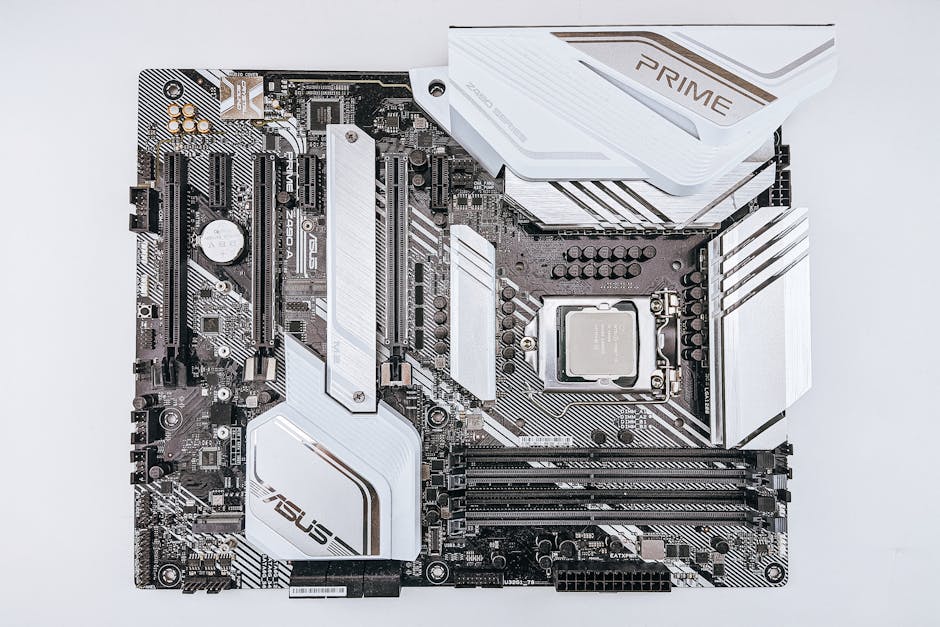
전원부(Voltage Regulator Module, VRM)는 CPU에 안정적으로 전력을 공급하는 역할을 합니다. 특히 고성능 CPU를 사용하거나 오버클럭을 할 계획이라면 전원부의 품질과 페이즈(Phase) 수가 중요합니다.
- 페이즈(Phase) 수: 전력을 공급하는 회로의 단위를 의미합니다. 페이즈 수가 많을수록 CPU에 더 안정적이고 효율적으로 전력을 공급할 수 있으며, 발열 관리에도 유리합니다. 보통 ’12+1+1 페이즈’ 등으로 표기됩니다.
- 방열판: 전원부 위에 장착된 방열판은 전원부의 발열을 효과적으로 해소하여 안정적인 작동을 돕습니다. 고성능 메인보드일수록 크고 효율적인 방열판이 달려있습니다.
핵심: 일반적인 사용자는 크게 신경 쓸 필요 없지만, 고성능 CPU(i7/R7 이상)를 사용하거나 오버클럭을 계획한다면 튼튼한 전원부와 방열판을 갖춘 메인보드를 선택하는 것이 좋습니다.
3. 내게 맞는 메인보드, 어떻게 고를까? 일반인을 위한 구매 가이드
이제 메인보드 스펙의 의미를 알았으니, 나에게 딱 맞는 메인보드를 선택하는 실질적인 방법을 알아볼까요?
3.1. CPU 먼저 결정하기: 메인보드 선택의 0순위
가장 먼저 할 일은 어떤 CPU를 사용할 것인지 결정하는 것입니다. CPU에 따라 메인보드의 소켓과 칩셋이 정해지기 때문입니다. 인텔 i5를 쓸지, AMD 라이젠 7을 쓸지에 따라 선택할 수 있는 메인보드 제조사(Intel용/AMD용)와 모델이 완전히 달라집니다.
예시: 인텔 13세대 i5-13600K를 선택했다면, LGA1700 소켓을 지원하는 인텔용 메인보드 중에서 Z790 또는 B760 칩셋을 고려하게 됩니다.
3.2. 사용 목적에 따른 등급 선택
컴퓨터를 어떤 용도로 사용할지에 따라 필요한 메인보드의 등급이 달라집니다.
- 사무용/인터넷 검색용 (저사양): 가장 저렴한 칩셋(Intel H610, AMD A620)으로도 충분합니다. 최소한의 기능만 필요하므로 가성비 위주로 선택하세요.
- 일반 게이밍/가정용 (중사양): 넉넉한 확장성과 안정성을 제공하는 메인스트림 칩셋(Intel B760, AMD B650)이 적합합니다. RAM 슬롯 4개, M.2 슬롯 2개 정도면 충분합니다.
- 고성능 게이밍/전문 작업용 (고사양): 오버클럭 지원, 더 많은 PCIe 레인, 튼튼한 전원부, 고급 후면 I/O 포트 등을 갖춘 하이엔드 칩셋(Intel Z790, AMD X670E/X670)을 고려해야 합니다.
3.3. PC 케이스 크기 고려
메인보드의 폼팩터는 PC 케이스와의 호환성에 매우 중요합니다. 케이스가 Mini-ITX만 지원한다면 ATX 메인보드는 장착할 수 없습니다. 먼저 어떤 크기의 케이스를 사용할지 결정한 다음, 해당 케이스가 지원하는 폼팩터 내에서 메인보드를 선택해야 합니다.
3.4. RAM과 저장장치 확장성 확인
지금 당장은 괜찮더라도, 미래에 RAM을 추가하거나 SSD를 더 장착할 계획이 있다면 확장성을 미리 확인해야 합니다.
- RAM 슬롯: 최소 2개, 가능하다면 4개의 슬롯을 가진 메인보드를 선택하여 추후 업그레이드 여유를 두는 것이 좋습니다.
- M.2 슬롯: 1개의 NVMe SSD로는 부족할 수 있습니다. 2개 이상의 M.2 슬롯을 가진 메인보드를 선택하면 추후 데이터 용량을 쉽게 확장할 수 있습니다.
- SATA 포트: 기존에 사용하던 HDD나 SATA 방식의 SSD를 연결해야 한다면, 충분한 SATA 포트가 있는지 확인하세요.
3.5. 필요한 포트와 기능 점검
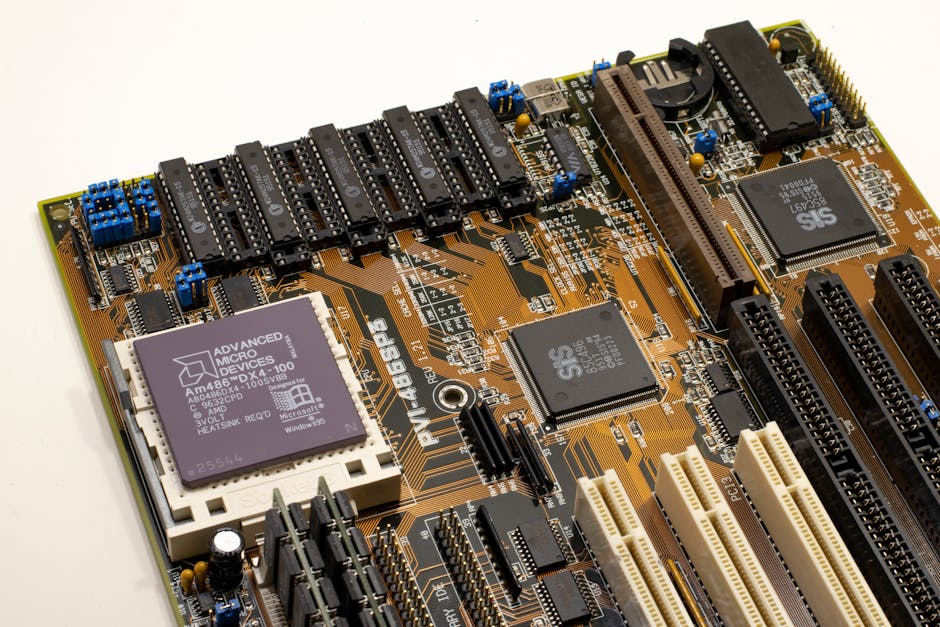
평소 사용하는 주변 기기나 네트워크 환경을 고려하여 필요한 포트와 기능이 있는지 확인합니다.
- USB 포트: 외장하드, 휴대폰 충전, 키보드/마우스 등 연결할 기기가 많다면 넉넉한 USB 포트(특히 Type-A 3.2 Gen1 이상과 Type-C 포트)가 있는 메인보드가 편리합니다.
- Wi-Fi 및 Bluetooth: 유선 연결이 어렵거나 무선 주변 기기(무선 헤드셋, 게임 컨트롤러)를 자주 사용한다면, Wi-Fi 6E/7과 Bluetooth 5.2/5.3 등을 내장한 메인보드가 편리합니다.
- LAN 속도: 고속 인터넷 환경(2.5G/5G/10G)을 사용 중이라면 이에 맞는 고속 LAN 포트가 있는 메인보드를 고려할 수 있습니다.
3.6. 예산에 맞는 합리적인 선택
아무리 좋은 메인보드라도 예산을 초과하면 안 됩니다. 메인보드 가격은 저렴한 보급형부터 수십만 원을 호가하는 고급형까지 매우 다양합니다. 자신의 사용 목적과 필요한 기능을 충족하는 선에서 가장 합리적인 가격대의 제품을 선택하는 것이 중요합니다. 보통 전체 PC 조립 예산의 10~15% 정도를 메인보드에 할당하는 것이 일반적입니다.
4. 중급자를 위한 팁: 놓치기 쉬운 메인보드 체크포인트
- BIOS/UEFI 업데이트: 새로운 CPU나 RAM을 지원하려면 BIOS/UEFI 업데이트가 필요한 경우가 있습니다. ‘BIOS Flashback’과 같은 기능은 CPU 없이도 BIOS를 업데이트할 수 있게 해주어 편리합니다.
- 제조사 유틸리티 및 소프트웨어: 각 메인보드 제조사는 시스템 모니터링, 팬 속도 제어, RGB 조명 제어 등을 위한 자체 유틸리티를 제공합니다. 이런 유틸리티의 편리성도 고려할 수 있습니다.
- 방열판 및 전원부 품질: 고성능 CPU를 사용하거나 오버클럭을 한다면 전원부의 페이즈 수와 방열판의 크기, 효율성을 꼼꼼히 살펴보세요.
- 내구성과 A/S: 국내 정식 유통사를 통해 구매하면 추후 문제가 발생했을 때 편리하게 A/S를 받을 수 있습니다.
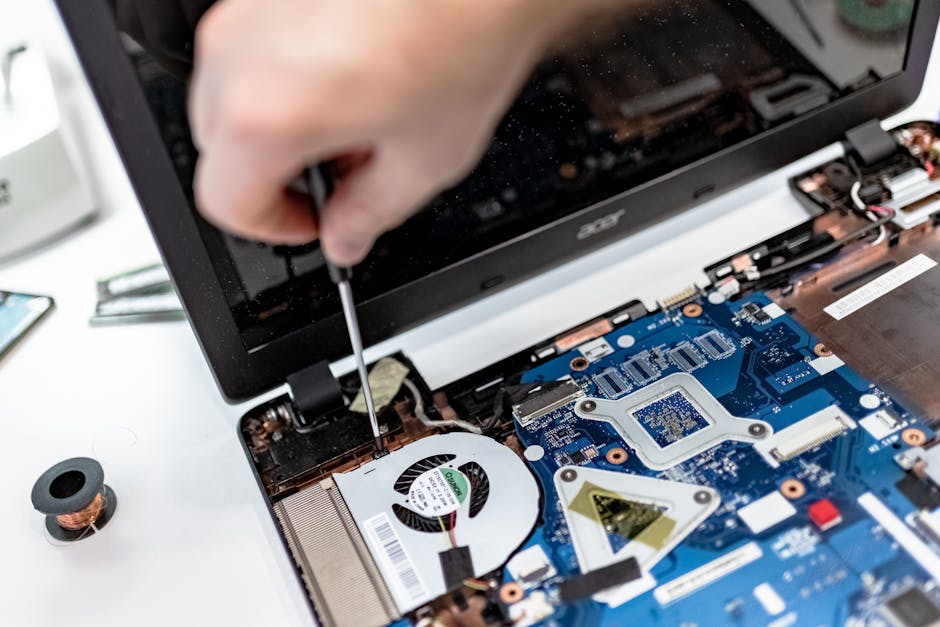
메인보드 핵심 스펙 요약 표
아래 표를 통해 메인보드 스펙의 핵심 요소를 한눈에 확인하세요.
| 스펙 항목 | 설명 | 일반 사용자 중요도 |
|---|---|---|
| 소켓 (Socket) | CPU를 장착하는 부분. CPU와 반드시 호환되어야 함. (예: LGA1700, AM5) | ★★★★★ (가장 중요) |
| 칩셋 (Chipset) | 메인보드 기능, 확장성, 오버클럭 지원 여부 결정. (예: Z790, B650) | ★★★★☆ |
| 폼팩터 (Form Factor) | 메인보드 물리적 크기. PC 케이스와 호환성 확인 필수. (예: ATX, Micro-ATX) | ★★★★★ (매우 중요) |
| RAM 종류/슬롯 | 지원하는 RAM 종류(DDR4/DDR5), 슬롯 개수, 최대 용량, 클럭. | ★★★★☆ |
| PCIe 슬롯 | 그래픽카드 등 확장 카드 연결. 버전(4.0/5.0)과 레인(X16) 확인. | ★★★★☆ |
| M.2 슬롯 | NVMe SSD 장착. 개수와 지원 PCIe 버전 확인. | ★★★☆☆ |
| SATA 포트 | 일반 SSD/HDD 연결. 필요한 개수 확인. | ★★★☆☆ |
| 후면 I/O 포트 | USB, LAN, Audio, Display 등 외부 기기 연결 포트 종류 및 개수. | ★★★★☆ |
| 전원부 (VRM) | CPU에 전력 공급. 고성능/오버클럭 시 중요. 페이즈 수, 방열판 확인. | ★★★☆☆ |
결론
메인보드는 컴퓨터의 ‘숨은 주인공’이라는 말이 딱 맞습니다. 겉으로 드러나지는 않지만, 모든 부품이 제 성능을 발휘하고 안정적으로 작동하며, 미래에 업그레이드까지 가능하게 하는 핵심적인 역할을 수행하기 때문이죠. 이제 메인보드의 복잡한 스펙들이 더 이상 낯설게 느껴지지 않으시죠?
이 가이드를 통해 여러분은 구매하고자 하는 CPU에 맞는 소켓과 칩셋을 고르고, 자신의 사용 목적에 맞는 폼팩터와 필요한 확장성, 그리고 충분한 포트들을 갖춘 메인보드를 현명하게 선택할 수 있게 되셨을 겁니다. 예산에 맞는 최적의 메인보드를 선택하여, 성능과 안정성을 모두 잡는 나만의 컴퓨터를 조립해 보세요. 여러분의 성공적인 PC 조립 여정을 응원합니다!
Q&A
Q1. 메인보드 가격이 너무 다양하던데, 비싼 메인보드가 무조건 좋은 건가요?
A1. 비싼 메인보드는 보통 더 높은 등급의 칩셋을 사용하고, 튼튼한 전원부, 더 많은 확장 슬롯과 포트, Wi-Fi 및 고급 오디오 칩셋 등 다양한 고급 기능을 제공합니다. 하지만 이는 주로 고성능 CPU를 사용하거나, 오버클럭을 하거나, 여러 확장 장치를 동시에 사용할 때 그 진가를 발휘합니다. 일반적인 용도나 중급 사양의 PC에는 굳이 고가의 메인보드가 필요하지 않습니다. 자신의 사용 목적과 예산에 맞춰 필요한 기능만을 갖춘 메인보드를 선택하는 것이 현명합니다.
Q2. 메인보드를 잘못 선택하면 어떤 문제가 생길 수 있나요?
A2. 가장 큰 문제는 CPU와 RAM의 호환성 문제입니다. 소켓이 맞지 않으면 CPU를 장착할 수 없고, RAM 종류(DDR4/DDR5)가 맞지 않으면 RAM을 사용할 수 없습니다. 또한, PC 케이스와의 폼팩터 불일치로 아예 메인보드를 케이스에 넣을 수 없는 경우도 발생합니다. 이 외에도 전원부가 약하면 고성능 CPU 사용 시 시스템 안정성이 떨어지거나, 필요한 USB 포트나 M.2 슬롯이 부족하여 불편함을 겪을 수도 있습니다.
Q3. 메인보드 제조사별로 큰 차이가 있나요? 어떤 제조사가 좋은가요?
A3. ASUS, Gigabyte, MSI, ASRock 등 주요 메인보드 제조사들은 각기 다른 특징과 강점을 가지고 있습니다. 기본적인 성능과 안정성은 대동소이하지만, 세부적인 전원부 설계, BIOS/UEFI의 사용자 편의성, 제공하는 유틸리티, 디자인, 그리고 A/S 정책 등에서 차이가 날 수 있습니다. 특정 제조사가 절대적으로 좋다고 단정하기보다는, 사용하려는 CPU와 칩셋 내에서 각 제조사의 제품 리뷰를 참고하거나, 선호하는 디자인이나 인터페이스를 가진 브랜드를 선택하는 것이 좋습니다. 국내 A/S 평판도 중요한 고려 요소가 될 수 있습니다.