목차
- 서론: 내 컴퓨터의 심장, 왜 이렇게 어렵기만 할까?
- 핵심 1: 코어와 스레드, 일꾼의 숫자가 중요하다?
- 핵심 2: 클럭(GHz)과 캐시 메모리, 속도의 진짜 비결
- 핵심 3: 소켓과 세대, 호환성 확인은 필수!
- 요약: 한눈에 보는 CPU 선택 포인트
- 결론: 나에게 딱 맞는 CPU 고르는 법
- 자주 묻는 질문(Q&A)
서론: 내 컴퓨터의 심장, 왜 이렇게 어렵기만 할까?
컴퓨터를 맞추거나 노트북을 고를 때 가장 먼저 마주하는 난관은 단연 CPU입니다. i5, i7, 라이젠 5, 라이젠 7 같은 숫자와 알파벳의 조합은 마치 암호처럼 느껴지죠. 사실 CPU는 컴퓨터라는 거대한 오케스트라를 지휘하는 ‘지휘자’와 같습니다. 이 지휘자가 템포를 잘 맞추지 못하면, 아무리 좋은 그래픽카드나 많은 RAM을 꽂아도 컴퓨터는 버벅거릴 수밖에 없습니다. 오늘은 IT 전문 지식이 전혀 없는 분들도 이 글을 읽고 나면 내 용도에 맞는 CPU를 자신 있게 선택할 수 있도록, 복잡한 스펙의 핵심만을 쉽게 풀어보겠습니다.
핵심 1: 코어와 스레드, 일꾼의 숫자가 중요하다?
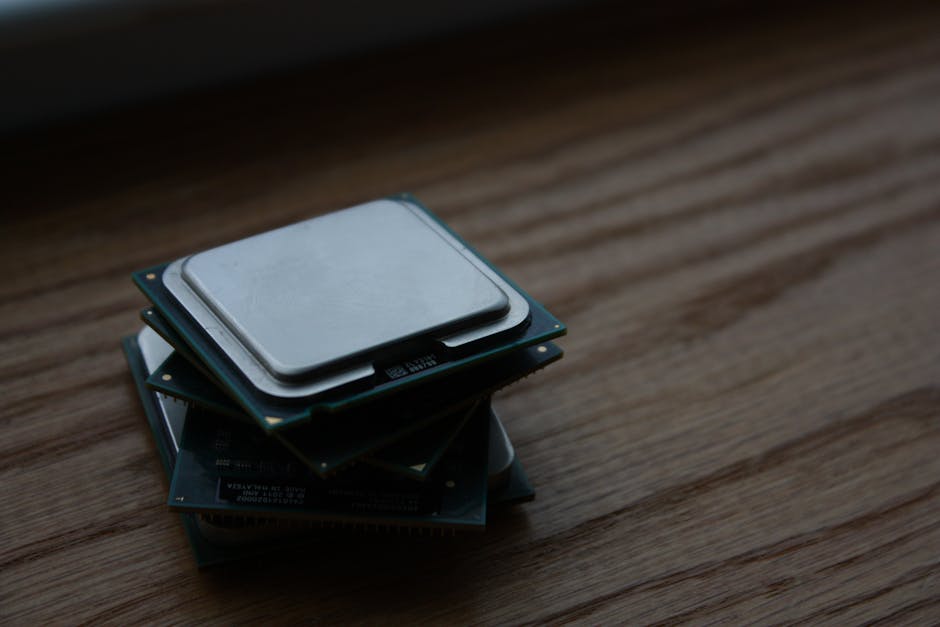
CPU를 이해하는 가장 좋은 방법은 ‘일꾼의 숫자’로 비유하는 것입니다. 여기서 ‘코어(Core)’는 실질적으로 연산을 처리하는 일꾼의 머릿수이고, ‘스레드(Thread)’는 그 일꾼이 가진 팔의 개수라고 생각하면 쉽습니다.
예를 들어, 4코어 8스레드 CPU라면 4명의 일꾼이 각각 2개의 팔을 사용하여 동시에 여러 작업을 처리할 수 있다는 뜻입니다. 게임이나 웹 서핑만 한다면 4~6코어 정도로도 충분하지만, 영상 편집이나 스트리밍 방송 등 여러 프로그램을 동시에 돌리는 작업 환경이라면 당연히 더 많은 코어와 스레드를 가진 모델이 유리합니다. 무조건 숫자가 높다고 좋은 것이 아니라, 내 작업의 ‘업무 강도’에 맞추는 것이 핵심입니다.
핵심 2: 클럭(GHz)과 캐시 메모리, 속도의 진짜 비결
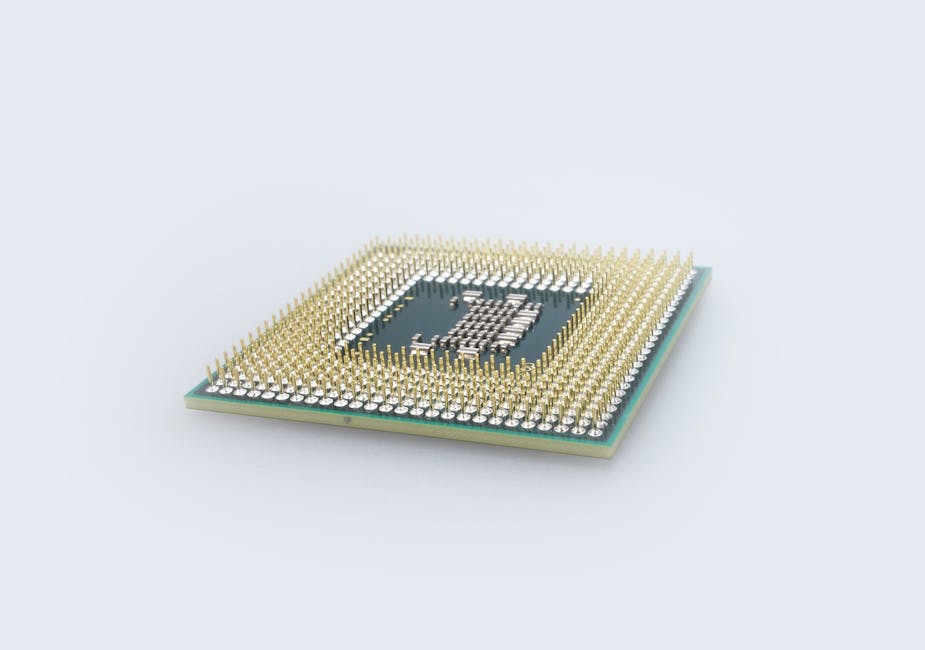
일꾼이 많아도 각 일꾼의 동작이 느리다면 전체 속도는 올라가지 않겠죠? 여기서 등장하는 것이 바로 ‘클럭(GHz)’입니다. 클럭은 CPU가 초당 얼마나 많은 사이클을 돌릴 수 있는지를 나타내는 속도 단위입니다. 3.5GHz라고 하면 초당 35억 번의 연산 주기를 가진다는 뜻인데, 일반적인 가정용 환경에서는 클럭이 높을수록 프로그램 실행 속도가 체감될 정도로 빨라집니다.
또한, ‘캐시 메모리’는 일꾼의 손이 닿기 가장 가까운 곳에 있는 ‘작업대’입니다. CPU가 메인 메모리(RAM)까지 데이터를 가지러 가는 시간을 줄이기 위해 CPU 내부에 마련된 초고속 저장 공간이죠. 게임을 즐기는 분들이라면 이 캐시 메모리가 클수록 프레임 방어에 유리하다는 점을 기억하세요.
핵심 3: 소켓과 세대, 호환성 확인은 필수!
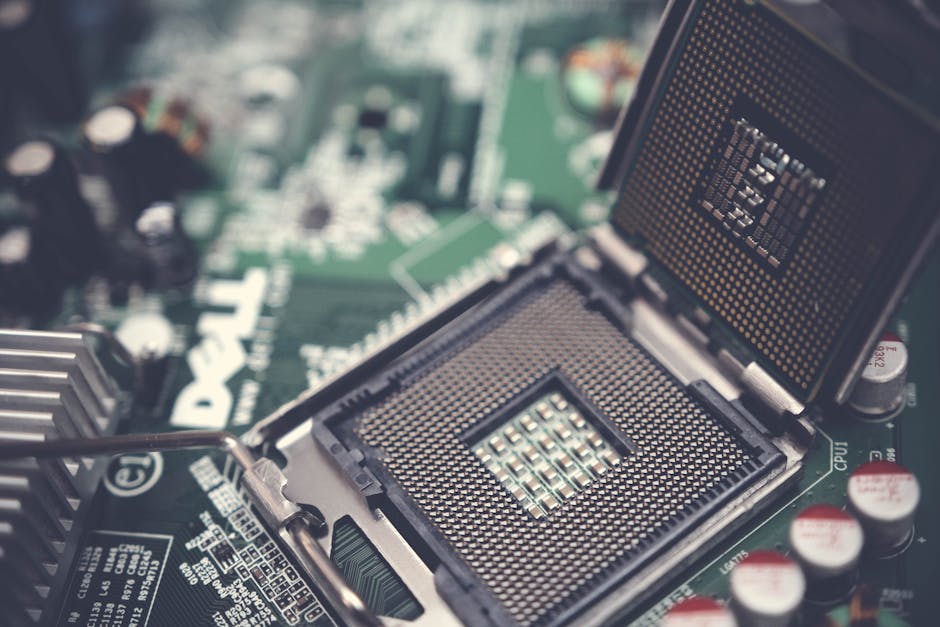
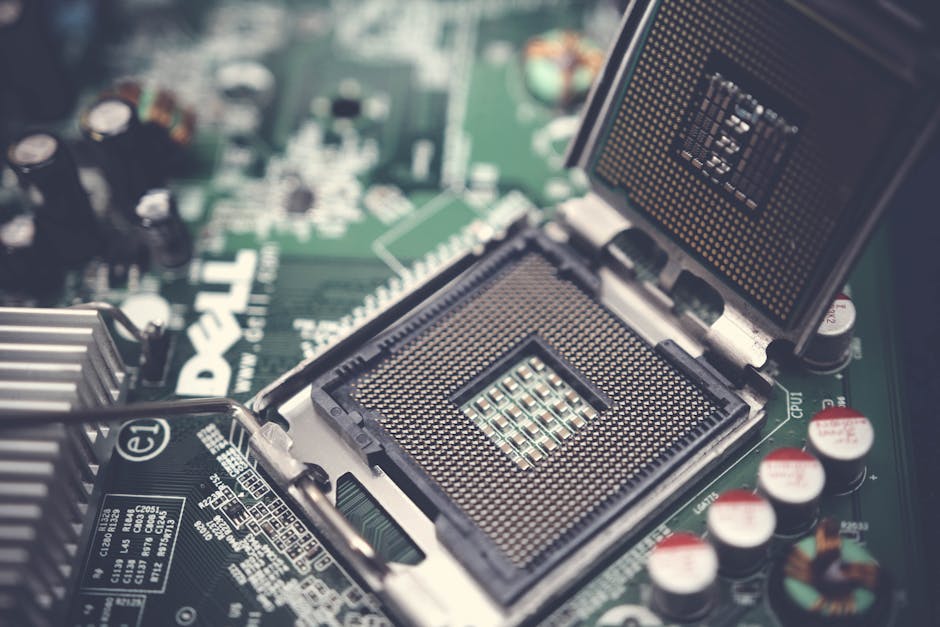
많은 초보자가 실수하는 부분이 바로 ‘호환성’입니다. 아무리 좋은 최신형 CPU를 샀더라도, 이를 꽂을 메인보드의 소켓이 맞지 않으면 무용지물입니다. 인텔은 인텔 전용, AMD는 AMD 전용 소켓이 있으며, 심지어 같은 브랜드라도 세대가 바뀌면 소켓 모양이 달라지기도 합니다.
무조건 ‘최신형’을 고집하기보다는, 내가 사용하려는 메인보드가 지원하는 CPU 세대가 무엇인지 먼저 확인해야 합니다. ‘세대(Generation)’는 기술의 발전 단계를 의미하는데, 보통 한 세대마다 10~20% 정도의 성능 향상이 있습니다. 예산이 한정적이라면 최신 세대보다는 한두 단계 이전의 상위 등급 CPU를 선택하는 것이 가성비 면에서 현명할 수 있습니다.
요약: 한눈에 보는 CPU 선택 포인트
| 항목 | 핵심 내용 | 추천 용도 |
|---|---|---|
| 코어/스레드 | 일꾼의 머릿수와 팔의 개수 | 다중 작업 시 많을수록 유리 |
| 클럭(GHz) | 일꾼의 작업 속도 | 단일 프로그램 속도에 중요 |
| 캐시 메모리 | 작업대의 크기 | 게임 및 고사양 작업 성능 직결 |
| 세대 | 기술의 발전 단계 | 최신 규격 호환성 확인 필수 |
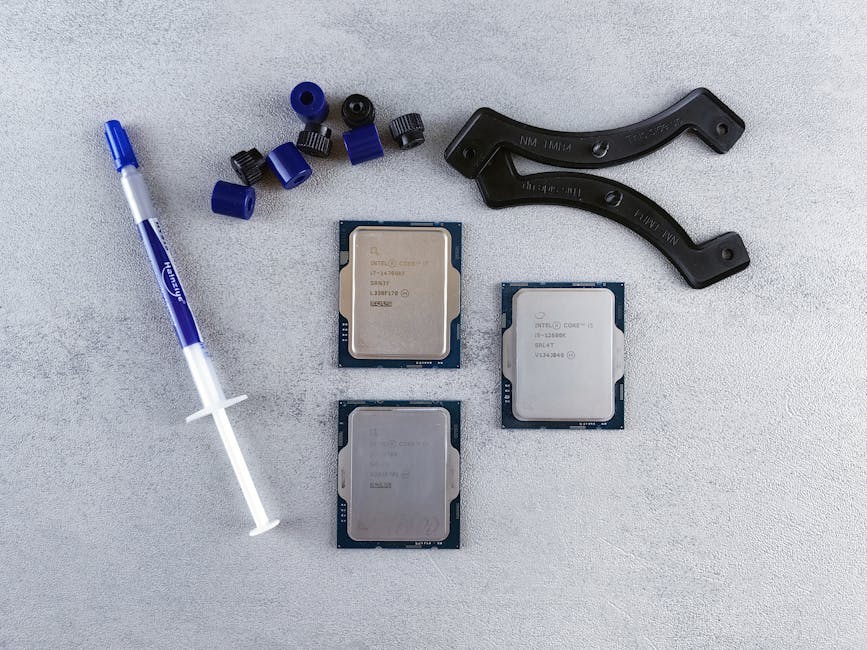
결론: 나에게 딱 맞는 CPU 고르는 법
결국 CPU 선택의 정답은 ‘나의 사용 패턴’에 있습니다. 매일 인터넷 서핑과 문서 작업, 간단한 영상 시청만 한다면 인텔 i3나 라이젠 3 등급의 보급형으로도 차고 넘칩니다. 하지만 고사양 게임을 즐기거나 취미로 영상 편집을 한다면 i5 혹은 라이젠 5급 이상을, 전문적인 3D 작업이나 방송을 병행한다면 i7/라이젠 7 이상을 추천합니다. 오늘 알려드린 코어, 클럭, 세대라는 세 가지 열쇠만 기억한다면, 더 이상 스펙표 앞에서 당황하지 않고 현명한 소비자가 될 수 있을 것입니다.
자주 묻는 질문(Q&A)
Q1: ‘K’나 ‘F’ 같은 뒤에 붙는 알파벳은 무엇인가요?
A: 인텔의 경우 ‘K’는 오버클럭(성능 강제 향상)이 가능한 모델, ‘F’는 그래픽카드가 내장되어 있지 않아 별도의 외장 그래픽카드가 반드시 필요한 모델을 뜻합니다. 본인의 환경에 맞춰 선택하세요.
Q2: 노트북 CPU는 데스크탑과 똑같은 기준으로 보나요?
A: 비슷하지만 노트북은 ‘전력 소모(TDP)’가 매우 중요합니다. 너무 고성능이면 배터리가 빨리 닳고 발열이 심해 성능이 제한되니, 노트북 구매 시에는 무조건 높은 숫자보다 ‘균형 잡힌 성능’인지 확인하는 것이 좋습니다.
Q3: 10년 된 컴퓨터도 CPU만 바꾸면 빨라질까요?
A: 아쉽게도 10년 전 메인보드는 현재의 최신 CPU를 인식하지 못할 확률이 99%입니다. CPU 교체는 메인보드와 메모리(DDR 세대) 교체를 동반해야 하므로, 이 경우엔 전체 업그레이드나 새 컴퓨터 구매를 고려하는 것이 경제적입니다.