목차
1. PC가 멈추는 진짜 범인, 램(RAM)의 한계
2. 가상 메모리: 하드디스크를 RAM처럼 빌려 쓰는 마법
3. 초보자도 3분 만에 끝내는 가상 메모리 최적화 설정
4. 무작정 크게 잡으면 안 되는 이유와 적정 용량 찾기
5. 한눈에 보는 가상 메모리 최적화 요약 표
6. 결론: 이제 느려진 PC와 이별하세요
7. 자주 묻는 질문 (Q&A)
1. PC가 멈추는 진짜 범인, 램(RAM)의 한계
분명히 새로 산 지 얼마 안 된 노트북인데, 웹 브라우저 탭을 서너 개만 띄워도 마우스 커서가 뚝뚝 끊기나요? 유튜브 영상 하나를 보면서 엑셀을 동시에 켜면 화면이 얼음처럼 굳어버리는 ‘프리징’ 현상 때문에 키보드를 내려치고 싶었던 적이 한두 번이 아닐 겁니다. 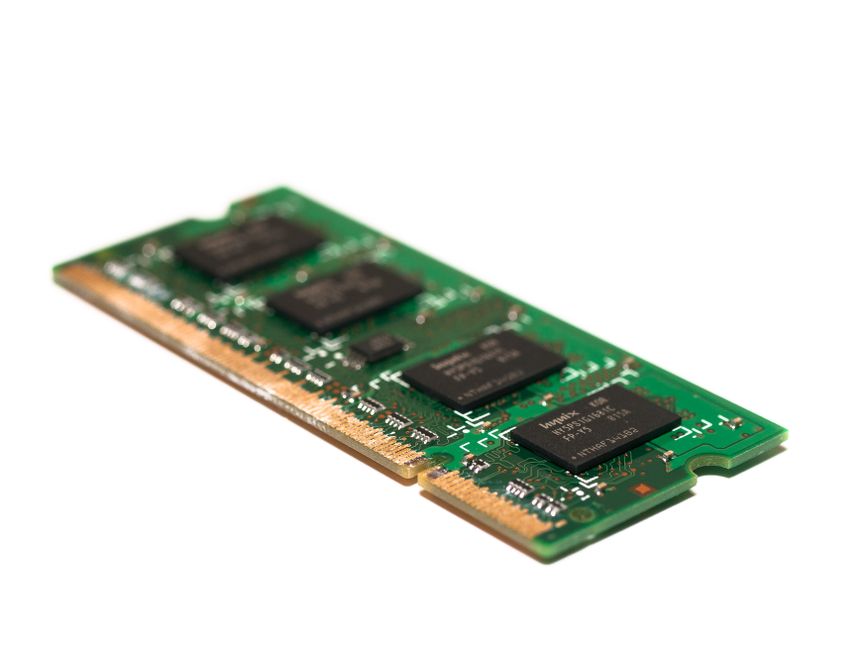
이는 컴퓨터의 ‘단기 기억 저장소’인 RAM 용량이 부족해서 발생하는 문제입니다. 우리가 머릿속으로 여러 가지 생각을 동시에 하다가 용량이 초과되면 머리가 하얘지는 것과 똑같죠. 하지만 많은 분들이 PC를 바꾸거나 고가의 부품을 추가하는 것만이 유일한 해결책이라고 생각합니다. 만약 이대로 방치하면 단순히 속도만 느려지는 게 아니라, 작업 중인 데이터가 날아가거나 시스템이 꼬여서 포맷까지 해야 하는 최악의 상황이 올 수도 있습니다.
2. 가상 메모리: 하드디스크를 RAM처럼 빌려 쓰는 마법
여기서 우리가 주목해야 할 것은 윈도우의 ‘가상 메모리(Virtual Memory)’ 기능입니다. 가상 메모리는 램의 용량이 부족할 때, 느린 저장 장치(SSD나 HDD)의 일부 공간을 마치 램처럼 활용하게 해주는 시스템입니다. 즉, 내 PC의 물리적 램이 8GB라도 가상 메모리를 잘 세팅하면, 마치 더 큰 용량의 램을 쓰는 것과 같은 착시 효과를 줄 수 있죠. 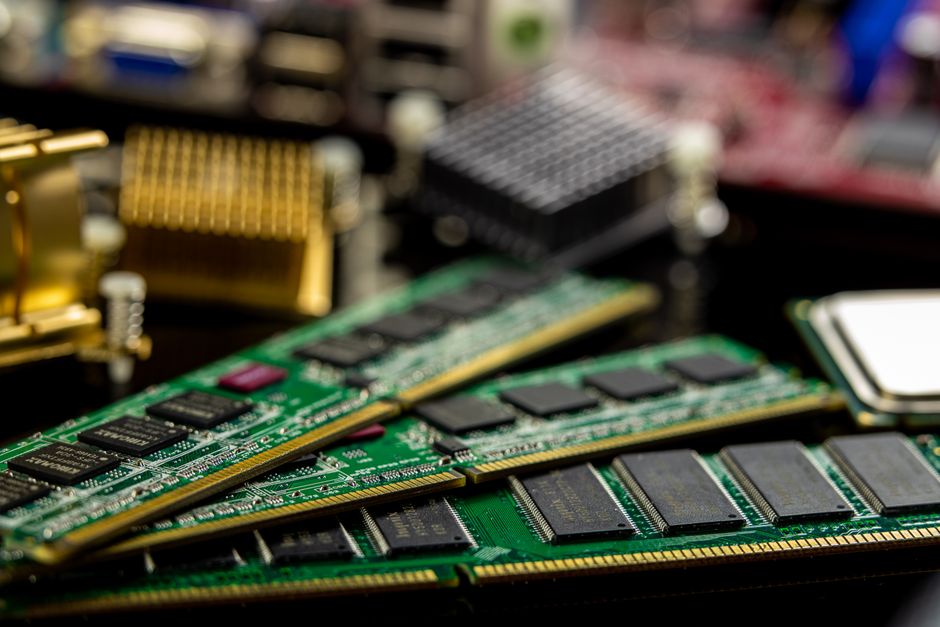
이 기능을 적절히 활용하면, 당장 램을 새로 사지 않고도 웹 브라우저의 탭 유지 성능이 올라가고, 게임이나 영상 편집 프로그램이 튕기는 현상을 획기적으로 줄일 수 있습니다. ‘알면 득이 되고, 모르면 컴퓨터를 버리게 되는’ 디지털 생존 기술인 셈입니다.
3. 초보자도 3분 만에 끝내는 가상 메모리 최적화 설정
복잡한 명령어는 필요 없습니다. 윈도우 검색창에 ‘고급 시스템 설정’을 치고 들어가면 모든 게 해결됩니다. 
첫째, [시스템 속성] 창에서 [고급] 탭을 클릭하세요. 둘째, [성능] 메뉴의 [설정] 버튼을 누르고, 다시 [고급] 탭으로 이동하면 맨 아래 ‘가상 메모리’ 섹션이 보입니다. 여기서 [변경] 버튼을 누르세요.
셋째, ‘모든 드라이브에 대한 페이징 파일 크기 자동 관리’ 체크박스를 해제하세요. 넷째, [사용자 지정 크기]를 클릭하고 ‘처음 크기’와 ‘최대 크기’를 설정합니다. 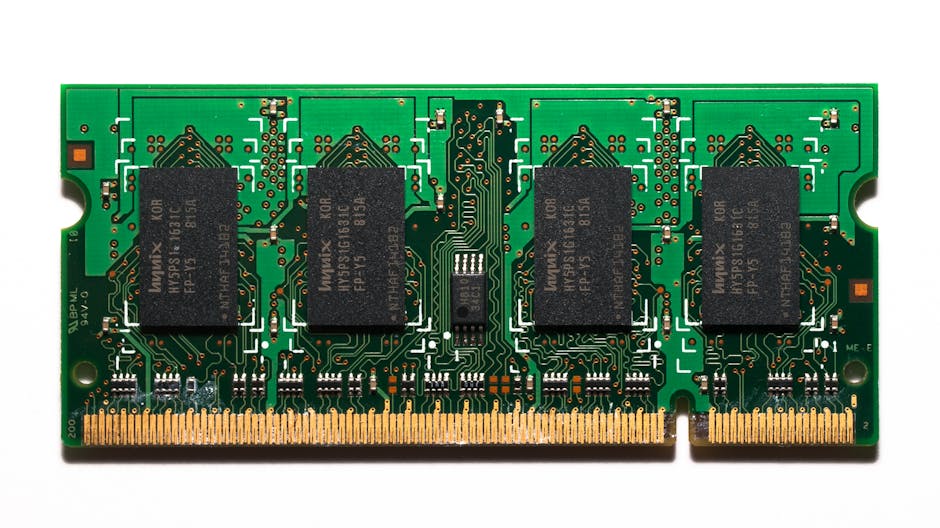 보통 램 용량의 1.5배에서 2배 정도를 권장하지만, SSD의 속도가 램보다 느리다는 점을 잊지 마세요. 중요한 것은 너무 크게 잡으면 오히려 시스템이 꼬일 수 있다는 점입니다.
4. 무작정 크게 잡으면 안 되는 이유와 적정 용량 찾기
가상 메모리를 무조건 100GB씩 크게 잡는다고 PC가 초고속으로 변하는 건 아닙니다. 가상 메모리는 결국 SSD/HDD 공간을 쓰는 것이기 때문에, 실제 RAM보다는 현저히 느립니다. 따라서 이를 ‘주력’으로 삼기보다는 램이 가득 찼을 때 ‘긴급 구조대’처럼 활용해야 합니다. 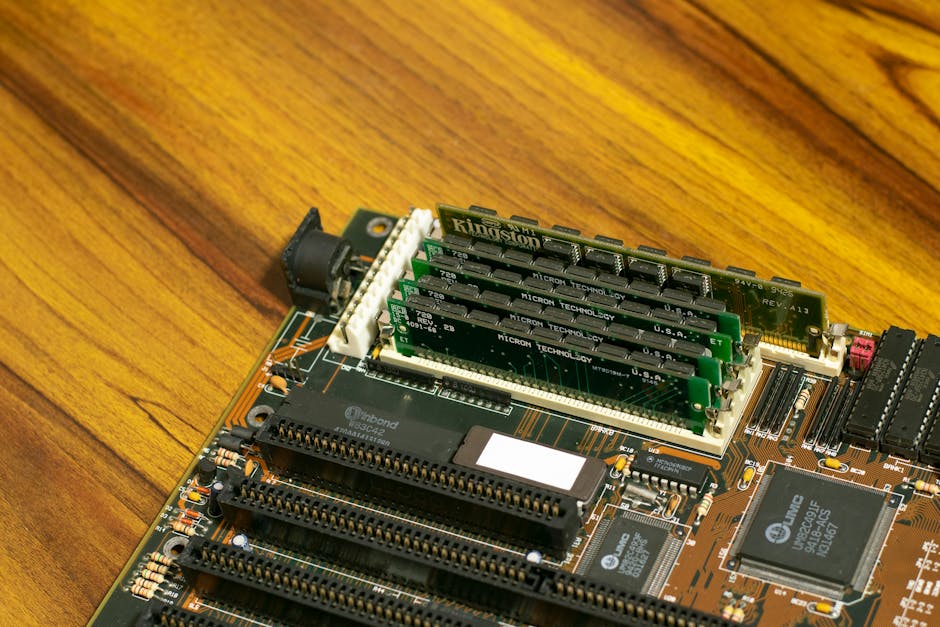
램이 8GB라면 12GB~16GB 정도로 설정하는 것이 가장 이상적입니다. 그리고 가급적이면 윈도우가 설치된 드라이브(C드라이브)보다는 성능이 더 좋고 용량이 넉넉한 다른 드라이브가 있다면 그곳에 설정하는 것이 병목 현상을 줄이는 고수의 팁입니다.
5. 한눈에 보는 가상 메모리 최적화 요약 표
| 구분 | 권장 설정 내용 |
|---|---|
| 가상 메모리 기능 | 저장공간을 램처럼 활용 |
| 램 8GB 기준 | 최대 16GB 설정 추천 |
| 설정 위치 | 고급 시스템 설정 > 성능 > 고급 |
| 주의사항 | SSD 공간 여유 확보 필수 |
6. 결론: 이제 느려진 PC와 이별하세요
가상 메모리 설정은 돈 한 푼 들이지 않고 내 PC의 디지털 체력을 높이는 최고의 가성비 전략입니다. 지금 당장 설정만 변경해도 웹 서핑 중 멈추는 횟수가 눈에 띄게 줄어들 것입니다. 컴퓨터가 조금 느려졌다고 무작정 새 제품을 찾기보다는, 내 PC의 숨겨진 잠재력을 깨우는 이런 작은 습관부터 실천해 보시기 바랍니다.
7. 자주 묻는 질문 (Q&A)
Q: 가상 메모리를 설정하면 SSD 수명이 줄어드나요?
A: 아주 미세하게 쓰기 작업이 늘어날 수는 있지만, 요즘 SSD 내구성이 워낙 뛰어나서 걱정할 수준은 아닙니다. PC 성능을 높이는 이득이 훨씬 큽니다.
Q: 설정 후 PC가 더 느려졌어요. 어떻게 하죠?
A: 가상 메모리 값을 너무 과하게 설정했거나, 드라이브 공간이 부족할 때 발생합니다. 다시 ‘자동 관리’로 되돌리거나, 값을 램 용량의 1.5배 수준으로 재조정해 보세요.
Q: 게임을 하는데 효과가 있을까요?
A: 고사양 게임의 경우 램 용량이 절대적으로 중요합니다. 가상 메모리는 튕김 현상을 줄여줄 수는 있지만, 램 자체를 16GB 이상으로 업그레이드하는 것만큼의 드라마틱한 프레임 상승 효과는 없음을 참고하세요.