- 1. 갤러리는 비어있는데 용량은 꽉 찼나요?
- 2. 방치하면 터지는 디지털 시한폭탄
- 3. 사진 삭제 없는 스마트폰 용량 확보 마법
- 4. 카톡 속에 숨겨진 5GB 이상의 데이터 범인
- 5. 핵심 요약: 5분 디지털 대청소
- 6. 자주 묻는 질문(Q&A)
1. 갤러리는 비어있는데 용량은 꽉 찼나요?
분명히 중요한 사진이나 동영상은 이미 클라우드에 백업하고 갤러리에서 지웠는데, 스마트폰 설정창을 열어보면 ‘저장공간 부족’이라는 빨간 경고가 뜹니다. 사진을 더 지우자니 추억이 사라질까 겁나고, 앱을 삭제하자니 업무와 일상이 마비될 것 같아 진퇴양난인 경험, 다들 한 번쯤 있으시죠?
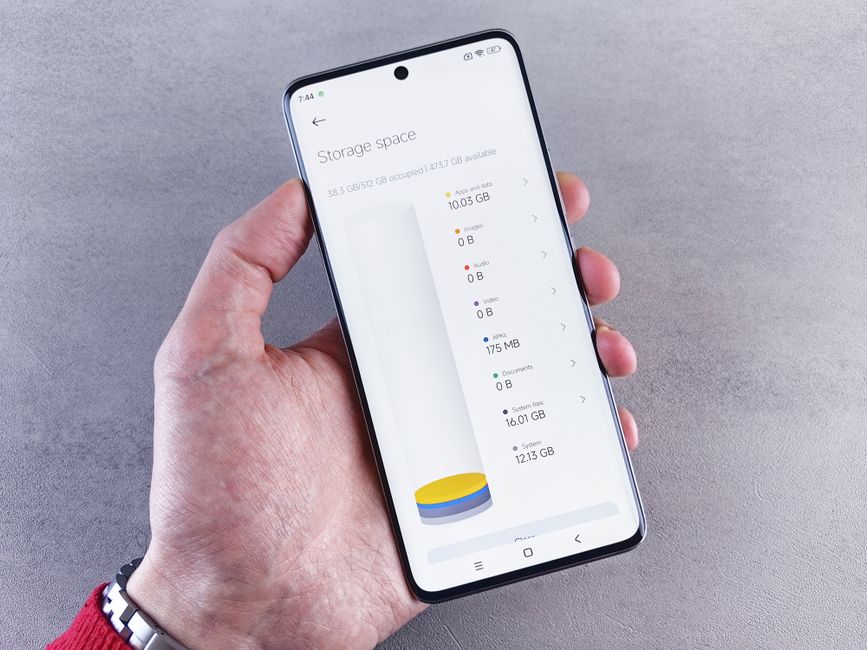
사실 우리가 범인으로 지목하는 ‘사진’은 억울할 때가 많습니다. 스마트폰은 우리가 앱을 사용하는 매 순간마다 임시 데이터라는 이름의 ‘디지털 쓰레기’를 차곡차곡 쌓아두기 때문입니다.
2. 방치하면 터지는 디지털 시한폭탄
이런 데이터를 방치하면 단순히 용량만 부족해지는 것이 아닙니다. 스마트폰의 두뇌인 운영체제는 임시 공간이 부족해지면 기기를 강제로 느리게 만들거나, 중요한 업데이트를 거부하며, 심지어 예고 없이 재부팅되는 등 ‘디지털 떼쓰기’를 시작합니다.
특히 업무용으로 스마트폰을 사용하는 직장인이라면 중요한 회의 중이나 급한 자료 전송 중에 이런 현상을 겪게 되면 낭패를 보기 십상입니다. 이제는 눈에 보이는 사진 정리보다 ‘보이지 않는 찌꺼기’를 잡아낼 때입니다.
3. 사진 삭제 없는 스마트폰 용량 확보 마법
가장 먼저 확인해야 할 것은 ‘캐시 데이터’입니다. 캐시란 앱이 빠르게 정보를 불러오기 위해 저장해 둔 임시 파일입니다. 하지만 시간이 지나면 쓸모없어진 구버전 데이터가 산더미처럼 쌓이게 되죠.
안드로이드 기준, [설정] – [애플리케이션] – [용량을 많이 차지하는 앱(유튜브, 인스타그램 등)] – [저장공간] – [캐시 삭제] 순으로 이동해 보세요. 이 버튼 하나만으로 수백 메가바이트에서 기가바이트 단위의 공간이 마법처럼 생겨납니다.
4. 카톡 속에 숨겨진 5GB 이상의 데이터 범인
많은 분들이 간과하는 또 다른 범인은 카카오톡입니다. 우리가 주고받은 수많은 이미지와 파일, 영상들이 앱 데이터라는 이름으로 폰 깊숙한 곳에 남아있습니다.
카카오톡 내 [설정] – [기타] – [저장공간 관리] 메뉴로 들어가 보세요. 여기서 ‘캐시 데이터 삭제’를 눌러주면, 대화 내용에는 아무런 지장이 없으면서도 덩치 큰 임시 데이터들만 깔끔하게 비워집니다. 이것만 해도 웬만한 최신 게임 하나 설치할 용량은 바로 확보됩니다.
5. 핵심 요약: 5분 디지털 대청소
| 단계 | 방법 | 기대 효과 |
|---|---|---|
| 1단계 | 대형 앱 캐시 삭제 | 수백 MB ~ 1GB 확보 |
| 2단계 | 카톡 캐시 비우기 | 최대 5GB 이상 확보 |
| 3단계 | 시스템 정크 정리 | 기기 속도 쾌적화 |
위 표를 참고하여 일주일에 한 번씩만 정리해도, 더 이상 ‘용량 부족’ 경고 때문에 갤러리를 뒤지는 스트레스를 겪지 않아도 됩니다.

6. 자주 묻는 질문(Q&A)
Q1: 캐시를 삭제하면 사진이나 대화 내용이 지워지나요?
A: 절대 아닙니다! 캐시는 단순히 앱을 빠르게 실행하기 위해 임시로 저장해둔 복사본입니다. 삭제해도 앱 내의 중요한 메시지나 원본 사진은 그대로 유지되니 안심하세요.
Q2: 얼마나 자주 정리해야 하나요?
A: 스마트폰 사용량에 따라 다르지만, 한 달에 한 번 정도가 가장 적당합니다. 시스템이 쾌적한 상태를 유지하는 데 큰 도움이 됩니다.
Q3: 앱 데이터를 아예 지우면 어떻게 되나요?
A: ‘캐시 삭제’가 아닌 ‘데이터 삭제’를 누르면 로그인 정보가 초기화되거나 앱 내 설정이 지워질 수 있습니다. 반드시 ‘캐시’ 항목만 골라서 지우는 것을 잊지 마세요!