목차
- 인터넷 속도의 배신, 도대체 왜 느릴까?
- 공유기 채널 변경으로 ‘교통 체증’ 해결하기
- DNS 서버 최적화로 ‘데이터 물류’ 가속화
- 불필요한 대역폭 도둑(배경 앱) 색출하기
- 위치 선정의 미학: 공유기는 집의 심장입니다
- 요약표: 5분 만에 끝내는 인터넷 최적화
- 자주 묻는 질문(Q&A)
인터넷 속도의 배신, 도대체 왜 느릴까?
분명히 ‘기가급’ 요금제를 쓰고 있는데, 거실에서 넷플릭스를 틀면 버퍼링이 걸리고, 방 안에서는 스마트폰 영상이 끊겨서 화질이 자동으로 360p로 떨어지는 경험, 누구나 한 번쯤 있으시죠? 매달 비싼 통신료를 꼬박꼬박 내고 있는데, 막상 내 인터넷 환경은 마치 90년대 전화선 모뎀 시절로 돌아간 것만 같습니다.
문제는 공유기 기계 자체가 낡아서가 아닙니다. 바로 ‘디지털 교통 체증’ 때문입니다. 아파트와 같은 공동 주택에 살고 있다면 옆집, 윗집의 공유기 신호들이 서로 엉키며 ‘전파 간섭’을 일으키고, 내 공유기는 마치 퇴근길 강남대로 한복판에 갇힌 자동차처럼 옴짝달싹 못 하고 있는 것이죠. 이대로 방치하면 통신사를 탓하며 비싼 공유기로 교체하는 ‘돈 낭비’를 하게 됩니다.
공유기 채널 변경으로 ‘교통 체증’ 해결하기
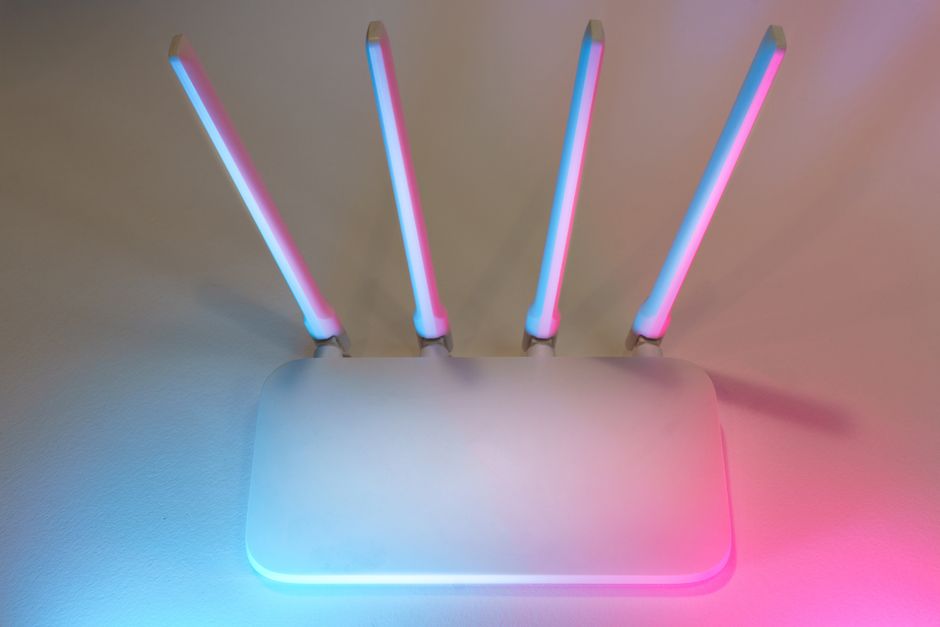
대부분의 공유기는 자동으로 채널을 잡지만, 주변에 와이파이 신호가 많으면 이 자동 설정이 꼬이기 마련입니다. 마치 여러 명이 동시에 같은 길로 가려다 정체가 생기는 것과 같죠. 공유기 관리 페이지에 접속해 무선 설정으로 들어가 보세요. ‘채널’ 설정을 ‘자동’이 아닌 ‘가장 한산한 채널’로 고정하는 것만으로도 속도가 눈에 띄게 올라갑니다.
DNS 서버 최적화로 ‘데이터 물류’ 가속화
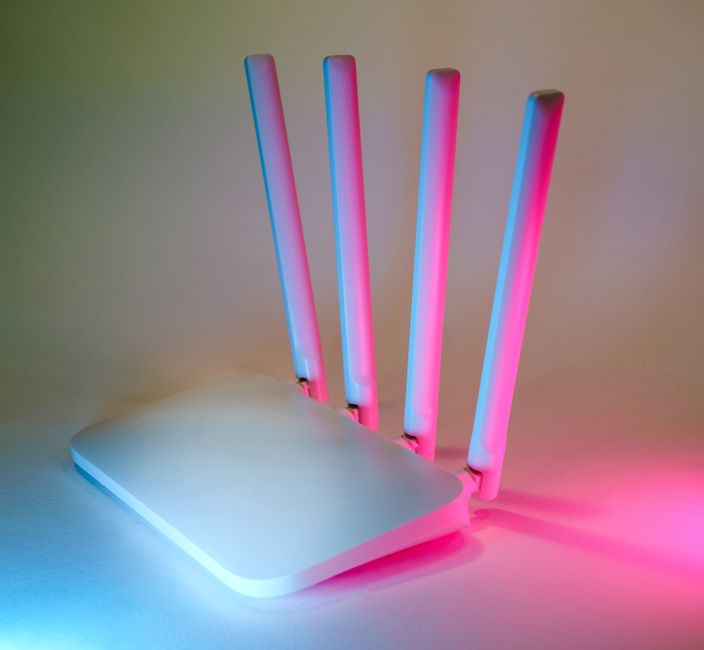
우리가 주소창에 주소를 입력하면 컴퓨터는 이를 숫자로 변환하는 과정(DNS)을 거칩니다. 통신사 기본 DNS 서버가 느리면 페이지 접속 자체가 한 박자 늦어집니다. 구글의 8.8.8.8이나 클라우드플레어의 1.1.1.1 같은 ‘고속 DNS 서버’로 주소를 변경해 보세요. 신호등이 고장 난 교차로를 스마트한 신호수로 바꾸는 것과 같은 효과를 냅니다.
불필요한 대역폭 도둑(배경 앱) 색출하기
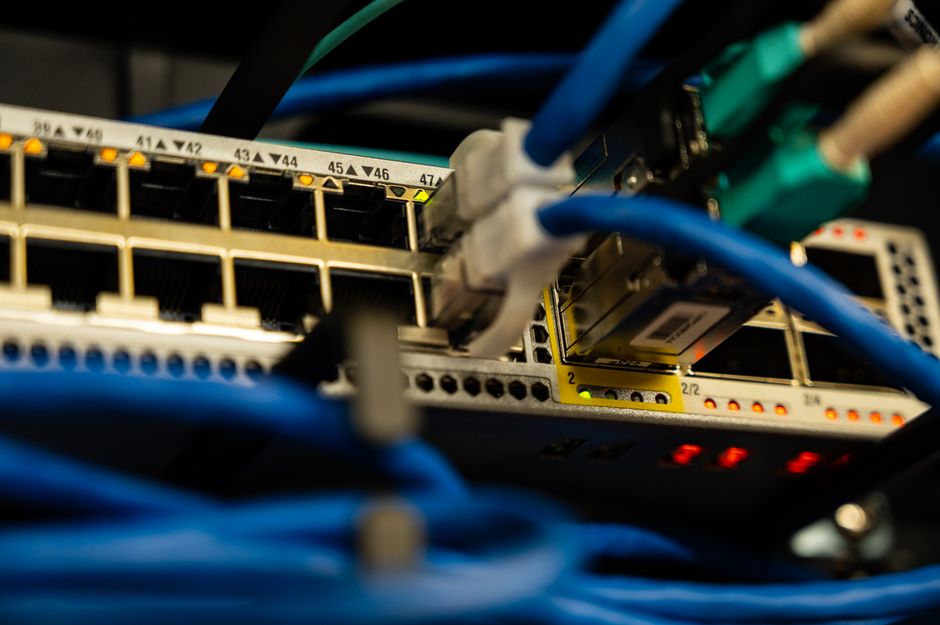
나도 모르게 내 인터넷을 빨아먹는 범인들이 있습니다. 바로 PC나 스마트폰의 ‘백그라운드 업데이트’입니다. 내가 게임을 하는 동안에도 윈도우는 몰래 업데이트 파일을 다운로드하고, 클라우드 서비스는 파일을 동기화하느라 대역폭을 점유하죠. ‘데이터 제한 설정’을 통해 불필요한 자동 업데이트를 제한하면 즉각적인 핑(Ping) 안정화를 느낄 수 있습니다.
위치 선정의 미학: 공유기는 집의 심장입니다
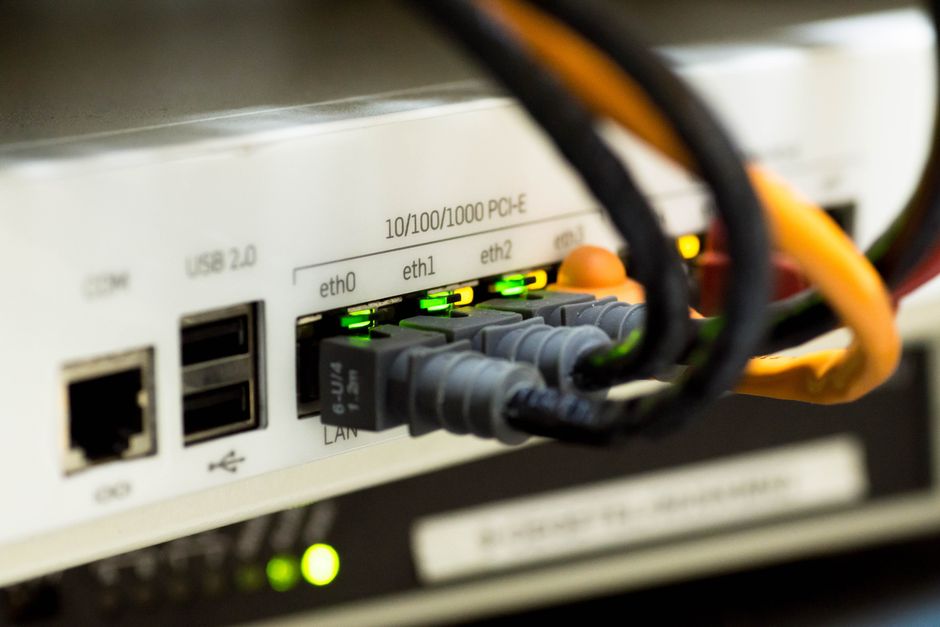
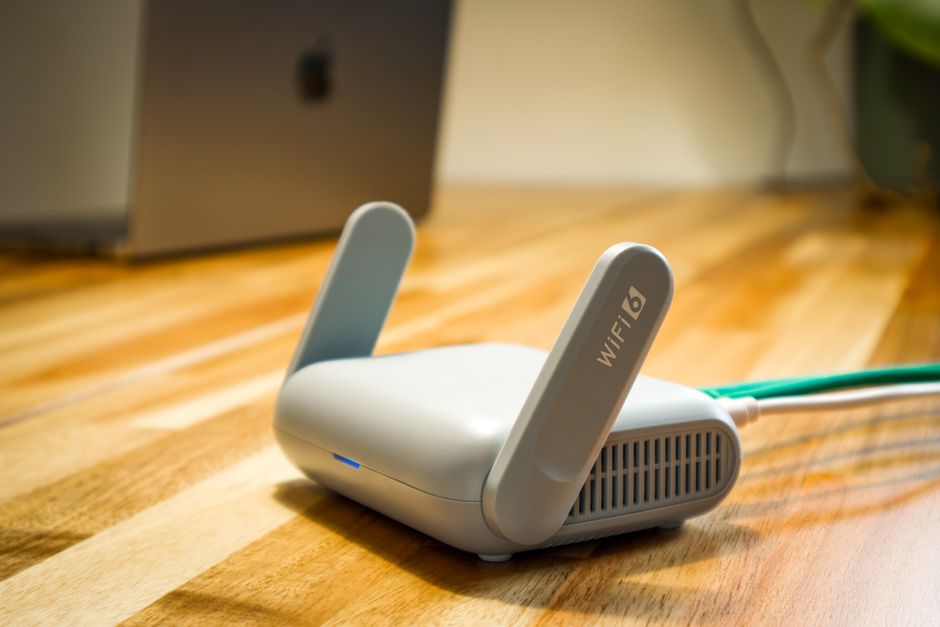
많은 분이 공유기를 구석진 신발장 안이나 TV 뒤에 숨겨둡니다. 하지만 공유기는 전파를 쏘는 ‘안테나’입니다. 벽은 전파를 튕겨내고 신발장의 철제 문은 전파를 차단합니다. 공유기를 집의 중심인 거실 탁자 위, 혹은 탁 트인 높은 곳으로 이동만 시켜도 커버리지가 2배 이상 확장됩니다.
요약표: 5분 만에 끝내는 인터넷 최적화
| 항목 | 핵심 행동 요령 | 기대 효과 |
|---|---|---|
| 채널 설정 | 혼잡하지 않은 채널로 수동 지정 | 간섭 제거 및 끊김 해결 |
| DNS 변경 | 8.8.8.8 또는 1.1.1.1 활용 | 웹페이지 접속 반응속도 향상 |
| 대역폭 관리 | 백그라운드 자동 업데이트 제한 | 게임·영상 핑(Ping) 안정화 |
| 물리적 위치 | 집 중앙/탁 트인 곳으로 이동 | 전파 도달 거리 확보 |
자주 묻는 질문(Q&A)
Q1. 채널 번호를 뭘로 선택해야 할지 모르겠어요.
A: 스마트폰에 ‘Wifi Analyzer’ 같은 앱을 설치해 보세요. 주변에서 가장 신호가 적은 채널이 어디인지 한눈에 보여줍니다.
Q2. DNS를 바꾸면 해킹 위험이 있지 않나요?
A: 8.8.8.8(구글)이나 1.1.1.1(클라우드플레어)은 전 세계적으로 가장 안전하고 빠르게 검증된 서비스이니 안심하고 쓰셔도 됩니다.
Q3. 공유기를 거실 중앙으로 옮기면 선이 너무 지저분해요.
A: 요즘은 성능 좋은 무선 확장기(Extender)나 메시 와이파이(Mesh Wi-Fi) 시스템을 활용하면 굳이 공유기를 옮기지 않고도 집 전체를 커버할 수 있습니다.