[목차]
- 1. 왜 넷플릭스만 켜면 내 PC는 비명을 지를까?
- 2. 가상 메모리, ‘디지털 책상’의 마법
- 3. 5분 완성: 윈도우 가상 메모리 최적화 실전 가이드
- 4. 요약 정리: 내 PC를 살리는 최적화 공식
- 5. 궁금증 해결: 자주 묻는 질문(Q&A)
💻 왜 넷플릭스만 켜면 내 PC는 비명을 지를까?
분명 멀쩡하던 노트북이 왜 영상 사이트만 접속하면 느려질까요? 넷플릭스나 유튜브를 켜는 순간, 화면은 끊기고 마우스 커서는 버벅대며 마치 PC가 ‘파업’을 선언한 듯한 느낌을 받으신 적이 있을 겁니다. 이는 단순히 인터넷 속도 문제가 아닙니다. 영상 스트리밍은 생각보다 훨씬 더 높은 수준의 ‘실시간 데이터 처리’를 요구하기 때문이죠. 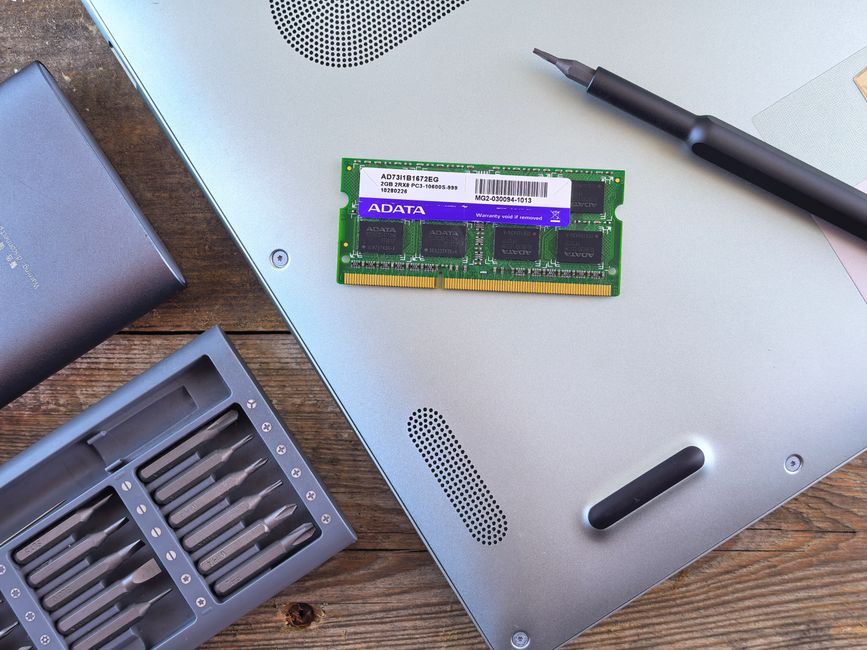
문제는 여러분의 PC가 가진 단기 기억력, 즉 RAM(메모리) 용량이 영상 처리를 감당하지 못할 때 발생합니다. 처리해야 할 데이터가 RAM을 가득 채우면, PC는 어쩔 수 없이 느려터진 하드디스크나 SSD를 메모리처럼 쓰기 시작합니다. 이때부터 여러분의 디지털 기기는 ‘무한 버퍼링’이라는 스트레스의 늪에 빠지게 됩니다.
🛠 가상 메모리, ‘디지털 책상’의 마법
가상 메모리를 쉽게 설명해 볼까요? 당신의 책상이 너무 좁아서 책을 몇 권만 펼쳐도 더 이상 둘 곳이 없다고 가정해 봅시다. 이때, 책상 옆에 있는 거대한 수납장(하드디스크/SSD)의 일부를 임시 책상으로 빌려 쓰는 것, 이것이 바로 가상 메모리입니다. 
물론 하드디스크는 RAM보다 훨씬 느립니다. 하지만 운영체제는 영리하게도 자주 쓰지 않는 정보를 이 ‘임시 공간’으로 옮겨, 당장 중요한 영상 처리에 RAM을 집중할 수 있게 합니다. 이 설정을 제대로 만져주기만 해도, 5년 혹은 10년 된 노트북도 훨씬 가뿐하게 영상을 재생할 수 있습니다.
⚙️ 5분 완성: 윈도우 가상 메모리 최적화 실전 가이드
이제 직접 내 PC의 숨겨진 엔진을 조정해 봅시다. 딱 5분이면 충분합니다. 
1단계: 시스템 속성 열기
윈도우 검색창에 ‘고급 시스템 설정’을 입력하고 실행하세요. 거기서 ‘설정(S)’ 버튼을 눌러 ‘성능 옵션’ 창을 띄웁니다.
2단계: 가상 메모리 설정 진입
‘고급’ 탭을 클릭하고 하단의 ‘변경’ 버튼을 누릅니다. 여기서 ‘모든 드라이브에 대한 페이징 파일 크기 자동 관리’ 체크박스를 해제하세요.
3단계: 사용자 지정 크기 입력
가장 중요한 부분입니다. ‘사용자 지정 크기’를 선택한 뒤, 초기 크기와 최대 크기를 본인 RAM 용량의 1.5배에서 3배 정도로 설정하세요. 예를 들어 8GB RAM이라면 초기 크기 12000(MB), 최대 크기 16000(MB) 정도로 잡는 것이 쾌적합니다. 
주의사항: 너무 작게 잡으면 튕김 현상이 발생하고, 너무 크게 잡으면 오히려 SSD 공간만 차지하니 적절한 수치를 유지하는 것이 핵심입니다.
📊 요약 정리: 내 PC를 살리는 최적화 공식
| 항목 | 핵심 내용 | 효과 |
|---|---|---|
| 문제 증상 | 영상 시청 시 버벅임 | PC 과부하 및 렉 발생 |
| 가상 메모리 | 디스크를 메모리로 활용 | RAM 부족 보완 |
| 설정 수치 | RAM 용량 x 1.5~3배 | 시스템 반응 속도 향상 |
| 기대 효과 | 멀티태스킹 쾌적화 | 노트북 수명 연장 |
💡 궁금증 해결: 자주 묻는 질문(Q&A)
Q1. SSD가 꽉 차 있는데 가상 메모리를 늘려도 되나요?
아니요! 가상 메모리는 디스크의 남는 공간을 빌려 쓰는 방식입니다. SSD 여유 공간이 최소 10~20GB는 확보된 상태에서 설정해야 합니다. 용량이 부족하면 오히려 더 느려질 수 있어요.
Q2. 이렇게 설정하면 하드웨어에 무리가 가지 않나요?
전혀 그렇지 않습니다. 오히려 시스템이 원활하게 돌아가도록 돕는 정상적인 윈도우 기능입니다. 
Q3. 설정하고 나서 PC가 더 느려졌다면?
그건 가상 메모리 설정값이 현재 RAM 용량과 맞지 않거나, 시스템 최적화가 필요한 상태일 수 있습니다. 그럴 땐 다시 ‘자동 관리’로 돌려놓고, PC의 불필요한 시작 프로그램을 정리하는 것을 권장합니다.