목차
1. 인터넷이 툭툭 끊기는 이유, 당신의 공유기가 보내는 SOS 신호
2. 명당자리 찾기: 공유기의 위치가 속도를 결정한다
3. 채널 간섭 해결: 이웃집 와이파이와 전쟁 끝내기
4. 펌웨어 업데이트: 공유기의 두뇌를 최신으로 업그레이드
5. 2.4GHz와 5GHz의 현명한 분리 활용법
6. 핵심 실천 요약표
7. 자주 묻는 질문(Q&A)
1. 인터넷이 툭툭 끊기는 이유, 당신의 공유기가 보내는 SOS 신호
거실에서 편안하게 넷플릭스를 보다가 갑자기 화면이 멈추고 뱅글뱅글 돌아가는 버퍼링 아이콘을 본 적 있으신가요? 분명 기가 인터넷을 신청했는데, 왜 내 스마트폰은 3G 시절처럼 느리게 느껴지는 걸까요? 공유기를 새로 사야 하나 고민하며 쇼핑몰 장바구니에 비싼 제품을 담았다면 잠시 멈추세요. 사실 대부분의 문제는 기기의 결함이 아니라 ‘환경 설정’과 ‘배치’의 사소한 차이에서 시작됩니다.
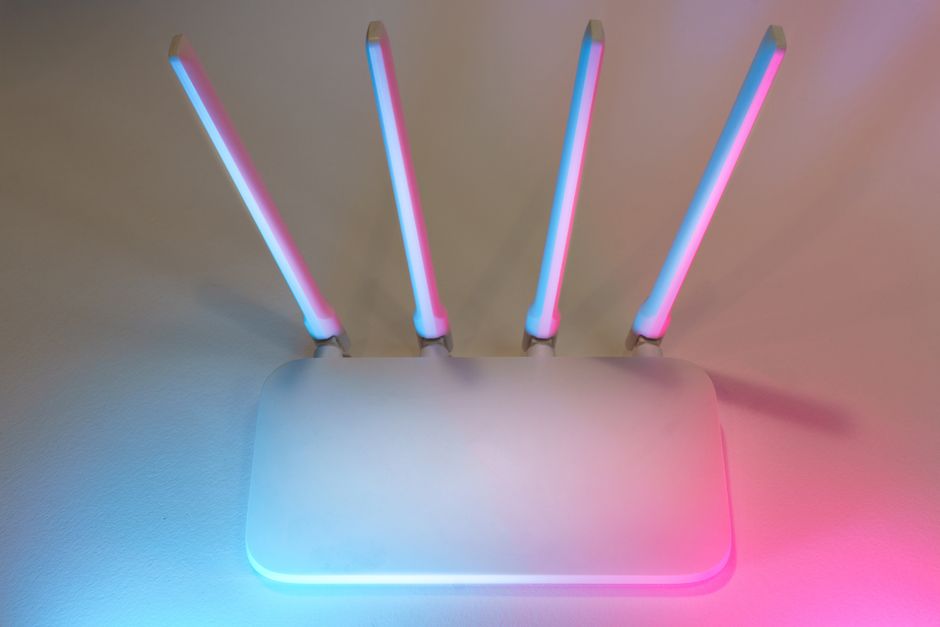
방치된 공유기는 단순히 먼지만 쌓이는 게 아니라, 신호를 방해하는 구조물들 사이에서 홀로 사투를 벌이고 있습니다. 이대로 두면 매일 밤 중요한 영상을 볼 때마다 스트레스를 받는 악순환이 반복될 뿐이죠. 오늘 이 글을 통해 아주 간단한 설정 변경만으로도 우리 집 인터넷 환경을 쾌적한 고속도로로 탈바꿈시켜 보겠습니다.
2. 명당자리 찾기: 공유기의 위치가 속도를 결정한다
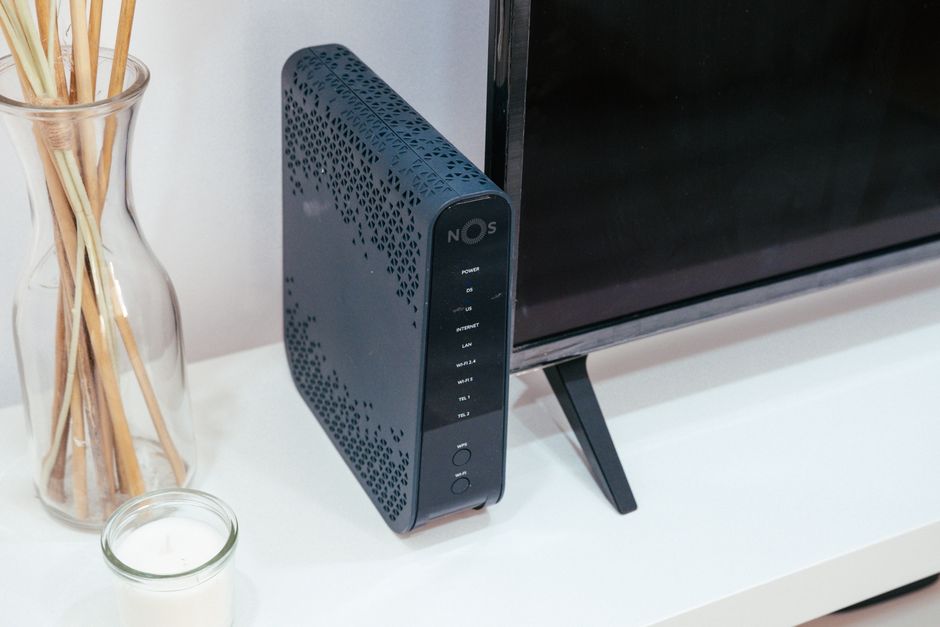
공유기를 TV 뒤편이나 구석진 바닥에 숨겨두셨나요? 와이파이 신호는 눈에 보이지 않는 물결과 같아서, 벽이나 가전제품에 부딪히면 힘없이 튕겨 나갑니다. 특히 TV나 전자레인지는 와이파이의 가장 큰 적입니다.
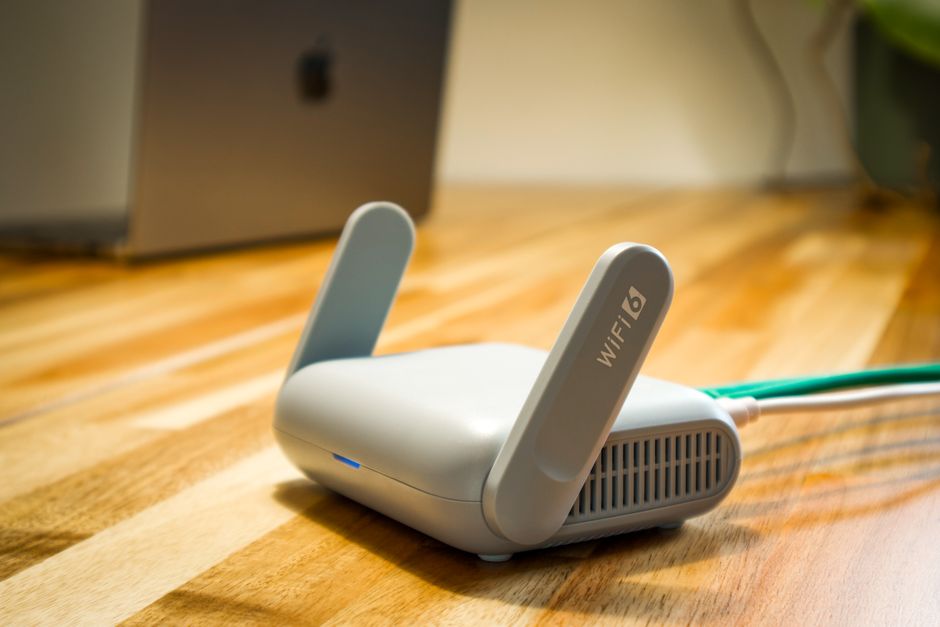
최대한 집의 중앙, 그리고 바닥보다는 책상 위나 선반처럼 높은 곳에 공유기를 배치해 보세요. 신호가 수평은 물론 아래로도 퍼지기 때문에, 공유기를 높은 곳에 두는 것만으로도 수신 반경이 비약적으로 넓어집니다. 장애물을 최소화하는 것, 이것이 가장 강력한 첫 번째 솔루션입니다.
3. 채널 간섭 해결: 이웃집 와이파이와 전쟁 끝내기
아파트에 거주하신다면 수십 개의 와이파이 신호가 공기 중에 떠다니고 있습니다. 이들이 같은 ‘채널’을 사용하고 있다면 신호끼리 충돌이 일어나 속도가 급격히 저하됩니다. 마치 좁은 골목에 차들이 엉켜 움직이지 못하는 것과 같죠.
스마트폰의 ‘Wi-Fi 분석기’ 앱을 설치하면 주변 신호가 어떤 채널을 쓰는지 알 수 있습니다. 겹치지 않는 한산한 채널을 찾아 공유기 관리 페이지에서 수동으로 설정해주기만 해도 인터넷 속도는 즉각적으로 올라갑니다. ‘채널 폭’ 설정을 40MHz 이상으로 조정하는 것도 팁입니다.
4. 펌웨어 업데이트: 공유기의 두뇌를 최신으로 업그레이드
많은 분이 공유기 설치 후 전원만 꽂아두고 평생 한 번도 설정을 건드리지 않습니다. 하지만 제조사는 보안 향상과 속도 최적화를 위해 끊임없이 소프트웨어 업데이트를 배포합니다. 오래된 펌웨어는 신호 처리 효율이 떨어져 공유기를 버벅거리게 만드는 주범입니다.
한 달에 한 번씩 공유기 관리자 페이지(보통 192.168.0.1 등)에 접속하여 ‘펌웨어 업그레이드’ 버튼만 눌러보세요. 이것만으로도 예기치 않은 끊김 현상을 상당 부분 방지할 수 있습니다.
5. 2.4GHz와 5GHz의 현명한 분리 활용법
공유기에는 보통 2.4GHz와 5GHz 두 가지 주파수가 있습니다. 2.4GHz는 장애물 통과 능력은 좋지만 속도가 느리고 간섭이 심하며, 5GHz는 벽을 넘긴 힘들지만 속도가 압도적으로 빠릅니다.
넷플릭스나 유튜브를 보는 스마트 TV나 노트북은 반드시 5GHz에 연결하세요. 반면, 집안 곳곳을 돌아다니는 스마트폰이나 IoT 전구 등은 2.4GHz를 사용하는 것이 합리적입니다. 하나의 주파수에만 모든 기기를 몰아넣지 마세요.
6. 핵심 실천 요약표
| 실천 과제 | 기대 효과 | 난이도 |
|---|---|---|
| 위치 조정(높은 곳/개방형) | 수신 반경 20% 확장 | 하 |
| 채널 변경(간섭 없는 곳) | 속도 저하 방지/핑 안정화 | 중 |
| 펌웨어 최신 업데이트 | 시스템 안정성 확보 | 하 |
| 주파수 분리 사용 | 장치 간 병목 현상 제거 | 중 |
7. 자주 묻는 질문(Q&A)
Q1: 공유기 관리자 페이지 접속 정보를 모르겠어요. 어떻게 확인하나요?
A: 대부분 공유기 본체 라벨에 적혀 있습니다. 만약 없다면 PC 명령 프롬프트(cmd)에서 ‘ipconfig’를 입력한 뒤 ‘기본 게이트웨이’ 주소를 확인해 보세요.
Q2: 주파수를 두 개 다 연결해두면 알아서 최적의 것을 잡나요?
A: 공유기 기능인 ‘밴드 스티어링’이 있다면 알아서 전환되지만, 구형 공유기는 직접 선택하는 것이 훨씬 빠르고 안정적입니다.
Q3: 채널을 바꾸면 인터넷이 끊기나요?
A: 채널 변경 시 잠시 Wi-Fi 연결이 끊겼다가 다시 연결됩니다. 설정 후 약 1분 정도 기다리면 쾌적하게 사용 가능합니다.