[목차]
- 1. 왜 내 인터넷만 넷플릭스에서 멈출까?
- 2. 와이파이 속도를 갉아먹는 범인 찾기
- 3. 공유기 설정만 바꿔도 해결되는 속도 최적화 3단계
- 4. 핵심 실천 요약표
- 5. 궁금증 해결 Q&A
1. 왜 내 인터넷만 넷플릭스에서 멈출까?
저녁 시간, 야심 차게 넷플릭스 신작을 틀었는데 화면이 하염없이 빙글빙글 돌기만 하는 경험, 한 번쯤 있으시죠? 분명 요금제는 기가 인터넷인데, 이상하게 내 방만 오면 와이파이 안테나가 한 칸으로 줄어들거나 툭툭 끊기곤 합니다. 매달 꼬박꼬박 통신비를 내는데 서비스는 제자리걸음인 이 답답한 상황, 도대체 왜 이런 걸까요?
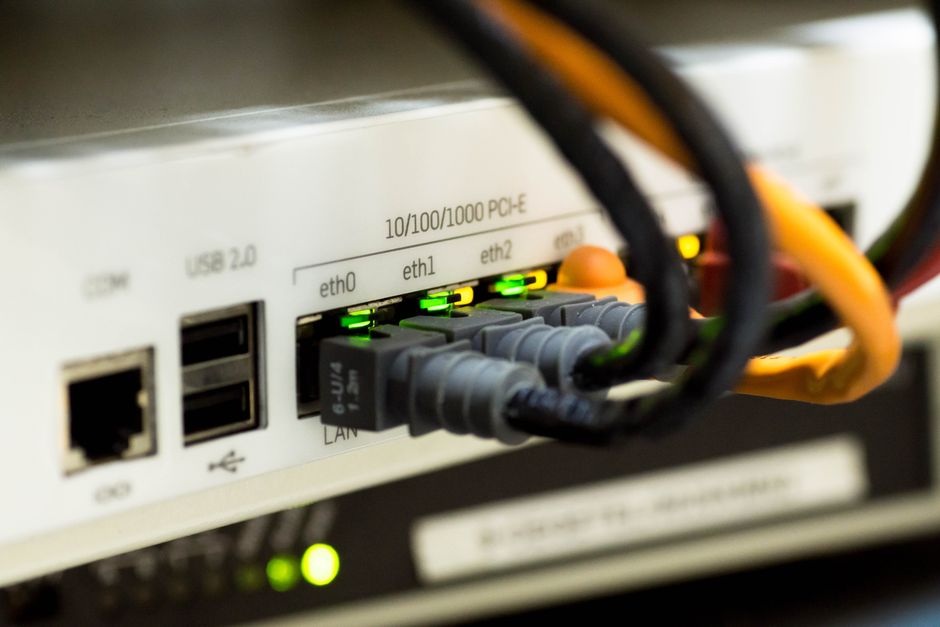
문제는 여러분의 기기나 넷플릭스 서버가 아니라, 바로 우리 집 거실 구석에 놓인 ‘공유기’의 배치와 설정에 있을 확률이 90% 이상입니다. 인터넷 신호는 눈에 보이지 않는 파도와 같습니다. 장애물이 있으면 파도가 꺾이고, 주변 기기들이 같은 주파수를 쓰면 교통 체증이 발생하죠. 이를 방치하면 우리는 매달 수만 원씩 ‘데이터 버퍼링 비용’을 지불하는 셈이 됩니다.
2. 와이파이 속도를 갉아먹는 범인 찾기
가장 먼저 살펴볼 것은 바로 ‘공유기의 위치’입니다. 대부분의 가정에서 공유기를 TV 뒤쪽 구석이나 서랍 안에 꽁꽁 숨겨두곤 합니다. 하지만 공유기는 일종의 ‘스피커’와 같습니다. 소리를 가구 안에 가두면 답답하게 들리듯, 무선 신호도 장애물에 막히면 급격히 약해집니다.
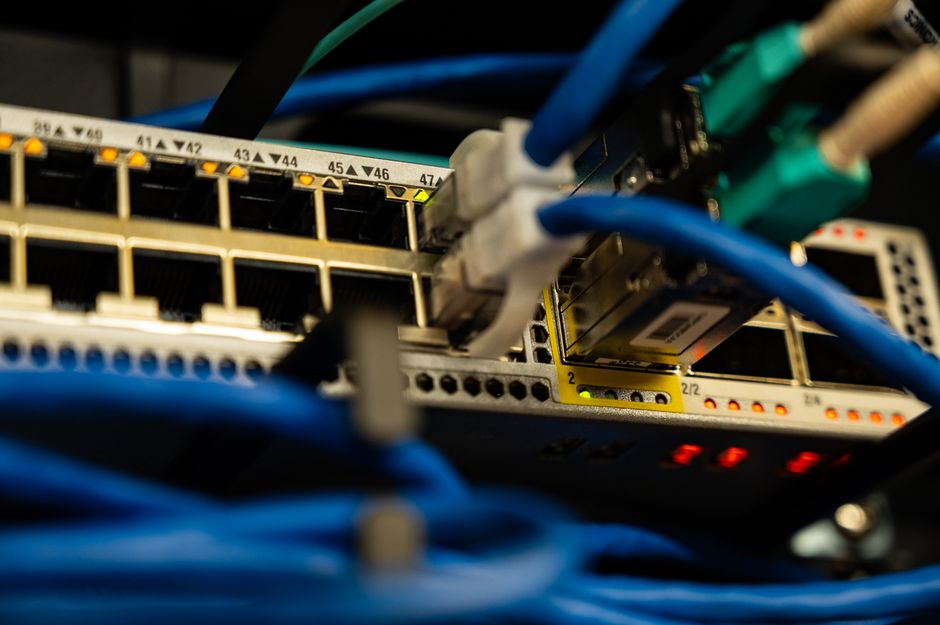
또한, 옆집에서 쓰는 와이파이와 우리 집 와이파이가 같은 ‘채널’을 사용하고 있다면 신호가 서로 엉키게 됩니다. 이를 ‘채널 간섭’이라고 합니다. 자동차가 꽉 막힌 퇴근길 도로 위에 있는 것과 다름없죠. 이 문제를 해결하지 않으면 아무리 비싼 공유기로 교체해도 속도는 올라가지 않습니다.
3. 공유기 설정만 바꿔도 해결되는 속도 최적화 3단계
첫 번째, 공유기를 ‘집의 중심’으로 옮기세요. TV 뒤가 아니라 거실 테이블 위나 선반 위에 올려두는 것만으로도 수신률이 30% 이상 상승합니다. 두 번째, ‘5GHz’ 대역을 우선 사용하세요. 2.4GHz는 멀리 가지만 느리고 간섭이 많습니다. 5GHz는 벽을 통과하는 힘은 약하지만, 데이터 전달 속도가 압도적으로 빠릅니다.
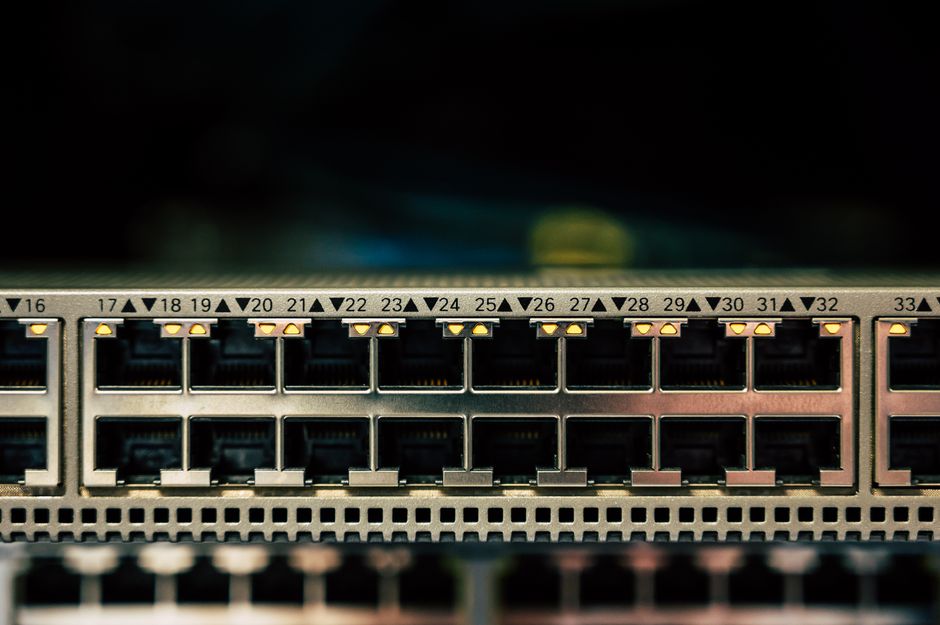
세 번째, 채널 설정을 변경하세요. 공유기 설정 페이지(보통 192.168.0.1)에 접속하여 ‘무선 설정’ 메뉴의 ‘채널’ 항목을 ‘자동’에서 가장 쾌적한 번호로 바꾸세요. 모바일 앱 ‘Wi-Fi Analyzer’를 쓰면 우리 집 근처에서 가장 붐비지 않는 채널을 바로 확인할 수 있습니다.
4. 핵심 실천 요약표
| 점검 항목 | 해결 방법 | 기대 효과 |
|---|---|---|
| 공유기 위치 | 구석에서 개방된 곳으로 이동 | 신호 도달 범위 30% 확장 |
| 주파수 대역 | 2.4GHz 대신 5GHz 강제 설정 | 데이터 전송 속도 2배 증가 |
| 채널 설정 | 주변 간섭 없는 채널 수동 선택 | 연결 끊김 및 핑(Ping) 안정화 |
5. 궁금증 해결 Q&A
Q1: 공유기 안 바꾸고 설정만 바꿔도 정말 빨라지나요?
네, 그렇습니다. 많은 경우 하드웨어의 성능보다는 설정의 최적화가 문제의 핵심입니다. 위의 3단계만 실천해도 웬만한 끊김 현상은 사라집니다.
Q2: 5GHz는 왜 멀리 가면 안 터지나요?
5GHz는 신호가 강력한 대신 주파수가 높아 장애물 투과력이 낮기 때문입니다. 하지만 집 안에서 넷플릭스를 즐기는 공간이라면 충분히 커버 가능합니다.
Q3: 설정 페이지 들어가는 법을 모르겠어요.
공유기 바닥면 스티커를 확인해보세요. 접속 IP 주소와 비밀번호가 적혀 있습니다. 모르겠다면 공유기 제조사 고객센터에 전화 한 통이면 1분 만에 안내받을 수 있습니다.
자, 이제 여러분의 와이파이 환경을 직접 진단하고 최적화해보세요. 오늘 밤부터는 버퍼링 없는 쾌적한 넷플릭스 라이프가 기다리고 있을 겁니다.