목차
- 인터넷 속도의 배신, 그 이유가 무엇일까?
- 공유기 안 바꾸고 속도 높이는 5가지 과학적 설정
- 간섭은 피하고 신호는 강화하는 위치 선정의 미학
- 요약: 쾌적한 디지털 라이프를 위한 실천 체크리스트
- 자주 묻는 질문(Q&A)
분명히 500메가 광랜을 신청했는데, 저녁만 되면 넷플릭스 화질이 뚝 떨어지고 게임 캐릭터가 제자리에서 춤을 추나요? 온 가족이 모여 스마트폰을 잡는 순간, 마치 좁은 골목길에 차가 몰린 것처럼 데이터 병목 현상이 발생합니다. 기사님을 부르자니 출장비가 아깝고, 공유기를 바꾸자니 배보다 배꼽이 더 큰 상황입니다. 이런 답답함을 방치하면 당신의 귀중한 여가 시간은 버퍼링과 함께 삭제되고 맙니다.
공유기 안 바꾸고 속도 높이는 5가지 과학적 설정
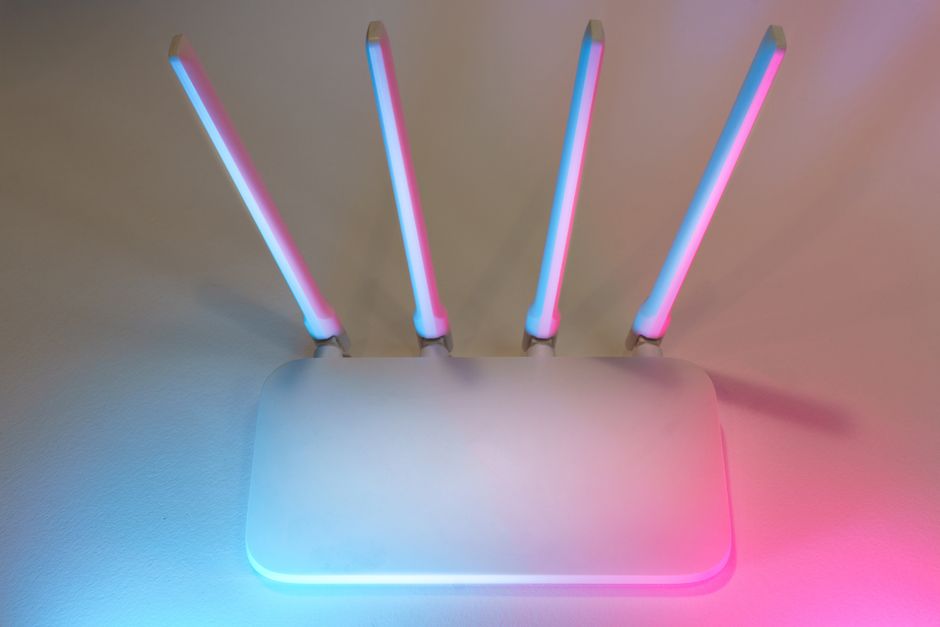
인터넷 속도가 느린 원인은 의외로 장비의 노후함이 아니라 ‘환경 설정’의 오류인 경우가 많습니다. 공유기는 우리 집의 디지털 교통경찰인데, 이 경찰이 무질서한 신호를 정리하지 못하고 있는 셈이죠. 지금 바로 다음의 5가지 설정을 점검해 보세요.
첫째, 채널 폭을 최적화하세요. 많은 사람이 사용하는 2.4GHz 대역은 신호 간섭이 매우 심합니다. 공유기 설정 페이지(보통 192.168.0.1)에 접속해 5GHz 대역을 우선적으로 사용하고, 채널을 ‘자동’이 아닌 신호 간섭이 적은 번호로 수동 설정해 보세요.
둘째, 펌웨어를 최신 상태로 유지하세요. 자동차 엔진오일을 갈아주듯, 공유기도 정기적인 업데이트가 필요합니다. 보안 강화는 물론, 데이터 처리 효율을 개선해 속도를 끌어올릴 수 있습니다.
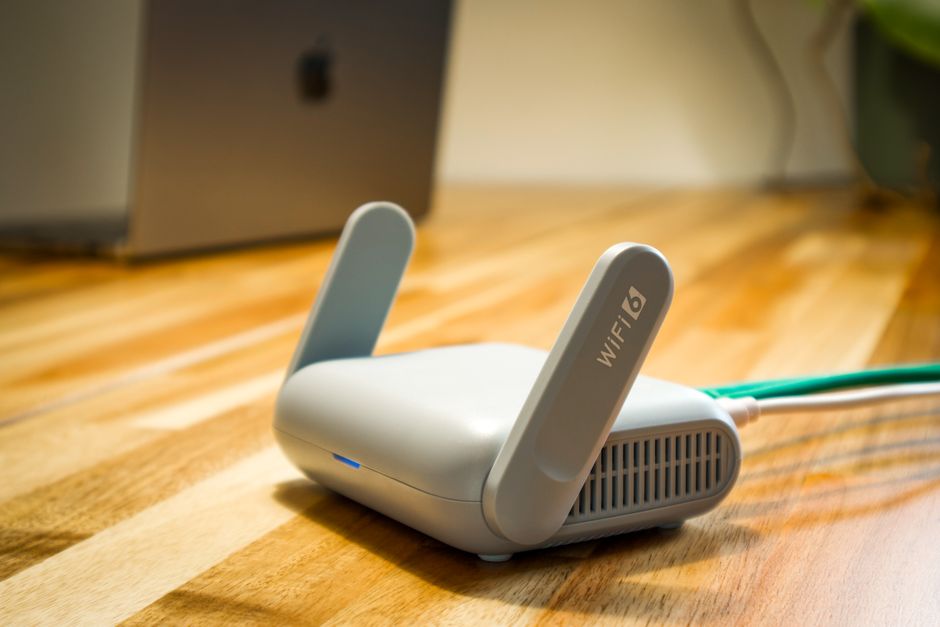
셋째, DNS 서버를 변경하세요. 통신사 기본 DNS는 응답이 느릴 때가 많습니다. 구글(8.8.8.8)이나 클라우드플레어(1.1.1.1) DNS로 변경하기만 해도 웹사이트 응답 속도가 체감될 정도로 빨라집니다.
넷째, QoS(Quality of Service) 설정을 활용하세요. 넷플릭스나 유튜브처럼 대용량 스트리밍이 필요한 기기에 우선권을 주면, 다른 앱들이 데이터를 조금 덜 쓸 때도 영상 재생은 끊기지 않습니다.
다섯째, 백그라운드 기기 연결 해제입니다. 스마트홈 기기나 잊고 있던 태블릿이 항상 인터넷을 갉아먹고 있을 수 있습니다. 사용하지 않는 기기는 와이파이 연결을 끊어 교통량을 줄여주세요.
간섭은 피하고 신호는 강화하는 위치 선정의 미학
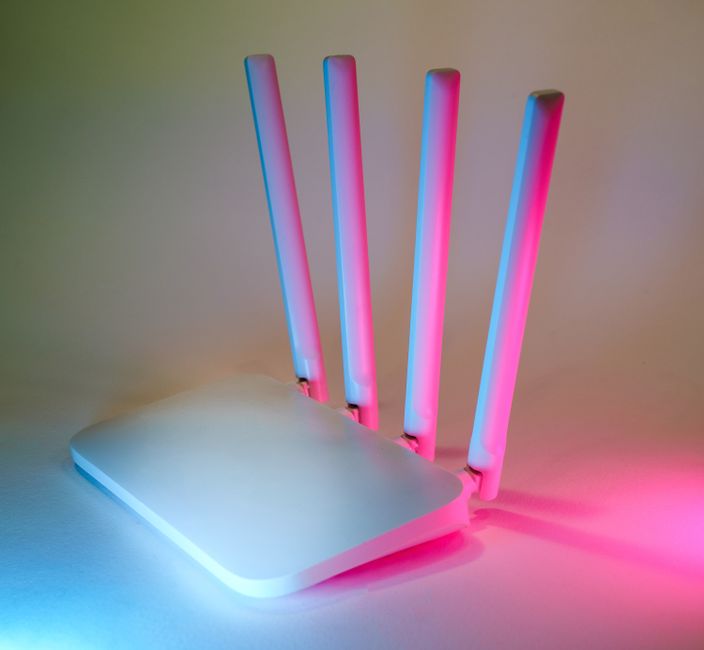
공유기는 전자레인지나 냉장고 옆에 두면 안 됩니다. 이 친구들은 와이파이 전파를 잡아먹는 주범입니다. 특히 공유기 안테나의 방향은 매우 중요합니다. 안테나가 2개라면 하나는 수직, 하나는 수평으로 두어 신호를 골고루 퍼뜨리세요. 또한, 집 한가운데에 공유기를 배치하면 모든 방에 균등한 인터넷을 공급할 수 있습니다.
요약: 쾌적한 디지털 라이프를 위한 실천 체크리스트
| 항목 | 핵심 행동 요령 |
|---|---|
| 대역 설정 | 5GHz 대역을 주력으로 사용 |
| DNS 최적화 | 1.1.1.1 또는 8.8.8.8로 변경 |
| 위치 선정 | 집 중앙, 가전제품과 멀리 배치 |
| 기기 관리 | 사용 안 하는 스마트홈 기기 정리 |
자주 묻는 질문(Q&A)
Q1. 5GHz와 2.4GHz는 무엇이 다른가요?
A1. 5GHz는 속도가 빠르지만 벽을 통과하는 능력이 떨어지고, 2.4GHz는 속도는 느리지만 장애물을 잘 통과합니다. 영상 시청 시에는 무조건 5GHz를 권장합니다.
Q2. DNS 설정을 바꾸면 위험하지 않나요?
A2. 전혀 위험하지 않습니다. 오히려 신뢰성 높은 기업의 서버를 사용하여 보안성이 향상되고 속도가 개선되는 경우가 많습니다.
Q3. 왜 공유기 위치만 바꿔도 속도가 변하나요?
A3. 와이파이는 전파(빛과 같은 형태)이기 때문에 장애물에 부딪히면 굴절되거나 차단됩니다. 공유기를 열린 공간에 두는 것만으로 신호 도달률이 드라마틱하게 변합니다.