목차
- 1. 공유기는 그대로인데 왜 영상은 계속 멈출까?
- 2. 채널 간섭 해결: 인터넷 고속도로 차선 옮기기
- 3. DNS 최적화: 가장 빠른 길 찾기
- 4. 방치된 공유기 살리기: 재부팅의 마법
- 5. 한눈에 보는 속도 향상 체크리스트
- 6. 인터넷 속도 관련 자주 묻는 질문(Q&A)
1. 공유기는 그대로인데 왜 영상은 계속 멈출까?
퇴근 후 소파에 누워 넷플릭스를 켰는데, 영화 시작 전 로딩 화면에서 ‘0%’가 계속 깜빡거린다면 어떨까요? 분명 통신사에는 500메가 광랜을 신청했고 공유기도 거실에 떡하니 있는데 말이죠. 이런 현상은 비단 당신만의 고민이 아닙니다. 많은 분이 인터넷이 느려지면 무조건 공유기부터 새로 사야 한다고 생각하지만, 실상은 공유기의 위치나 잘못된 설정이 속도를 갉아먹는 주범인 경우가 90% 이상입니다.
문제는 이대로 방치하면 단순히 영상이 끊기는 것에 그치지 않습니다. 웹사이트 응답 속도가 늦어지며 업무 효율은 떨어지고, 쾌적해야 할 휴식 시간이 스트레스로 변질됩니다. 비싼 돈을 내고도 ‘거북이 인터넷’을 쓰고 있는 셈이죠.
2. 채널 간섭 해결: 인터넷 고속도로 차선 옮기기
우리 집은 물론 옆집, 윗집 공유기까지 모두 같은 ‘주파수 채널’을 사용하고 있다면 어떨까요? 마치 10차선 고속도로가 있는데 모든 차가 1차선에만 몰려 있는 상황입니다. 이를 전문 용어로 ‘채널 간섭’이라고 합니다.
이를 해결하려면 공유기 설정 페이지에 접속해야 합니다. 보통 브라우저 주소창에 ‘192.168.0.1’을 입력하면 됩니다. 설정 메뉴의 ‘무선 설정’ 항목에서 채널을 ‘자동’이 아닌 비어 있는 번호(보통 1, 6, 11번 중 하나)로 수동 변경해보세요. 단 3분 만에 영상 로딩 속도가 눈에 띄게 빨라지는 것을 체감하실 수 있습니다.
3. DNS 최적화: 가장 빠른 길 찾기
우리가 주소창에 주소를 입력하면, 컴퓨터는 이 주소를 숫자로 된 ‘IP’로 바꿔야 합니다. 이 통역사 역할을 하는 것이 바로 DNS입니다. 통신사 기본 DNS는 가끔 혼잡해지면 병목 현상을 일으킵니다. 구글의 ‘8.8.8.8’이나 클라우드플레어의 ‘1.1.1.1’과 같은 공개 DNS로 변경하면, 컴퓨터가 더 빨리 목적지 주소를 찾아냅니다. 이것만 바꿔도 웹페이지가 뜨는 속도가 체감될 정도로 쾌적해집니다.
4. 방치된 공유기 살리기: 재부팅의 마법
디지털 기기도 사람과 같습니다. 24시간 켜져 있는 공유기는 메모리에 ‘가비지 데이터(쓰레기 데이터)’가 쌓여 성능이 저하됩니다. 일주일에 한 번씩만 코드를 뽑았다가 1분 뒤에 다시 꽂아보세요. 시스템이 초기화되면서 묵은 성능 저하가 한 번에 해결됩니다. 공유기 설정에서 ‘자동 재부팅’ 기능을 예약해두면, 매주 새벽마다 알아서 스스로 건강을 챙기게 할 수 있습니다.
5. 한눈에 보는 속도 향상 체크리스트
| 실천 방법 | 기대 효과 | 난이도 |
|---|---|---|
| 채널 수동 변경 | 신호 간섭 해소 | 중 |
| DNS 변경(8.8.8.8) | 웹 응답 속도 향상 | 하 |
| 주 1회 재부팅 | 시스템 메모리 최적화 | 하 |
| 공유기 위치 이동 | 신호 도달 거리 극대화 | 중 |
6. 인터넷 속도 관련 자주 묻는 질문(Q&A)
Q1: 공유기 안 바꾸고 위치만 옮겨도 속도가 오르나요?
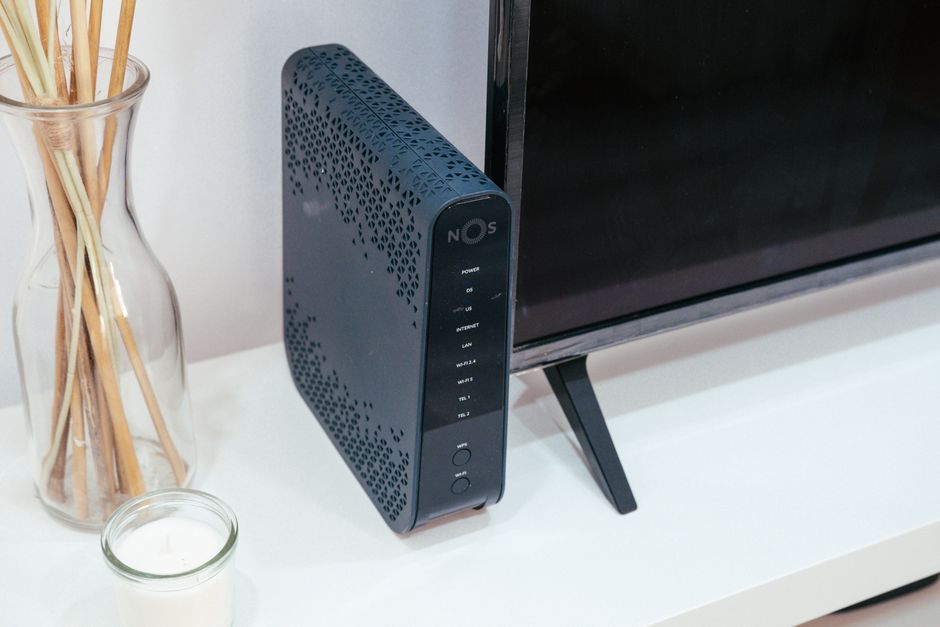
네, 공유기는 장애물에 매우 취약합니다. 특히 금속제 선반이나 서랍 속에 있으면 신호가 절반 이하로 떨어집니다. 거실 중앙의 높은 곳에 배치하는 것만으로도 속도가 크게 개선됩니다.
Q2: 설정 바꿨다가 인터넷이 아예 안 되면 어쩌죠?
걱정 마세요. 공유기 뒷면에는 ‘초기화(Reset)’ 버튼이 있습니다. 뾰족한 핀으로 10초간 누르면 공장 출하 상태로 완벽하게 돌아갑니다.
Q3: 5GHz와 2.4GHz 중 무엇을 써야 할까요?
벽이 많다면 2.4GHz가 유리하지만, 속도를 원한다면 5GHz를 써야 합니다. 넷플릭스를 볼 때는 반드시 5GHz 대역에 연결하세요.