중요한 영상 회의나 넷플릭스 영화의 클라이맥스 순간, 갑자기 ‘버퍼링’ 표시가 빙글빙글 돌며 화면이 멈춘 적 있으시죠? 분명 비싼 요금제를 쓰고 있는데도, 거실 공유기 옆을 벗어나면 인터넷 속도가 곤두박질칩니다. 공유기를 당장이라도 최신형으로 교체하고 싶지만, 매달 나가는 통신비도 아까운데 새 기기까지 사는 건 왠지 호갱이 되는 기분입니다.
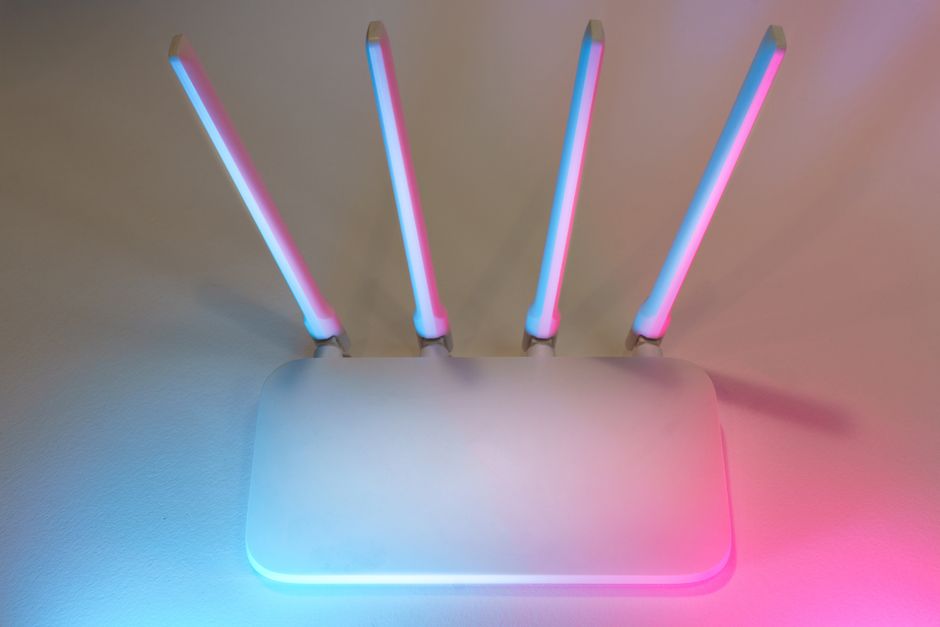
문제는 공유기 성능이 아니라, 우리가 무심코 지나쳤던 ‘보이지 않는 방해꾼’ 때문일 가능성이 큽니다. 이대로 방치하면 매일 저녁 퇴근 후 느끼는 스트레스는 고스란히 독자의 몫이 되고, 영상은 계속해서 화질 저하로 ‘모자이크’ 수준이 될 겁니다. 지금부터 공유기를 교체하지 않고도 집 안 전체를 인터넷 명당으로 만드는 5가지 실천 비법을 소개합니다.
목차
- 1. 공유기 배치의 물리학: 장애물을 피해라
- 2. 채널 간섭 해결: 이웃집 와이파이와 싸우지 않는 법
- 3. 5GHz vs 2.4GHz: 거리에 따른 똑똑한 선택
- 4. 브라우저 캐시 청소: 보이지 않는 데이터 찌꺼기 제거
- 5. DNS 최적화: 인터넷 길 찾기 속도 높이기
- 핵심 실천 요약
- Q&A: 자주 묻는 질문들
1. 공유기 배치의 물리학: 장애물을 피해라
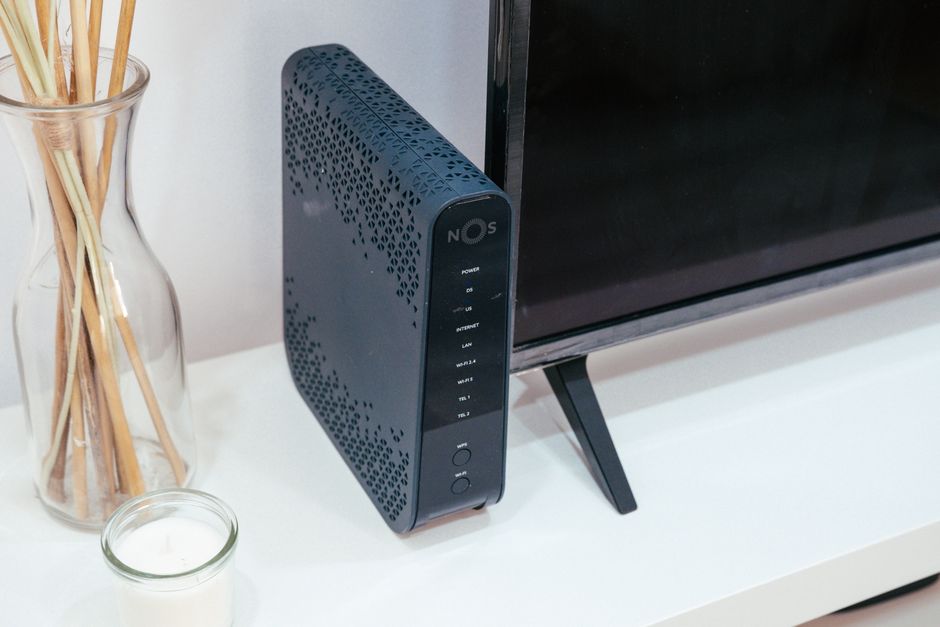
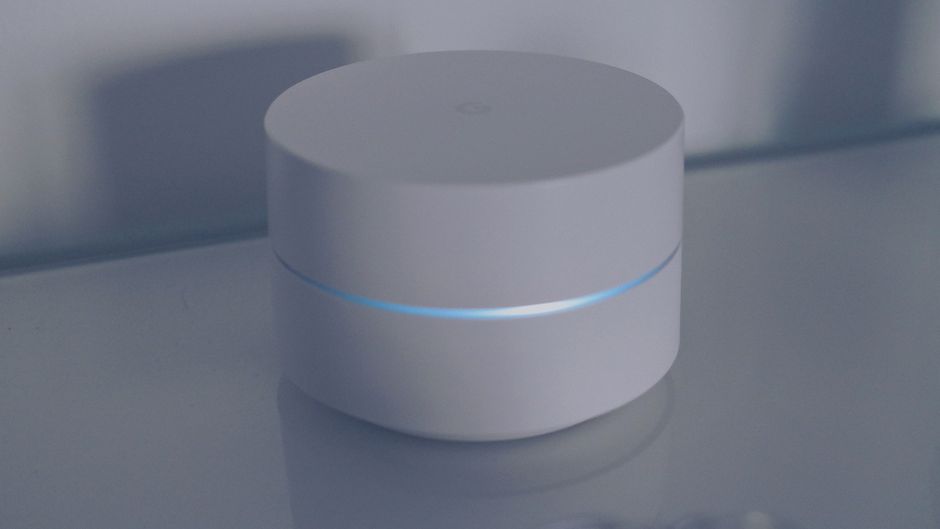
와이파이 신호는 눈에 보이지 않는 파동입니다. 그런데 많은 분들이 공유기를 TV 뒤쪽이나 서랍 안에 꽁꽁 숨겨둡니다. ‘깔끔함’을 챙기다가 ‘속도’를 잃는 셈이죠. 와이파이 신호는 금속이나 물, 콘크리트를 통과할 때마다 급격히 감쇠됩니다. 특히 TV 같은 대형 가전 뒤에 있으면 신호가 사방으로 퍼지지 못하고 갇히게 됩니다.
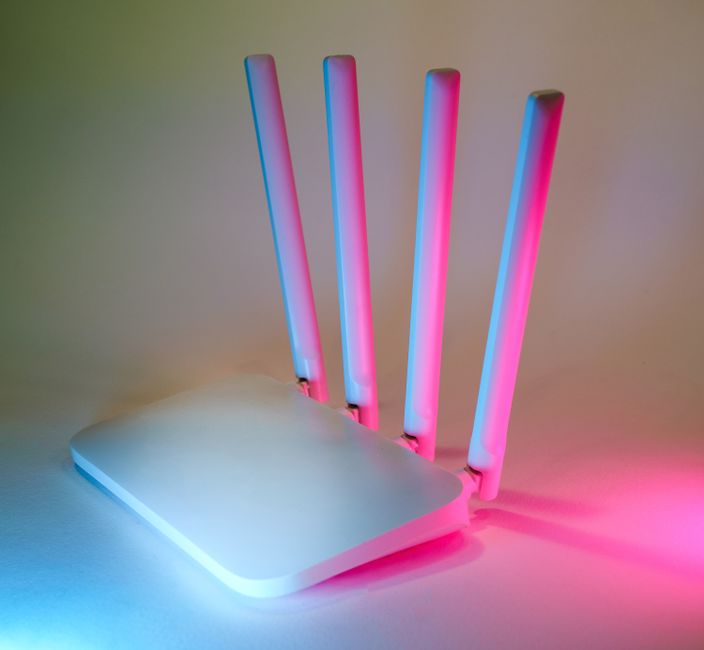
공유기를 집의 정중앙, 가급적 높은 곳에 배치해 보세요. 책상 아래 바닥보다는 선반 위가 훨씬 유리합니다. 단 1m 위치만 바꿔도 거실 끝까지 전달되는 신호 세기가 달라집니다. 지금 즉시 공유기를 가전제품 뒤에서 꺼내 밖으로 노출시키는 것만으로도 속도 개선을 체감할 수 있습니다.
2. 채널 간섭 해결: 이웃집 와이파이와 싸우지 않는 법
아파트에 거주한다면 우리 집 공유기뿐만 아니라 옆집, 윗집의 공유기 신호가 서로 엉키기 일쑤입니다. 이를 ‘채널 간섭’이라고 합니다. 공유기 설정 페이지에 접속해 보면 ‘채널’을 선택하는 옵션이 있습니다. 보통 ‘자동’으로 설정되어 있지만, 인근 기기가 너무 많으면 ‘가장 한산한 도로’를 직접 찾아주는 것이 정답입니다.
스마트폰의 ‘와이파이 분석기’ 앱을 활용하면 우리 집 주변에서 어떤 채널이 포화상태인지 한눈에 알 수 있습니다. 이웃집들이 많이 사용하지 않는 채널로 변경하는 것만으로도 데이터가 흐르는 도로의 정체를 즉시 해소할 수 있습니다.
3. 5GHz vs 2.4GHz: 거리에 따른 똑똑한 선택
대부분의 공유기는 2.4GHz와 5GHz라는 두 가지 신호를 동시에 뿜어냅니다. 2.4GHz는 멀리까지 퍼지지만 속도가 느리고 간섭에 취약합니다. 반면 5GHz는 벽을 넘는 힘은 약해도 데이터 전송 속도가 압도적으로 빠릅니다.
거실에서 영상을 볼 때는 무조건 5GHz를 사용하고, 벽이 많은 방으로 이동할 때는 2.4GHz로 연결하세요. 기기가 알아서 잡겠지 싶겠지만, 수동으로 5GHz를 지정해 두는 것이 훨씬 쾌적한 속도를 유지하는 비결입니다.
4. 브라우저 캐시 청소: 보이지 않는 데이터 찌꺼기 제거
인터넷이 느린 게 아니라 내 기기가 버벅이는 경우도 많습니다. 웹 브라우저를 오래 사용하면 임시 파일(캐시)이 엄청나게 쌓입니다. 이 찌꺼기 파일들은 웹 페이지를 띄울 때마다 매번 간섭을 일으켜 전체적인 반응 속도를 늦춥니다. 정기적으로 브라우저 방문 기록과 캐시를 삭제해 주는 습관만 가져도 웹 서핑 속도가 몰라보게 향상됩니다.
5. DNS 최적화: 인터넷 길 찾기 속도 높이기
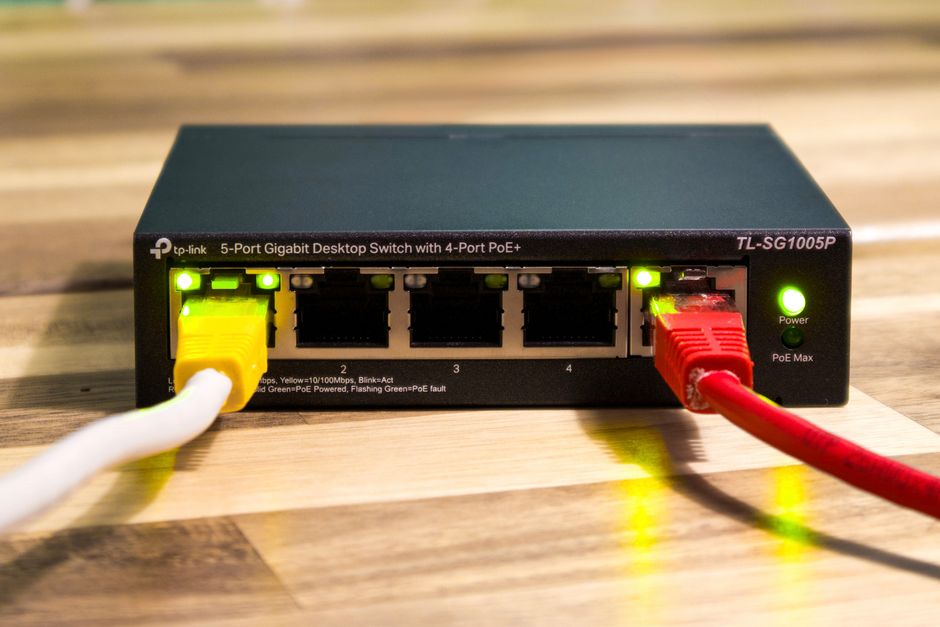
인터넷을 할 때마다 내 기기는 웹사이트 주소를 IP 주소로 바꾸는 ‘주소록 검색’을 합니다. 이때 통신사가 기본으로 제공하는 DNS 서버가 응답이 느리면, 웹사이트 연결 자체가 늦어집니다. 설정을 통해 구글의 8.8.8.8 또는 클라우드플레어의 1.1.1.1로 변경해 보세요. 인터넷 반응 속도가 훨씬 민첩해지는 것을 느낄 수 있을 겁니다.
핵심 실천 요약
| 방법 | 핵심 행동 | 효과 |
|---|---|---|
| 공유기 배치 | 장애물 밖으로 노출 | 신호 도달 범위 확장 |
| 채널 변경 | 분석 앱으로 비어있는 채널 선점 | 통신 간섭 억제 |
| 대역 선택 | 영상 시청 시 5GHz 필수 | 최대 데이터 전송 속도 확보 |
| 캐시 청소 | 정기적인 브라우저 데이터 삭제 | 기기 반응 속도 향상 |
| DNS 변경 | 1.1.1.1 등으로 주소록 최적화 | 웹 페이지 연결 반응성 향상 |
Q&A: 자주 묻는 질문들
Q1. 공유기를 껐다 켜는 것만으로도 효과가 있나요?
네, 효과가 있습니다. 공유기 내부의 시스템 메모리에 쌓인 불필요한 데이터가 리부팅을 통해 초기화되면서 일시적인 속도 저하를 즉시 해결해주곤 합니다.
Q2. 인터넷 속도 측정을 했는데 왜 자꾸 다르게 나오나요?
인터넷 속도는 측정 당시의 공유기 부하, 네트워크 사용량, 외부 신호 상황에 따라 유동적입니다. 여러 번 측정하여 평균값을 확인하는 것이 정확합니다.
Q3. 정말 5가지 방법만으로 공유기를 안 바꿔도 될까요?
하드웨어적인 고장이 아니라면 위의 5가지 설정만으로도 체감 성능을 극대화할 수 있습니다. 10년 된 구형 기기가 아니라면 충분히 가능합니다.