- 끊기는 와이파이, 왜 나만 고통받을까?
- 신호 간섭을 피하는 ‘명당자리’ 찾기
- 인터넷 속도를 높이는 ‘DNS 주소’ 마법
- 공유기 채널 변경으로 쾌적한 데이터 길 만들기
- 백그라운드 먹보 앱 잡기
- 핵심 요약 표
- 자주 묻는 질문(Q&A)
끊기는 와이파이, 왜 나만 고통받을까?
소중한 주말 저녁, 거실 소파에 누워 넷플릭스를 틀었는데 갑자기 화면이 멈추고 ‘버퍼링’이 뱅글뱅글 돌아가는 그 기분, 느껴보셨나요? 분명 요금제는 가장 비싼 걸 쓰고 공유기도 최신형 같은데 왜 내 와이파이만 속을 썩일까요? 이대로 방치하면 매달 내는 통신비는 낭비일 뿐만 아니라, 중요한 업무 영상 회의 도중 화면이 끊겨 식은땀을 흘리는 불상사가 생길 수 있습니다.
신호 간섭을 피하는 ‘명당자리’ 찾기
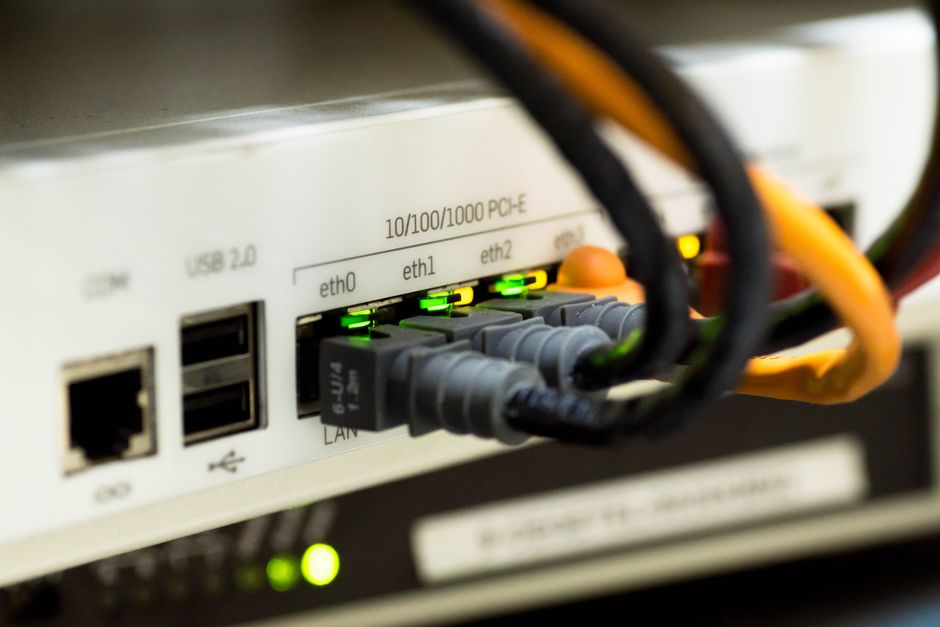
가장 먼저 점검할 것은 공유기의 위치입니다. 많은 분들이 공유기를 인테리어 가구 뒤편이나 서랍 안에 숨겨두곤 합니다. 하지만 와이파이 전파는 장애물을 만날수록 급격히 힘을 잃습니다. 특히 금속이나 거울 같은 물질은 전파를 튕겨내 버리죠. 공유기는 집 중앙의 탁 트인 높은 곳에 두는 것이 가장 좋습니다. 오늘 당장 서랍 밖으로 공유기를 꺼내보세요. 그것만으로도 신호 강도가 1~2칸 더 오르는 것을 확인할 수 있습니다.
인터넷 속도를 높이는 ‘DNS 주소’ 마법
인터넷 연결이 느린 이유 중 하나는 통신사가 제공하는 기본 DNS(인터넷 주소록)가 너무 붐비기 때문입니다. 마치 맛집 대기줄이 길어 입장하지 못하는 것과 같죠. 이때 구글(8.8.8.8)이나 클라우드플레어(1.1.1.1) 같은 공용 DNS 서버로 설정만 바꾸면 응답 속도가 눈에 띄게 빨라집니다. 윈도우 설정 창에서 네트워크 어댑터 속성으로 들어가 DNS 주소만 입력해보세요. 웹사이트가 열리는 속도가 달라집니다.
공유기 채널 변경으로 쾌적한 데이터 길 만들기
아파트에 산다면 옆집 와이파이와 전파 싸움을 하고 있을 확률이 높습니다. 2.4GHz 대역은 수많은 공유기가 겹쳐 ‘디지털 교통 체증’이 발생하죠. 공유기 관리자 페이지에 접속해 ‘채널’ 설정을 ‘자동’에서 ‘비어 있는 채널’로 수동 변경해보세요. 무료 분석 앱을 활용하면 우리 집 주변에서 가장 덜 붐비는 채널을 쉽게 찾을 수 있습니다.
백그라운드 먹보 앱 잡기
공유기가 열일해도 내 기기가 이미 데이터를 엄청나게 먹고 있다면 소용없습니다. PC의 작업 관리자나 스마트폰의 배터리 사용 기록을 확인해 보세요. 나도 모르게 데이터를 몰래 업데이트하고 있는 ‘백그라운드 좀비 앱’이 범인일 수 있습니다. 이 앱들이 당신의 데이터 대역폭을 독점하고 있는지 확인하고 불필요한 자동 업데이트는 꺼주어야 합니다.
핵심 요약 표
| 점검 항목 | 실천 방법 | 기대 효과 |
|---|---|---|
| 위치 조정 | 공유기를 높은 중앙 위치로 이동 | 신호 강도 향상 |
| DNS 변경 | 1.1.1.1 또는 8.8.8.8 설정 | 웹 페이지 응답속도 개선 |
| 채널 최적화 | 덜 붐비는 채널로 수동 변경 | 전파 간섭 최소화 |
| 앱 관리 | 백그라운드 자동 업데이트 차단 | 데이터 대역폭 확보 |
자주 묻는 질문(Q&A)
Q1. 공유기를 껐다 켜는 것이 정말 도움이 되나요?
A. 네, 매우 큰 도움이 됩니다. 공유기도 일종의 소형 컴퓨터입니다. 장시간 켜두면 메모리가 쌓여 느려질 수 있는데, 일주일에 한 번씩 재부팅하는 것만으로도 시스템 안정성이 훨씬 좋아집니다.
Q2. 5GHz 와이파이만 써야 하나요?
A. 속도를 중시한다면 5GHz가 압도적입니다. 다만, 벽을 통과하는 힘은 약하므로 공유기에서 먼 방이라면 2.4GHz를 사용하는 것이 유리합니다.
Q3. 공유기 교체가 정답일 때는 언제인가요?
A. 5년 이상 된 구형 모델을 사용 중이라면 최신 Wi-Fi 6 지원 모델로 교체하는 것을 권장합니다. 최근 스마트 기기가 많아진 환경에서는 구형 공유기의 처리 용량이 한계에 다다르기 때문입니다.