목차
1. 왜 나만 인터넷이 느린 걸까요?
2. 공유기 위치, ‘거실의 미학’이 속도를 결정합니다
3. 채널 간섭, 보이지 않는 전파 전쟁에서 승리하기
4. DNS 설정 변경, 응답 속도를 2배 높이는 마법
5. 한눈에 보는 광속 인터넷 최적화 요약 표
6. 자주 묻는 질문 (Q&A)
1. 왜 나만 인터넷이 느린 걸까요?
분명 비싼 요금을 내고 ‘기가 인터넷’을 쓰는데, 넷플릭스만 켜면 화면이 멈추고 버퍼링 아이콘이 빙글빙글 도나요? 가족들이 온라인 게임이라도 할라치면 ‘렉’ 때문에 화가 치밀어 오른 적이 한두 번이 아닐 겁니다. 문제는 인터넷 회선 자체가 아니라, 집안 구석구석을 연결해주는 공유기(Router)의 비효율적인 운영에 있을 확률이 99%입니다.
이 상태를 방치하면 소중한 저녁 시간이 스트레스의 도가니가 됩니다. 서비스센터를 부르면 공유기를 바꾸라고 권하겠지만, 사실 공유기 설정만 살짝 건드려도 새 기기를 산 것처럼 쾌적해질 수 있습니다. 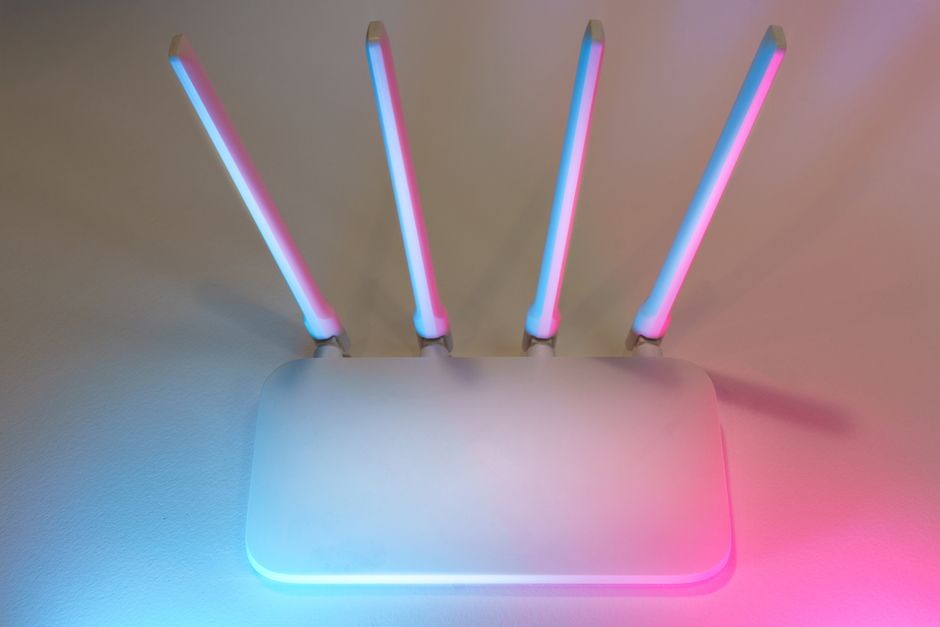
2. 공유기 위치, ‘거실의 미학’이 속도를 결정합니다
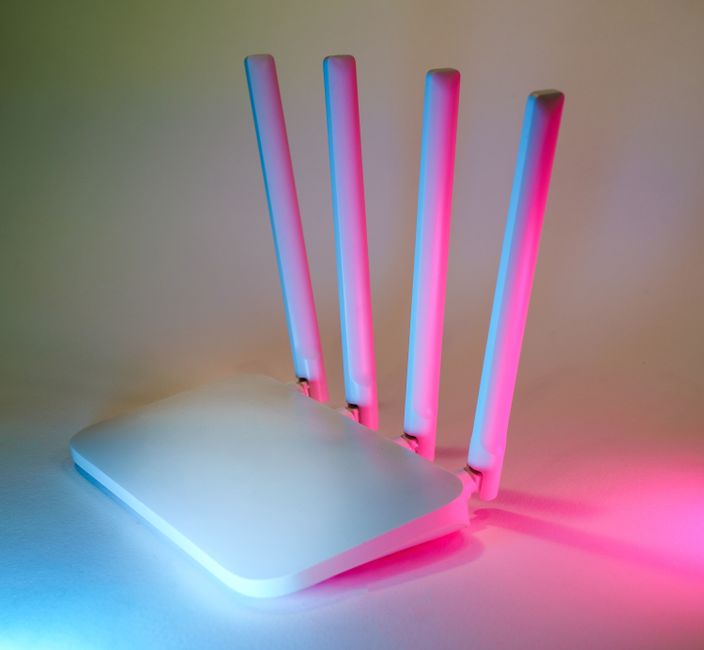
공유기를 텔레비전 뒤쪽 구석이나 서랍 안에 숨겨두셨나요? 무선 신호는 물이나 금속, 콘크리트 벽을 뚫고 지나갈 때마다 힘을 잃습니다. 특히 TV 본체는 금속 덩어리라 신호를 가로막는 최고의 장애물입니다.
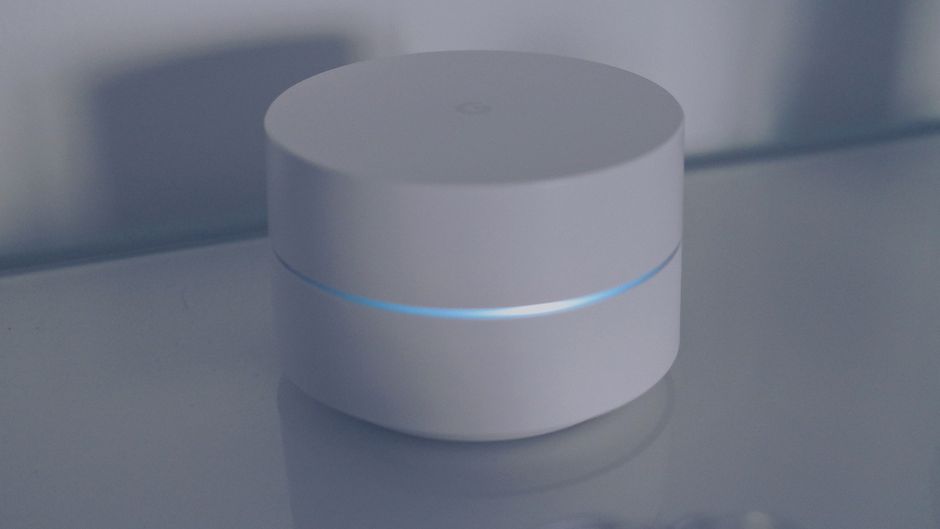
공유기는 집의 중심인 거실 중앙, 바닥이 아닌 탁자 위에 두는 것이 정석입니다. 안테나가 있다면 하나는 수직으로, 하나는 45도로 눕혀 전파가 집안 구석구석 골고루 퍼지도록 하세요. 이것만으로도 와이파이 신호 강도가 즉각적으로 변화합니다.
3. 채널 간섭, 보이지 않는 전파 전쟁에서 승리하기
아파트에 산다면 옆집 와이파이 신호와 우리 집 신호가 겹치고 있을 가능성이 큽니다. 모든 공유기는 도로처럼 ‘채널’이라는 경로를 쓰는데, 모두가 같은 채널을 쓰면 신호 정체가 발생합니다. 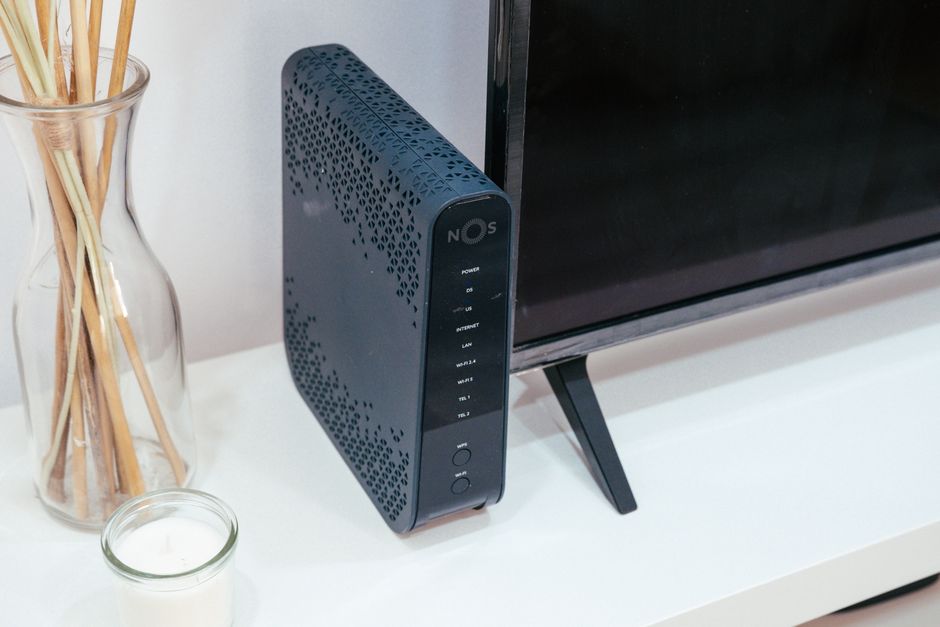
공유기 설정 페이지(보통 192.168.0.1 등)에 접속하여 ‘채널’ 설정을 ‘자동’에서 ‘혼잡도가 낮은 번호’로 직접 변경해 보세요. ‘Wifi Analyzer’ 같은 스마트폰 앱을 깔면 우리 집에 어떤 채널이 비어있는지 3초 만에 알 수 있습니다.
4. DNS 설정 변경, 응답 속도를 2배 높이는 마법
인터넷 주소를 숫자로 바꿔주는 역할을 하는 DNS를 통신사 기본 설정에서 구글의 ‘8.8.8.8’이나 클라우드플레어의 ‘1.1.1.1’로 변경해 보세요. 이 작은 변화가 클릭 즉시 페이지가 뜨는 쾌적함을 선물합니다. 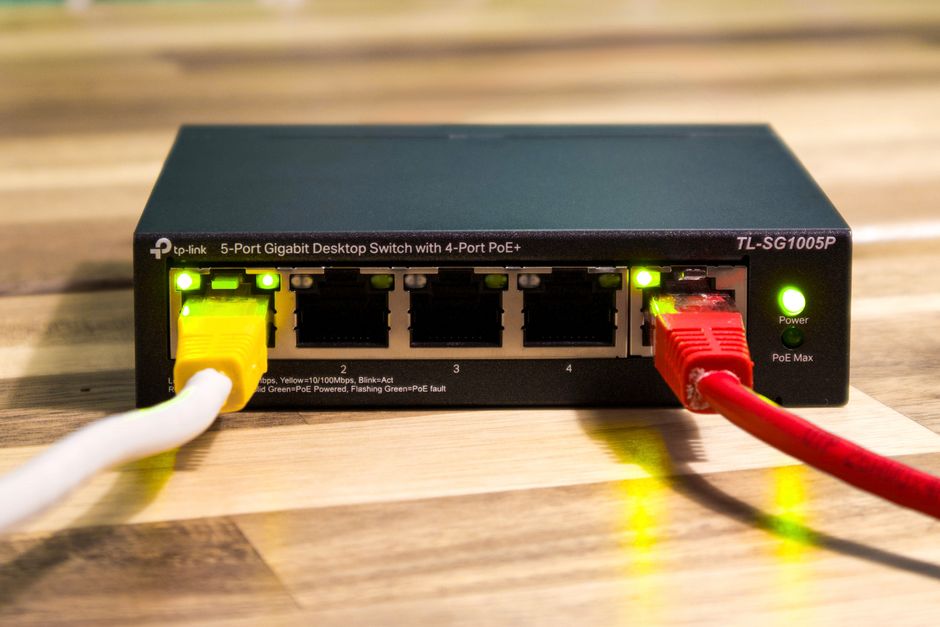
5. 한눈에 보는 광속 인터넷 최적화 요약 표
| 방법 | 기대 효과 | 난이도 |
|---|---|---|
| 공유기 위치 상향 조정 | 음영 지역 감소 | ★ |
| 채널 간섭 최적화 | 데이터 정체 해결 | ★★ |
| DNS 주소 변경 | 웹 페이지 로딩 속도 향상 | ★★ |
6. 자주 묻는 질문 (Q&A)
Q1: 공유기 설정 페이지는 어떻게 들어가나요?
A: 웹 브라우저 주소창에 ‘192.168.0.1’ 또는 ‘192.168.1.1’을 입력해보세요. 로그인 정보는 공유기 뒷면 스티커에 적혀 있습니다.
Q2: 5GHz와 2.4GHz 중 무엇을 써야 할까요?
A: 방 안에서 가까운 거리는 속도가 빠른 5GHz를, 벽 너머 거실이나 주방에서는 신호가 잘 통하는 2.4GHz를 사용하는 것이 현명합니다.
Q3: 채널을 바꾸면 인터넷이 아예 안 될 수도 있나요?
A: 설정 변경 후 인터넷이 안 된다면 다시 ‘자동’으로 돌리시면 됩니다. 절대 공유기가 고장 나지 않으니 안심하고 시도해 보세요.