목차
- 1. 갤러리 정리해도 왜 항상 용량이 부족할까?
- 2. 범인은 따로 있다, 5분 만에 ‘유령 데이터’ 찾는 법
- 3. 사진 삭제 없이 50GB 확보하는 실전 3단계
- 4. 다시는 용량 알림 안 뜨게 만드는 자동 정리법
- 5. 한눈에 보는 용량 확보 실천 요약
- 6. 자주 묻는 질문 (Q&A)
1. 갤러리 정리해도 왜 항상 용량이 부족할까?
매번 폰 용량 부족 알림이 뜰 때마다 갤러리에 들어가 소중한 가족 사진이나 여행 영상을 지워본 경험, 다들 있으시죠? 분명 수백 장을 지웠는데 용량은 고작 몇백 MB만 늘어나고, 금세 다시 ‘저장공간 부족’이라는 빨간 경고창이 뜨는 경험은 정말 사람을 미치게 만듭니다. 이렇게 사진을 지워도 용량이 확보되지 않는 이유는 바로 우리가 갤러리에만 집중하고 있기 때문입니다.
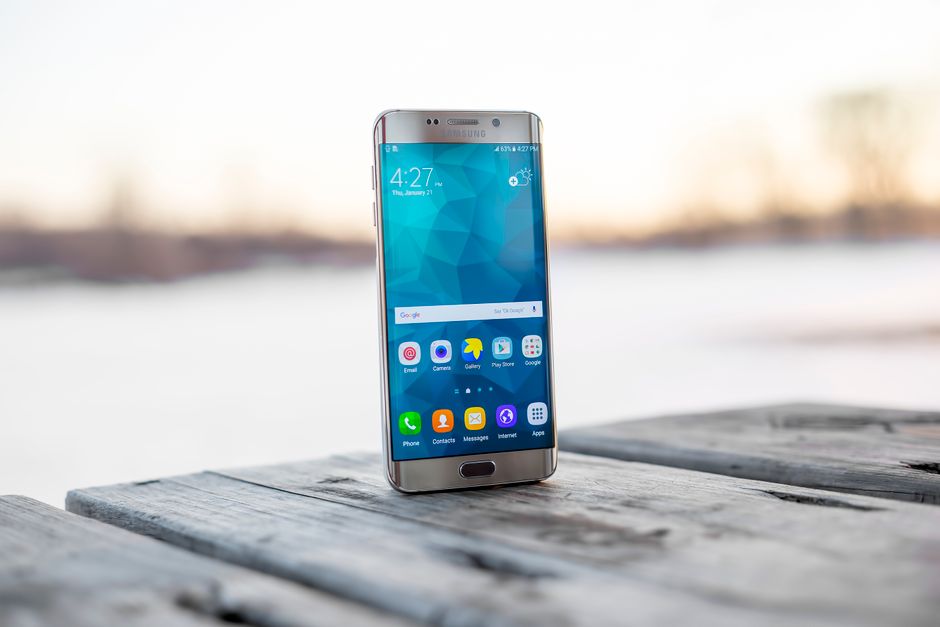
실제로 우리의 소중한 추억이 담긴 사진보다 더 큰 공간을 차지하는 것은 눈에 보이지 않는 ‘디지털 유령 파일’들입니다. 스트리밍 앱이 임시로 저장한 데이터, 카카오톡 같은 메신저에서 주고받은 수천 개의 파일, 그리고 알게 모르게 쌓인 시스템 로그까지. 이들은 여러분의 스마트폰 구석구석에서 ‘잠자는 용량’으로 똬리를 틀고 있습니다. 이 파일을 방치하면 폰은 점점 느려지고, 결정적인 순간에 카메라 셔터조차 누를 수 없는 상태가 되어버리죠.
2. 범인은 따로 있다, 5분 만에 ‘유령 데이터’ 찾는 법
우리가 가장 먼저 해야 할 일은 무엇일까요? 바로 폰 설정 안의 ‘저장공간’ 메뉴를 맹신하지 않는 것입니다. 제조사에서 보여주는 통계는 아주 포괄적이라 상세한 범인을 찾기 어렵습니다. 대신 ‘앱 데이터 캐시’와 ‘임시 파일’을 공략해야 합니다.
유튜브나 넷플릭스 같은 앱은 여러분이 영상을 부드럽게 시청할 수 있도록 이전 화면이나 데이터를 폰에 ‘캐시’ 형태로 저장해둡니다. 이 캐시는 시간이 지나면 아무런 쓸모가 없는데도 스스로 사라지지 않고 수 기가바이트(GB)씩 몸집을 불립니다. 이걸 지우는 것만으로도 여러분은 사진 한 장 삭제하지 않고 즉시 10GB 이상의 공간을 확보할 수 있습니다.
3. 사진 삭제 없이 50GB 확보하는 실전 3단계
첫째, 앱별 캐시를 수동으로 제거하세요. 설정-애플리케이션 메뉴에 들어가 자주 쓰는 앱(카카오톡, 유튜브, 브라우저)을 클릭한 뒤 ‘저장공간’ 항목에서 ‘캐시 삭제’ 버튼을 누르세요. ‘데이터 삭제’와 혼동하지 마세요. 캐시만 삭제하면 앱 내부 설정이나 로그인은 그대로 유지됩니다.

둘째, 메신저의 ‘미디어 파일’을 정리하세요. 카카오톡 대화방 상단 메뉴의 ‘사진/동영상’ 탭에 들어가면 그동안 주고받은 모든 미디어가 쌓여있습니다. 여기에는 이미 보지 않는 영상과 쓸모없는 파일이 가득합니다. 중요한 사진만 ‘앨범에 저장’하고 대화방 안의 데이터는 과감히 비우세요.
셋째, 클라우드 동기화 설정을 활용하세요. 구글 포토나 아이클라우드를 쓰고 계신가요? ‘공간 확보’ 기능을 실행하면 폰에 저장된 고화질 원본은 클라우드로 보내고, 폰 안에는 용량을 거의 차지하지 않는 ‘보기용 사진’만 남겨둡니다. 이것만 제대로 설정해도 수십 기가바이트의 사진 데이터를 순식간에 비울 수 있습니다.
4. 다시는 용량 알림 안 뜨게 만드는 자동 정리법
이제부터는 ‘수동 청소’에서 벗어나야 합니다. 스마트폰에는 ‘자동 정리’ 기능이 있습니다. 삼성 스마트폰이라면 ‘디바이스 케어’의 자동 최적화 설정을 켜두세요. 아이폰 유저는 ‘오프라인 상태인 앱 정리’ 기능을 켜서 안 쓰는 앱을 자동으로 관리하세요.
무엇보다 중요한 것은 ‘브라우저 관리’입니다. 크롬이나 삼성 인터넷 앱을 켜고 설정에서 ‘사이트 설정’을 살펴보세요. 여기에 쌓인 수많은 쿠키와 사이트 데이터가 폰의 성능을 갉아먹는 주범입니다. 한 달에 한 번씩만 이 기록을 지워줘도 여러분의 폰은 2년 전 쌩쌩하던 성능을 되찾을 것입니다.
5. 한눈에 보는 용량 확보 실천 요약
| 단계 | 핵심 행동 요령 | 기대 효과 |
|---|---|---|
| 1단계 | 자주 쓰는 앱의 ‘캐시 삭제’ | 즉각적인 용량 5~10GB 확보 |
| 2단계 | 카톡/메신저 미디어 방 정리 | 불필요한 쓰레기 데이터 제거 |
| 3단계 | 클라우드 ‘공간 확보’ 실행 | 수십 GB 수준의 대량 확보 |
| 4단계 | 브라우저 쿠키/데이터 초기화 | 성능 최적화 및 속도 향상 |

6. 자주 묻는 질문 (Q&A)
Q1: 캐시를 삭제하면 카톡 메시지가 사라지나요?
아닙니다. 캐시는 데이터를 불러오는 데 필요한 임시 파일일 뿐입니다. 삭제해도 대화 내용이나 사진, 파일은 전혀 사라지지 않으니 안심하고 지우셔도 됩니다.
Q2: ‘데이터 삭제’는 무엇인가요?
데이터 삭제는 앱의 모든 설정, 로그인 정보, 채팅방 기록까지 초기화하는 것입니다. 반드시 ‘캐시 삭제’ 버튼만 누르는 것을 확인하세요.
Q3: 클라우드 ‘공간 확보’를 하면 사진이 지워지나요?
아니요, 사진은 이미 안전하게 클라우드에 백업된 상태입니다. 폰에서만 용량을 차지하는 원본을 지우고, 가벼운 미리보기 파일로 대체하여 용량을 확보하는 방식입니다.