- 1. 왜 내 컴퓨터는 켜자마자 숨이 찰까요?
- 2. 가상 메모리, ‘디지털 책상’의 마법
- 3. 5분 만에 끝내는 성능 최적화 가이드
- 4. 주의사항: 무조건 크게 잡는 게 정답일까?
- 5. 요약: 초간단 실천 매뉴얼
- 6. 자주 묻는 질문 (Q&A)
1. 왜 내 컴퓨터는 켜자마자 숨이 찰까요?
분명 산 지 얼마 안 된 것 같은데, 요즘 따라 인터넷 창 하나만 띄워도 무지개색 로딩 아이콘이 뱅글뱅글 도나요? 업무 중에 중요한 메일을 쓰다가 화면이 ‘응답 없음’으로 멈춰버리면 식은땀부터 나기 마련입니다. 서비스센터를 가자니 수리비가 걱정되고, 새로 사자니 지갑이 얇아 망설여지는 상황이죠.
사실 대부분의 PC가 느려지는 이유는 하드웨어가 낡아서가 아닙니다. 컴퓨터의 ‘단기 기억력’인 RAM(메모리)이 꽉 차서 비명을 지르고 있기 때문입니다. 더 이상 데이터를 저장할 곳이 없는데 운영체제는 계속 일을 시키니, 컴퓨터는 데이터를 하드디스크라는 ‘창고’로 옮기며 쩔쩔매게 되는 것이죠. 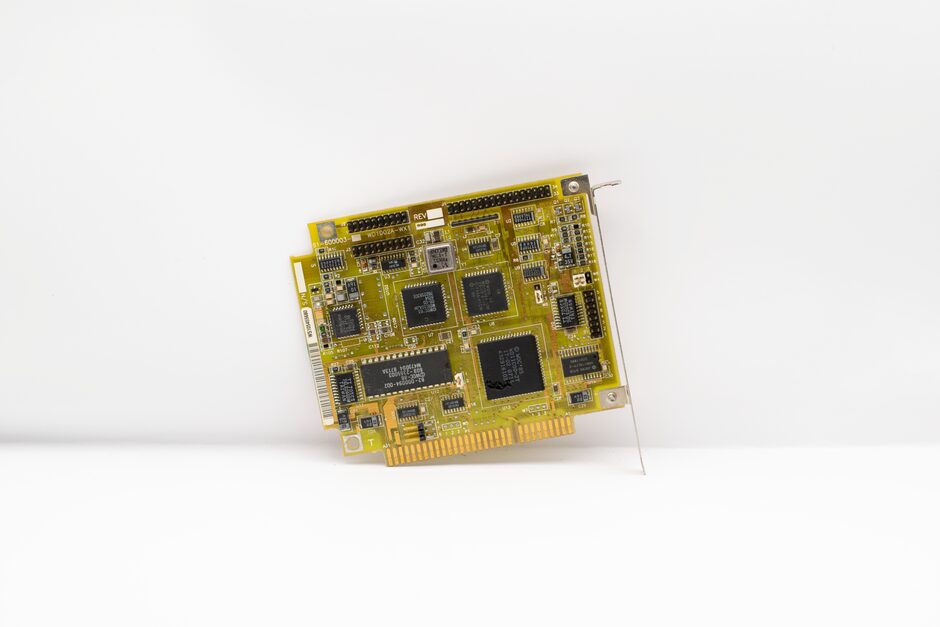
2. 가상 메모리, ‘디지털 책상’의 마법
우리가 책상 위 공간이 부족할 때 서랍에 책을 잠시 넣어두는 것처럼, 컴퓨터도 RAM이 부족하면 하드디스크의 일부 공간을 빌려 메모리처럼 씁니다. 이를 ‘가상 메모리’라고 부릅니다. 하지만 윈도우가 자동으로 설정한 이 공간이 효율적이지 않거나, 너무 작게 잡혀 있다면 아무리 좋은 CPU를 써도 성능 저하를 피할 수 없습니다.
이 설정을 내 PC 환경에 맞게 직접 손봐주기만 해도, 5년 된 구형 노트북이 마치 어제 산 것처럼 쾌적해지는 마법을 경험할 수 있습니다. 
3. 5분 만에 끝내는 성능 최적화 가이드
지금 당장 아래 순서를 따라 해보세요. 윈도우 시스템 깊숙한 곳의 ‘디지털 숨구멍’을 틔워주는 과정입니다.
첫째, 윈도우 검색창에 ‘고급 시스템 설정 보기’를 입력하고 실행합니다. 여기서 ‘성능’ 항목의 ‘설정’ 버튼을 누른 뒤, ‘고급’ 탭으로 이동하세요. 그럼 중간에 ‘가상 메모리’ 섹션이 보일 겁니다. ‘변경’ 버튼을 눌러주세요.
둘째, ‘모든 드라이브에 대한 페이징 파일 크기 자동 관리’ 체크를 해제합니다. 그다음 사용자 지정 크기를 선택하세요. 보통 ‘처음 크기’는 내 RAM 용량의 1.5배, ‘최대 크기’는 3배 정도로 잡는 것이 가장 이상적입니다. 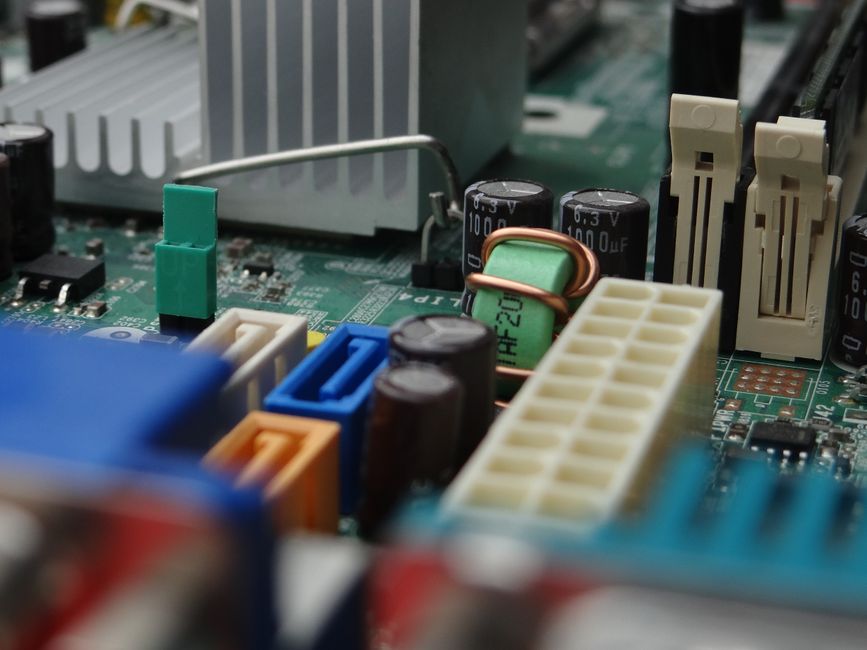
4. 주의사항: 무조건 크게 잡는 게 정답일까?
그렇다고 가상 메모리를 무작정 100GB씩 크게 잡는 건 오히려 독입니다. 하드디스크의 읽기/쓰기 속도는 RAM보다 훨씬 느리기 때문에, 필요 이상으로 의존하면 오히려 ‘디스크 병목 현상’이 발생해 컴퓨터가 더 버벅거릴 수 있습니다. 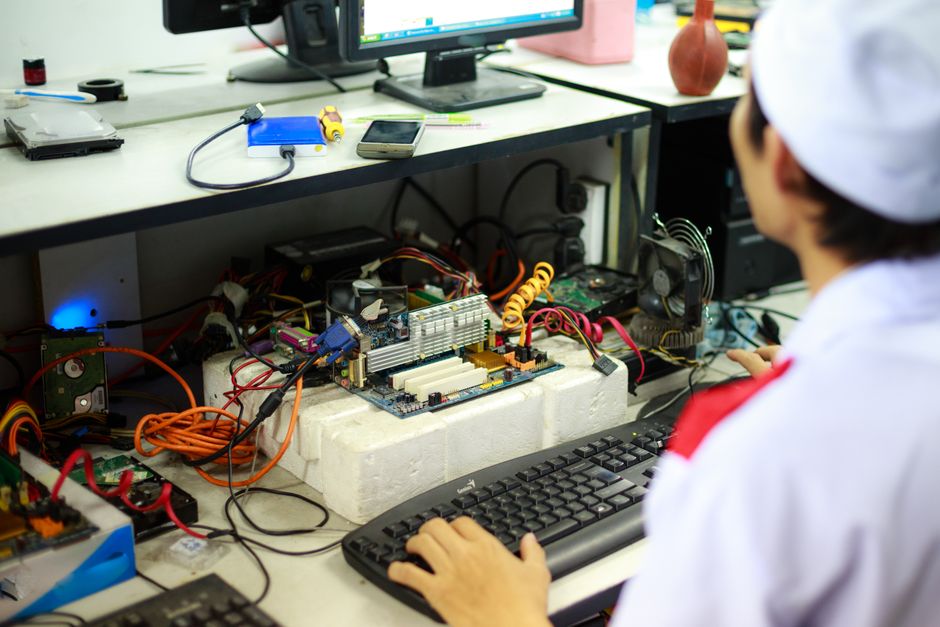
또한, 가상 메모리는 C드라이브(OS 설치 드라이브)보다는 SSD가 장착된 다른 보조 드라이브에 설정하는 것이 전체적인 PC 속도 향상에 훨씬 유리합니다. 만약 SSD를 사용 중이라면 이 효과는 배가 됩니다.
5. 요약: 초간단 실천 매뉴얼
| 단계 | 핵심 행동 요령 | 기대 효과 |
|---|---|---|
| 진단 | 현재 RAM 용량 확인 | 기준값 설정 가능 |
| 설정 | 가상 메모리 수동 지정 | 응답 속도 개선 |
| 완료 | PC 재부팅 | 설정값 활성화 |
위 표의 과정을 마쳤다면 이제 반드시 PC를 재부팅하세요. 설정값을 시스템에 완벽하게 반영하는 마지막 단계입니다. 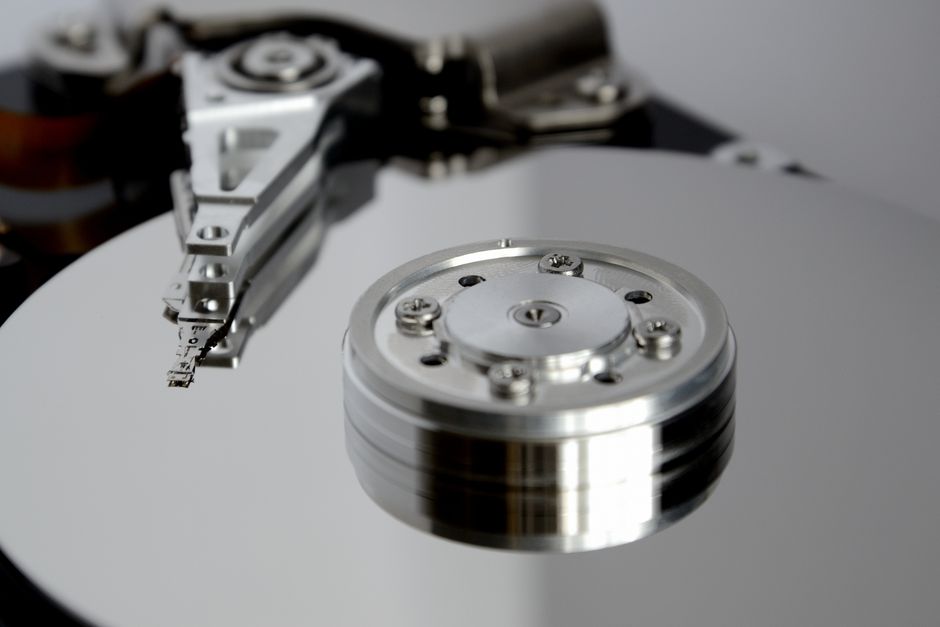
6. 자주 묻는 질문 (Q&A)
Q1: 가상 메모리를 수동으로 잡으면 컴퓨터가 고장 나나요?
전혀 그렇지 않습니다. 이건 시스템 설정일 뿐, 하드웨어에 무리를 주는 작업이 아니니 안심하고 최적의 값을 찾아보세요.
Q2: RAM 용량이 16GB 이상인데도 설정해야 할까요?
고사양 게임이나 영상 편집을 즐긴다면 가상 메모리가 여전히 중요한 역할을 합니다. 하지만 일반 사무용이라면 굳이 건드리지 않아도 무방합니다.
Q3: 설정 후에 더 느려진 것 같아요.
그럴 땐 다시 ‘시스템이 자동 관리’하도록 체크박스를 원래대로 돌려두시면 됩니다. 모든 PC에는 저마다의 ‘황금 비율’이 있으니까요.