목차
📡 안테나는 꽉 찼는데 왜 내 스마트폰만 먹통일까?
거실에 설치된 공유기 옆에서는 기가 인터넷 속도가 펑펑 터지는데, 유독 안방 침대나 화장실에만 들어가면 카카오톡 사진 한 장 전송하는 데 세월아 네월아 걸리는 답답한 경험, 다들 한 번쯤 겪어보셨을 겁니다. 스마트폰 상단에 분명히 와이파이 안테나가 3~4칸 꽉 차게 켜져 있어서 마음을 놓고 있었건만, 막상 웹서핑을 하거나 넷플릭스를 틀면 화면이 멈춰버리는 현상 말입니다.
이런 상황이 반복되면 우리는 통신사를 탓하거나 공유기를 무조건 새로 사야 하나 고민하게 됩니다. 하지만 수십만 원짜리 비싼 공유기로 교체하거나 매달 비싼 요금제로 바꿨음에도 증상이 똑같다면, 문제는 기기가 아니라 눈에 보이지 않는 전파의 성질과 잘못된 설정에 있습니다.
🛜 첫 번째 진단: 눈에 안 보이는 전파의 장애물과 채널 간섭 파헤치기
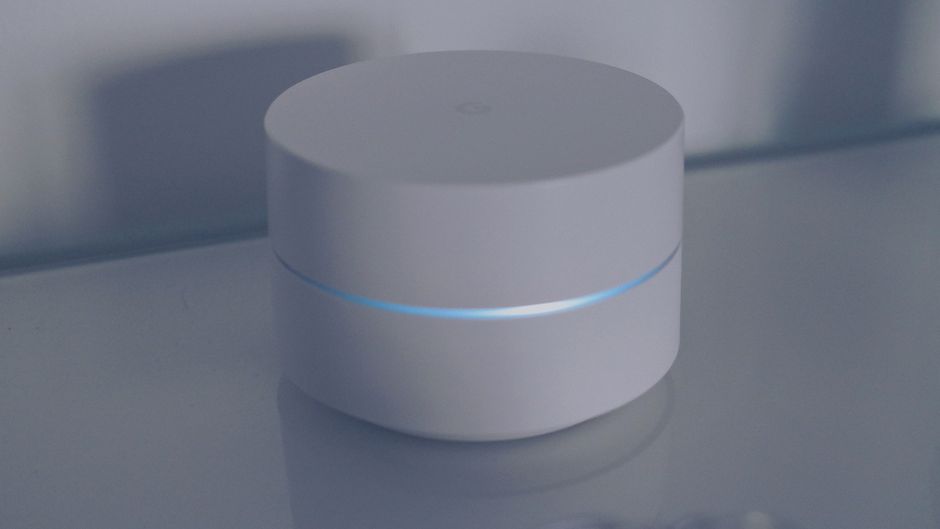
와이파이는 공기 중에 퍼져나가는 파도와 같습니다. 바다의 파도가 방파제를 만나면 부서지듯이, 와이파이 전파 역시 집안의 두꺼운 콘크리트 벽, 거울, 철문, 심지어 대형 가전제품을 만나면 힘없이 꺾이거나 흡수되어 버립니다. 안테나가 꽉 차 있다는 표시는 단지 공유기와 스마트폰 사이의 ‘가까운 거리’를 의미할 뿐, 실제로 데이터가 원활하게 오고 갈 수 있는 ‘고속도로’가 잘 뚫려 있다는 뜻은 아닙니다.
특히 우리 집만 전파를 쓰는 것이 아니라 옆집, 아랫집에서 쏘아 올린 수십 개의 와이파이 전파가 공중에서 서로 부딪히고 싸우는 ‘채널 간섭’ 현상이 벌어지면 속도는 바닥을 치게 됩니다. 마치 좁은 골목길에 수많은 자동차가 한꺼번에 몰려 클랙슨을 울려대며 옴짝달싹 못 하는 교통체증과 정확히 똑같은 원리입니다.
📶 두 번째 진단: 2.4GHz와 5GHz, 내게 맞는 주파수 고속도로 갈아타기
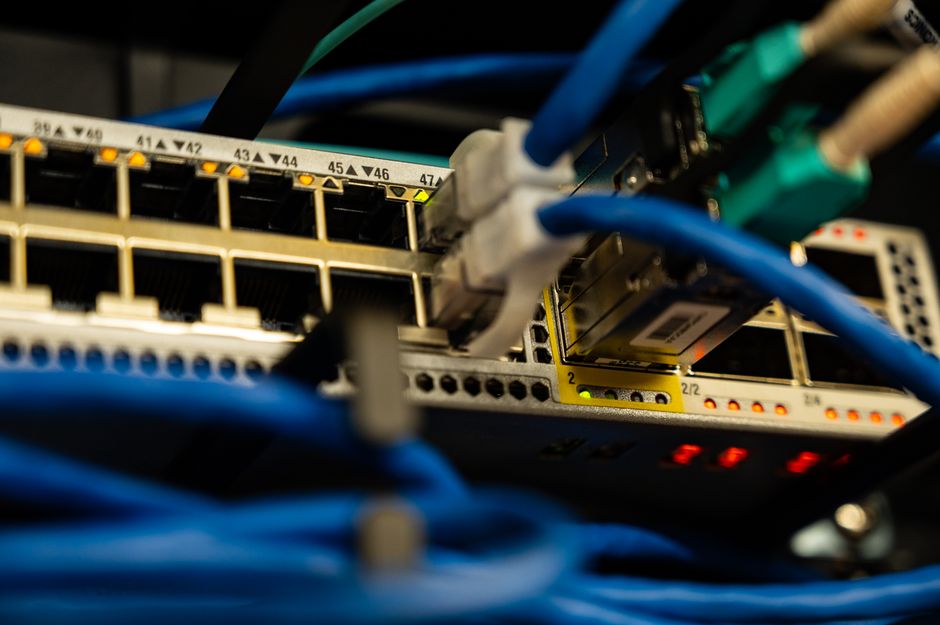
우리가 쓰는 와이파이는 크게 두 가지 길, 즉 2.4GHz 대역과 5GHz 대역으로 나뉩니다. 2.4GHz는 멀리까지 전파가 잘 뻗어 나가지만 속도가 느리고 간섭에 매우 취약합니다. 반면에 5GHz는 장애물에 약해 벽을 넘으면 속도가 뚝 떨어지지만, 장애물이 없는 트인 공간에서는 엄청나게 빠른 속도를 자랑합니다.
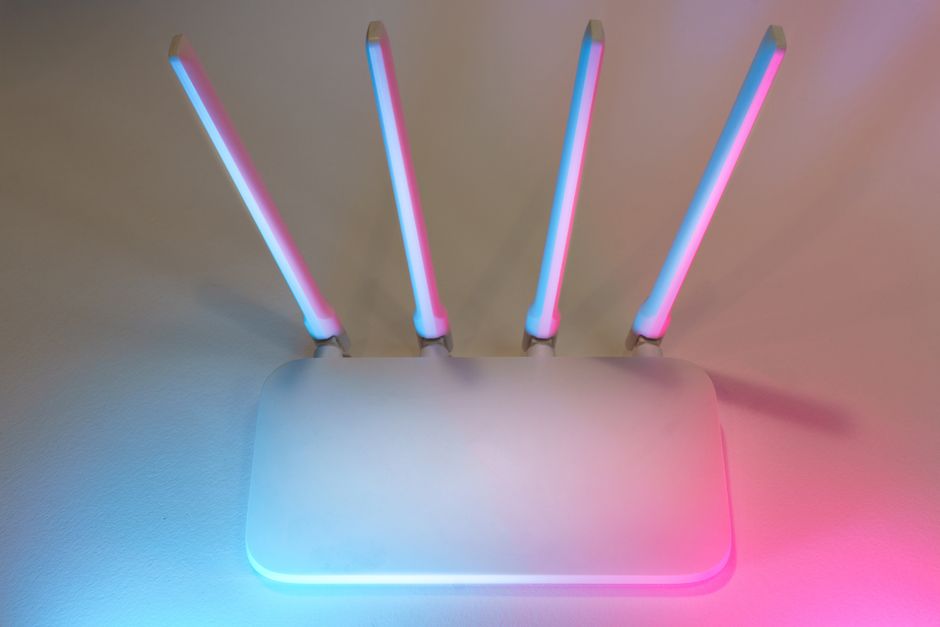
많은 분들이 와이파이 목록에 잡히는 대로 아무거나 연결해서 사용하곤 합니다. 하지만 안방이나 화장실처럼 벽을 두 개 이상 거쳐야 하는 공간에서는 2.4GHz를 잡아야 끊기지 않고, 거실이나 탁 트인 서재에서는 5GHz를 연결해야 속도 저하를 막을 수 있습니다. 스마트폰이 알아서 잡겠거니 내버려 두면 가장 느리고 혼잡한 대역에 고착되어 버리는 경우가 허다합니다.
⚡ 세 번째 진단: 숨은 캐시와 DNS 최적화로 뻥 뚫린 속도 되찾기
하드웨어적인 위치나 주파수를 조정했다면, 이제 스마트폰과 공유기 내부의 소프트웨어적 체증을 뚫어줄 차례입니다. 스마트폰은 오랜 시간 와이파이에 연결되어 있으면 과거의 접속 오류 기록이나 쓸데없는 임시 네트워크 캐시를 데이터 창고 가득 쌓아둡니다. 이 디지털 찌꺼기들이 네트워크의 흐름을 방해하는 묵은 때 역할을 합니다.
이를 해결하기 위해서는 스마트폰 설정에서 네트워크 설정을 완전히 초기화하거나, 인터넷 주소를 찾아주는 안내원 역할을 하는 DNS 서버를 KT(168.128.63.1), SKB(210.220.163.82), 혹은 구글(8.8.8.8)의 공인 DNS로 수동 변경해 주는 것이 좋습니다. 통신사 기본 DNS가 트래픽 폭주로 버벅거릴 때, 쌩쌩 달리는 우회로를 만들어주는 특급 비법입니다.
📋 한눈에 보는 와이파이 최적화 실전 가이드 요약
| 점검 항목 | 주요 원인 (Pain Point) | 5분 즉시 해결 솔루션 |
|---|---|---|
| 안테나는 꽉 찼는데 끊김 | 콘크리트 벽, 철제 가전, 거울에 의한 전파 반사 및 차단 | 공유기를 바닥에서 1m 이상 높이의 장애물 없는 개방된 곳으로 이동 |
| 속도가 바닥을 칠 때 | 이웃집 공유기와 겹치는 ‘채널 간섭’ 현상 | 공유기 관리자 페이지 접속 후 2.4GHz/5GHz 채널을 혼잡하지 않은 번호로 변경 |
| 방 안만 들어가면 멈춤 | 거리에 따른 2.4GHz와 5GHz 주파수 혼선 | 거리와 벽 유무에 따라 수동으로 알맞은 주파수 대역 선택 연결 |
| 핑(Ping)이 튀고 버벅임 | 통신사 기본 DNS 응답 속도 저하 및 네트워크 캐시 적체 | 스마트폰 네트워크 설정 초기화 및 구글/공인 DNS로 수동 변경 |
🎯 결론: 답답한 속도의 원인은 장비가 아니라 ‘방치된 설정’입니다
와이파이가 느려질 때마다 무조건 통신사 고객센터에 전화해서 화를 내거나, 수십만 원짜리 공유기를 새로 구매할 필요는 전혀 없습니다. 오늘 알려드린 공유기의 위치 조정, 주파수 대역의 전략적 선택, 그리고 네트워크 임시 파일 청소와 DNS 변경만 가볍게 실천해 보셔도 지금 당장 스마트폰 속도가 눈에 띄게 빨라지는 것을 직접 체감하실 수 있습니다.
디지털 라이프의 스트레스는 대부분 작은 설정 하나를 방치한 데서 시작됩니다. 오늘 5분만 시간을 투자해 우리 집 무선 환경을 산뜻하게 정돈하고, 끊김 없는 쾌적한 디지털 낙원을 누려보시길 바랍니다.
❓ 자주 묻는 질문 (Q&A)
Q1. 공유기를 바닥이나 TV 구석에 숨겨두면 왜 속도가 떨어지나요?
A: 와이파이 공유기의 안테나는 사방으로 전파를 방출하는 구조를 가집니다. 바닥에 내려놓거나 TV 뒤쪽, 철제 수납장 안에 숨겨두면 전파가 가구와 바닥에 흡수되어 집 전체로 퍼져나가지 못하고 소모되기 때문에 반드시 눈에 잘 띄는 거실 중앙의 높은 곳에 두어야 합니다.
Q2. 2.4GHz와 5GHz 와이파이 이름(SSID)을 똑같이 해두는 게 좋나요, 다르게 하는 게 좋나요?
A: 스마트폰이 알아서 강한 신호를 찾아주도록 통합해 두는 기능이 편할 수 있지만, 스마트폰이 거리가 멀어져도 느린 2.4GHz에서 5GHz로 잘 안 넘어가는 고질적인 문제가 있습니다. 집안 구석구석에서 안정적인 속도를 원하신다면 두 이름을 다르게 설정하고 수동으로 골라 쓰는 것이 훨씬 유리합니다.
Q3. DNS를 구글이나 공인 주소로 바꾸면 개인정보가 유출되거나 위험하지 않나요?
A: 전혀 위험하지 않습니다. 오히려 통신사 기본 서버보다 안정성이 높고 전 세계 수많은 IT 유저들이 속도 개선과 보안 강화를 위해 기본적으로 적용하는 검증된 최적화 방법입니다. 금융 거래나 개인정보 보안에도 아무런 해가 없으니 안심하고 적용하셔도 됩니다.