좋아하는 넷플릭스 드라마를 보다가 갑자기 광고나 다음 영상이 터져 나올 듯한 소리에 깜짝 놀라신 적 있으신가요? 아니면 유튜브 쇼츠를 넘기다 갑자기 고막을 때리는 배경 음악에 인상을 찌푸린 적은요? 고요한 다큐멘터리를 시청하다가 박진감 넘치는 영화로 넘어갈 때마다 리모컨이나 마우스에 손이 가는 것이 이제는 지겨운 일상이 되셨을 겁니다. 시시때때로 변하는 디지털 콘텐츠의 음량은 우리의 귀를 피곤하게 만들고, 섬세한 감상 경험을 방해하며, 심지어 갑작스러운 큰 소리는 청력에 부담을 주기도 합니다.
이렇게 들쑥날쑥한 음량 조절 때문에 생기는 피로감은 생각보다 큽니다. 몰입을 방해해서 소중한 여가 시간을 낭비하게 하고, 중요한 정보나 대사를 놓치게 만들기도 합니다. 특히 이어폰이나 헤드폰을 자주 사용하는 분들이라면, 갑작스러운 소리 변화에 뇌가 스트레스를 받고 집중력이 흐트러지는 경험을 더욱 자주 하셨을 거예요. 매번 수동으로 볼륨을 만지작거리는 것도 여간 귀찮은 일이 아닙니다. 이러한 ‘디지털 음량 스트레스’는 당신의 고막과 집중력을 서서히 갉아먹고 있었을지도 모릅니다. 하지만 이제 걱정하지 마세요. 마치 전문 스튜디오에서 믹싱한 것처럼, 어떤 콘텐츠를 보든 일정한 음량으로 편안하게 즐길 수 있는 ‘음량 자동 평준화’ 마법이 있습니다. 오늘은 이 불편한 상황을 단번에 해결해 줄 스마트한 꿀팁 5가지를 알려드릴게요.
✨ 목차
- 1. 폰/PC 기본 기능 활용: 음량 평준화(Normalization) 설정 🎧
- 2. 웹 브라우저 확장 프로그램: 스마트한 음량 관리 🌐
- 3. 미디어 플레이어/OTT 앱 내부 설정: 숨겨진 평준화 기능 찾기 🎬
- 4. 사운드 카드/드라이버 설정: 고급 음향 최적화 🎛️
- 5. 전문 오디오 소프트웨어: 완벽한 음량 컨트롤 🎚️
- 📋 핵심 정리 요약표: 디지털 음량 스트레스 해결 꿀팁
- 💡 결론: 고막 지키고 몰입 높이는 작은 습관
- ❓ Q&A: 자주 묻는 질문과 답변
1. 폰/PC 기본 기능 활용: 음량 평준화(Normalization) 설정 🎧
가장 쉽고 빠르게 적용할 수 있는 방법은 여러분이 매일 사용하는 스마트폰이나 PC의 기본 오디오 설정을 건드리는 것입니다. 운영체제에는 숨겨진 ‘음량 평준화’ 기능이 내장되어 있는 경우가 많습니다. 이 기능은 들쑥날쑥한 소리의 크기를 자동으로 감지하고 조절하여, 너무 큰 소리는 줄이고 너무 작은 소리는 키워 전체적인 음량의 일관성을 유지해 줍니다. 마치 롤러코스터처럼 요동치는 소리 파형을 완만한 평지로 만들어주는 마법과 같죠.
✅ 윈도우(Windows) PC에서 설정하는 법
윈도우 사용자는 제어판이나 설정 메뉴에서 이 기능을 찾을 수 있습니다. ‘사운드 설정’으로 이동하여 사용 중인 스피커나 헤드폰을 선택한 후, ‘속성’ 창으로 들어가 보세요. 보통 ‘개선 기능’ 또는 ‘향상 기능(Enhancements)’ 탭에 ‘음량 평준화(Loudness Equalization)’라는 옵션이 숨어 있습니다. 이 옵션에 체크하고 적용하면, 윈도우에서 재생되는 모든 소리가 자동으로 평준화됩니다. 영화를 보다가 게임으로 넘어가도, 유튜브를 보다가 넷플릭스를 켜도 더 이상 볼륨 노이로제에 시달릴 필요가 없을 거예요.
✅ 안드로이드(Android) 스마트폰에서 설정하는 법
안드로이드 폰의 경우 제조사나 안드로이드 버전에 따라 조금씩 차이가 있지만, 대부분 ‘설정 > 소리 및 진동 > 음질 및 효과’ 경로에서 ‘음량 최적화’ 또는 ‘음량 평준화’와 유사한 기능을 제공합니다. 삼성 갤럭시 폰이라면 ‘음향 최적화’ 메뉴에 ‘다이내믹 노멀라이저’ 같은 기능이 있을 수 있습니다. 이 기능을 활성화하면, 폰에서 재생되는 모든 미디어 콘텐츠의 음량이 자동으로 균형을 맞춥니다. 이제 폰으로 게임을 하다가 영상을 봐도 갑작스러운 소리 변화에 당황할 일은 없을 겁니다.
아이폰(iPhone)의 경우 별도의 ‘음량 평준화’ 기능은 없지만, ‘설정 > 음악 > 음량 제한’ 또는 ‘사운드 체크’ 기능을 활용하여 음악 앱 내에서 재생되는 음량의 큰 변화를 줄일 수 있습니다. ‘사운드 체크’는 음악 간 음량을 자동으로 조절하여 일관성을 유지해 주는 기능이에요. 완벽하진 않지만, 음악 감상 시 도움이 될 수 있습니다.
2. 웹 브라우저 확장 프로그램: 스마트한 음량 관리 🌐
인터넷 서핑 중 웹툰을 보다가 갑자기 재생되는 광고 영상 소리에 깜짝 놀라셨거나, 유튜브 프리롤 광고가 본 영상보다 훨씬 크게 들려 귀를 막은 경험 있으신가요? 웹 브라우저에서 재생되는 콘텐츠의 음량은 더욱 예측 불가능하게 들쑥날쑥할 때가 많습니다. 이때는 웹 브라우저 확장 프로그램(Extension)의 도움을 받는 것이 좋습니다. 구글 크롬(Chrome)이나 파이어폭스(Firefox) 같은 인기 브라우저에는 다양한 음량 조절 및 평준화 확장 프로그램이 존재합니다.
✅ 추천 확장 프로그램 활용법
크롬 웹 스토어에서 ‘Volume Master’, ‘Audio Equalizer’, ‘Sound Enhancer’ 같은 키워드로 검색해 보세요. 이 확장 프로그램들은 단순히 소리 크기를 조절하는 것을 넘어, 웹 페이지별로 독립적인 볼륨을 설정하거나, 특정 탭의 소리를 음소거하는 기능, 심지어는 EQ(이퀄라이저)를 통해 음질을 미세하게 조절하는 기능까지 제공합니다. 특히 ‘Volume Master’와 같은 프로그램은 각 탭의 볼륨을 최대 600%까지 증폭시키거나 개별적으로 조절할 수 있어, 너무 작은 소리에 답답함을 느꼈던 분들에게 유용할 수 있습니다. 확장 프로그램을 설치한 후, 브라우저 상단 아이콘을 클릭하여 각 웹 페이지의 음량을 원하는 대로 조절해 보세요. 이제 웹 서핑 중 고막 테러 걱정 없이 쾌적하게 콘텐츠를 즐길 수 있습니다.
3. 미디어 플레이어/OTT 앱 내부 설정: 숨겨진 평준화 기능 찾기 🎬
특정 미디어 플레이어(팟플레이어, VLC 등)나 OTT(넷플릭스, 유튜브, 웨이브 등) 앱 자체에서도 음량 평준화 기능을 제공하는 경우가 있습니다. 앱 개발사들은 사용자들이 다양한 콘텐츠를 일관된 환경에서 즐길 수 있도록 이러한 기능을 숨겨두곤 합니다. 마치 복잡한 메뉴 속에서 보물을 찾는 것과 같죠.
✅ 넷플릭스(Netflix) 사용자라면 ‘음량 평준화’ 설정
넷플릭스는 자체적으로 ‘음량 평준화(Loudness Normalization)’ 기능을 제공합니다. 넷플릭스 웹사이트에 로그인한 후 ‘계정 > 프로필 및 자녀 보호 설정 > 재생 설정’ 메뉴로 들어가 보세요. 여기서 ‘음량 조절’이라는 옵션을 찾을 수 있습니다. ‘보통’이나 ‘낮음’으로 설정하면 콘텐츠 간 음량 차이를 줄여주어 한밤중에 시청해도 갑자기 큰 소리가 터져 나올 걱정을 덜 수 있습니다. 특히 ‘야간 모드’처럼 소리의 다이내믹 레인지(가장 큰 소리와 작은 소리의 차이)를 줄여주는 기능은 더욱 효과적입니다.
✅ 유튜브(YouTube) 등 다른 OTT/미디어 플레이어
유튜브 앱이나 웹에서는 기본적으로 ‘안정적인 음량(Stable Volume)’이라는 기능이 적용되어 있어, 영상 간 음량 차이를 어느 정도 줄여줍니다. 하지만 이것만으로는 부족하다고 느낄 수 있죠. 팟플레이어(PotPlayer)나 VLC 미디어 플레이어(VLC Media Player) 같은 PC용 미디어 플레이어들은 ‘정규화(Normalization)’나 ‘동적 범위 압축(Dynamic Range Compression, DRC)’ 기능을 제공합니다. 이 기능을 활성화하면, 영화의 폭발음은 줄이고 속삭이는 대사는 키워주어, 갑작스러운 소리 변화 없이 편안하게 콘텐츠를 감상할 수 있습니다. 각 미디어 플레이어의 ‘환경 설정’ 또는 ‘오디오 설정’ 메뉴를 꼼꼼히 살펴보세요.
4. 사운드 카드/드라이버 설정: 고급 음향 최적화 🎛️
조금 더 전문적인 설정이 필요하거나, PC의 사운드 환경을 전반적으로 개선하고 싶다면 사운드 카드(또는 메인보드 내장 사운드 칩)의 드라이버 설정을 확인해 보세요. 최신 사운드 드라이버들은 단순한 소리 재생을 넘어, 다양한 음향 효과와 최적화 기능을 제공합니다. 마치 오디오 엔지니어가 직접 믹싱 콘솔을 조절하는 것과 같은 경험을 할 수 있습니다.
✅ 리얼텍(Realtek) 오디오 콘솔/관리자 활용
대부분의 윈도우 PC에는 리얼텍 사운드 칩이 내장되어 있습니다. 이 경우 ‘Realtek 오디오 콘솔’ 또는 ‘Realtek HD 오디오 관리자’ 프로그램을 설치하거나 실행할 수 있습니다. 이 프로그램 안에는 ‘사운드 효과(Sound Effects)’ 탭이나 ‘음향 효과(Sound Effects)’ 메뉴가 있습니다. 이곳에서 ‘음량 이퀄라이저(Loudness Equalization)’ 또는 ‘음량 평준화’ 옵션을 활성화할 수 있습니다. 이 기능은 운영체제 자체의 기능보다 더욱 세밀하게 시스템 전반의 소리 균형을 잡아줄 수 있습니다. 게임, 영화, 음악 등 어떤 콘텐츠를 재생하든 일정한 볼륨을 유지하여 고막 보호는 물론, 몰입감까지 향상시킬 수 있을 거예요.
✅ 돌비 애트모스(Dolby Atmos), DTS Headphone:X 등 서드파티 소프트웨어
최근에는 돌비 애트모스(Dolby Atmos) for Headphones나 DTS Headphone:X와 같은 가상 서라운드 사운드 소프트웨어들이 인기를 얻고 있습니다. 이 소프트웨어들은 단순히 공간감을 제공하는 것을 넘어, ‘볼륨 노멀라이징(Volume Normalization)’이나 ‘지능형 볼륨(Intelligent Volume)’과 같은 기능을 함께 제공하는 경우가 많습니다. 이러한 기능들을 활성화하면, 게임 속 웅장한 폭발음과 작은 발소리, 영화 속 대사와 배경 음악 사이의 큰 음량 차이를 자동으로 줄여주어 보다 균일하고 편안한 청취 경험을 선사합니다. 유료 서비스가 많지만, 한 번 경험하면 다시는 돌아갈 수 없을 만큼 만족도가 높을 수 있습니다.
5. 전문 오디오 소프트웨어: 완벽한 음량 컨트롤 🎚️
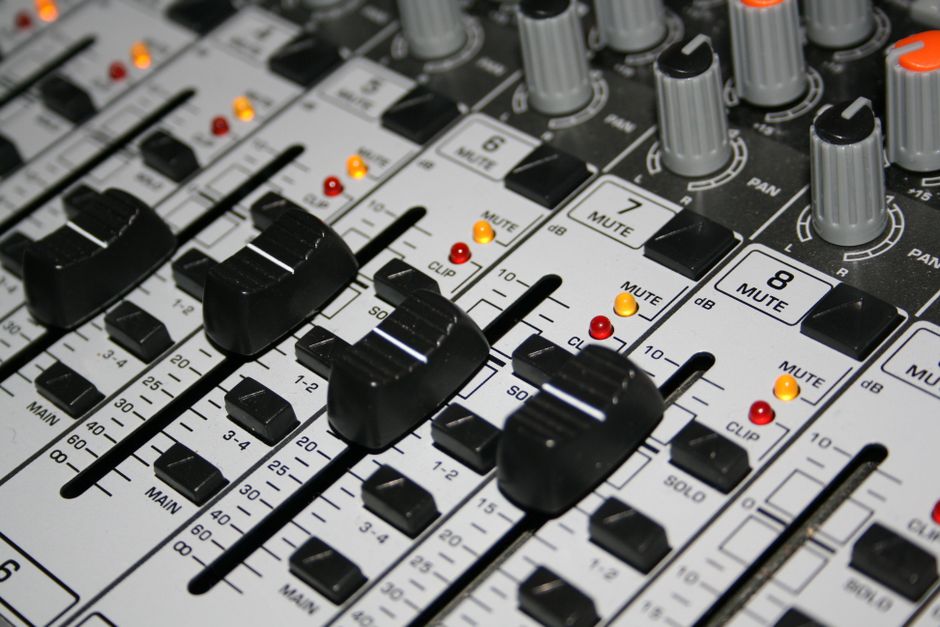
나는 정말 완벽한 음량 컨트롤을 원한다! 조금 더 전문적인 지식이나 도구 사용에 거부감이 없다면, ‘가상 오디오 믹서’나 ‘전문 오디오 처리 소프트웨어’를 활용해 볼 수 있습니다. 이는 시스템 레벨에서 모든 오디오 출력에 개입하여 가장 세밀한 음량 평준화를 가능하게 합니다. 마치 나만의 개인 오디오 엔지니어가 실시간으로 소리를 조절해 주는 것과 같습니다.
✅ Voicemeeter Banana/Potato 활용
Voicemeeter Banana나 Voicemeeter Potato는 가상 오디오 믹서 소프트웨어로, 컴퓨터의 모든 오디오 입출력을 가상으로 믹싱하고 제어할 수 있게 해줍니다. 이 프로그램을 사용하면 각 애플리케이션(예: 넷플릭스, 유튜브, 게임)의 소리를 개별적으로 조절하고, 전체 출력에 ‘컴프레서(Compressor)’나 ‘게이트(Gate)’ 같은 오디오 이펙트를 적용하여 음량 평준화를 구현할 수 있습니다. 초보자에게는 다소 복잡하게 느껴질 수 있지만, 유튜브 튜토리얼을 참고하면 어렵지 않게 설정할 수 있습니다. 이 소프트웨어는 시스템 전체의 소리를 내가 원하는 대로 완벽하게 통제할 수 있다는 강력한 장점이 있습니다.
✅ Equalizer APO + Peace GUI 조합
좀 더 가볍고 직관적인 방법을 원한다면 Equalizer APO와 Peace GUI 조합을 추천합니다. Equalizer APO는 윈도우 시스템 레벨에서 작동하는 강력한 오디오 이퀄라이저이며, Peace GUI는 Equalizer APO를 쉽게 설정할 수 있도록 도와주는 그래픽 사용자 인터페이스입니다. 이곳에서 ‘프리앰프(Pre-amp)’를 조절하거나 ‘노멀라이저(Normalizer)’ 기능을 활용하여 전체적인 음량을 평준화할 수 있습니다. 이 조합은 특히 게임이나 영화 감상 시 갑작스러운 음량 변화를 효과적으로 막아주며, 동시에 원하는 음색으로 EQ 조절까지 가능하게 해줍니다. 설치 및 설정 가이드가 잘 나와 있으니, 조금만 투자하면 쾌적한 오디오 환경을 구축할 수 있을 겁니다.
📋 핵심 정리 요약표: 디지털 음량 스트레스 해결 꿀팁
| 구분 | 해결책 | 주요 기능 | 대상 독자 | 난이도 |
|---|---|---|---|---|
| 스마트폰/PC 기본 기능 | 윈도우 ‘음량 평준화’, 안드로이드 ‘음량 최적화’ (아이폰 ‘사운드 체크’) | 운영체제 전반의 음량 자동 조절 | 일반 기기 사용자, 초보자 | 하 (매우 쉬움) |
| 웹 브라우저 확장 프로그램 | Volume Master, Audio Equalizer (크롬, 파이어폭스 등) | 웹 페이지/탭별 독립적 음량 조절 및 평준화 | 웹 콘텐츠 소비가 많은 직장인/학생 | 중하 |
| 미디어 플레이어/OTT 앱 설정 | 넷플릭스 ‘음량 조절’, 팟플레이어/VLC ‘정규화’ | 특정 앱/플레이어 내 콘텐츠 음량 평준화 | OTT/미디어 플레이어 주 사용자 | 중하 |
| 사운드 카드/드라이버 설정 | Realtek 오디오 관리자 ‘음량 이퀄라이저’, Dolby Atmos/DTS | 시스템 전반의 고급 음향 최적화 및 평준화 | 게이머, 영화 감상자, 오디오 마니아 | 중상 |
| 전문 오디오 소프트웨어 | Voicemeeter, Equalizer APO + Peace GUI | 시스템 전반의 세밀한 오디오 믹싱 및 평준화 | 오디오 전문가, 하드코어 사용자 | 상 |
💡 결론: 고막 지키고 몰입 높이는 작은 습관
지금까지 디지털 콘텐츠를 소비하며 겪었던 들쑥날쑥한 음량 스트레스, 이제는 더 이상 참을 필요가 없습니다. 스마트폰, PC, 웹 브라우저, 심지어 특정 앱까지, 우리 주변에는 이 불편함을 해결해 줄 수 있는 다양한 ‘음량 평준화 마법’이 숨겨져 있습니다. 이 기능들을 잘 활용하면 갑작스러운 소리 변화에 놀랄 일 없이, 좋아하는 드라마나 영화, 음악, 게임에 더욱 깊이 몰입할 수 있습니다. 매번 리모컨이나 마우스를 붙잡고 씨름하는 대신, 단 몇 번의 설정만으로 당신의 고막을 보호하고 디지털 라이프의 질을 한 단계 업그레이드할 수 있을 거예요. 오늘 알려드린 팁들을 바탕으로 자신에게 맞는 방법을 찾아 적용해 보세요. 작은 변화가 당신의 일상을 훨씬 더 쾌적하고 풍요롭게 만들어 줄 것입니다.
❓ Q&A: 자주 묻는 질문과 답변
Q1: 음량 평준화 기능을 사용하면 음질이 나빠지지 않을까요?
A1: 일반적으로 음량 평준화 기능은 음질 저하를 최소화하면서 소리의 다이내믹 레인지를 조절합니다. 대부분의 사용자에게는 음질 저하가 거의 느껴지지 않을 정도입니다. 오히려 갑작스러운 큰 소리나 너무 작은 소리 때문에 놓치던 부분이 보정되어 전반적인 청취 경험이 더 좋게 느껴질 수 있습니다. 다만, 오디오 전문가나 매우 민감한 귀를 가진 사용자라면 아주 미세한 변화를 감지할 수도 있습니다.
Q2: 모든 앱이나 웹사이트에 음량 평준화 기능을 적용할 수 있나요?
A2: 운영체제(윈도우, 안드로이드)의 기본 음량 평준화 기능이나 사운드 드라이버의 기능은 시스템 전반에 걸쳐 적용됩니다. 따라서 대부분의 앱이나 웹사이트에서 재생되는 소리에 영향을 미칩니다. 특정 웹 브라우저 확장 프로그램은 해당 브라우저 내에서만 작동하며, 넷플릭스 같은 개별 앱 설정은 해당 앱 내에서만 유효합니다. 가장 넓은 범위에 적용하고 싶다면 윈도우의 ‘음량 평준화’ 기능이나 Realtek 오디오 관리자를 먼저 확인해 보세요.
Q3: 아이폰 사용자인데, 효과적인 음량 평준화 방법이 없을까요?
A3: 아이폰은 윈도우나 안드로이드처럼 시스템 전체에 적용되는 강력한 음량 평준화 기능은 제공하지 않습니다. 하지만 ‘설정 > 음악 > 사운드 체크’를 활성화하면 음악 앱 내에서는 음량 편차를 줄일 수 있습니다. 유튜브나 넷플릭스 앱 자체에서 제공하는 ‘음량 조절’이나 ‘안정적인 음량’ 기능을 활용하는 것도 좋은 방법입니다. 또한, 아이폰과 연동되는 일부 이어폰/헤드폰 앱(예: AirPods 설정)에서 제공하는 ‘주변 소리 제어’나 ‘볼륨 제한’ 기능을 활용하여 외부 소음 영향을 줄이고 청취 환경을 개선할 수 있습니다.