밤마다 넷플릭스 영화 한 편 보려고 튼 것뿐인데 화면이 뚝뚝 끊기거나, 중요한 업무를 처리하는 중에 화상회의 화면이 멈춰 식은땀을 흘린 경험이 누구나 한 번쯤 있을 것입니다. 분명 월 수만 원씩 내며 가장 빠른 기가 인터넷 요제에 가입했는데도 방 문 하나만 닫으면 스마트폰 와이파이 안테나가 반토막이 나는 마법을 마주하게 됩니다.
통신사에 전화해서 속도를 따져봐도 기사님은 공유기 위치가 문제라거나 무선 환경 탓만 하며 유유히 사라집니다. 그렇다고 수십만 원짜리 최신 비싼 와이파이 공유기를 당장 새로 사자니 아까운 생각이 먼저 들고, 이대로 버보이며 살자니 매일 밤 스트레스가 극에 달해 정신 건강까지 해치게 됩니다. 이 작은 무선 신호 하나 때문에 매달 아까운 통신비를 날리며 속을 끓여야 할까요?
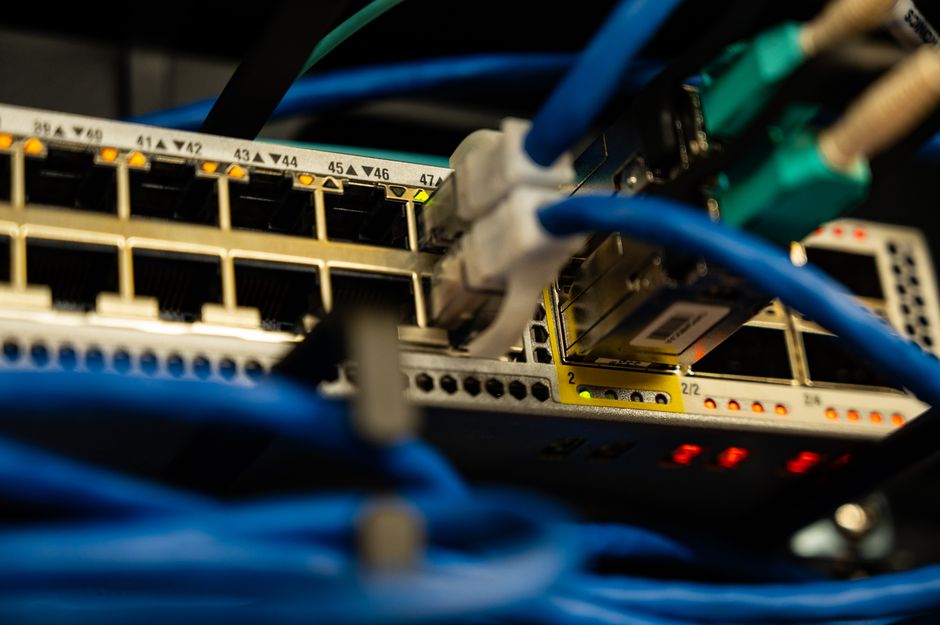
오늘 이 글에서는 비싼 장비를 새로 구매하지 않고도, 집안 구석구석 숨어 있는 무선 신호의 방해꾼을 찾아내고 공유기 설정과 배치 하나만 살짝 손봐서 인터넷 속도를 눈에 띄게 끌어올리는 현실적인 해결책을 낱낱이 파헤쳐 드리겠습니다. 단 5분만 투자하면 터지지도 않던 방 구석까지 빵빵 터지는 쾌적한 디지털 라이프를 되찾으실 수 있습니다.
📡 1단계: 우리 집 와이파이 속도를 갉아먹는 ‘숨은 범인’ 찾기
인터넷 속도가 느려지는 이유는 생각보다 우리 주변의 아주 사소한 환경적 요인에 있습니다. 흔히 공유기를 거실 구석 바닥이나 TV 뒤쪽 깊숙한 곳, 혹은 철제 수납장 안에 처박아 두는 경우가 많습니다. 와이파이 전파는 눈에 보이지 않는 물결처럼 사방으로 퍼져나가야 하는데, 장애물이 가로막고 있으면 전파 에너지가 그대로 소모되어 버립니다.
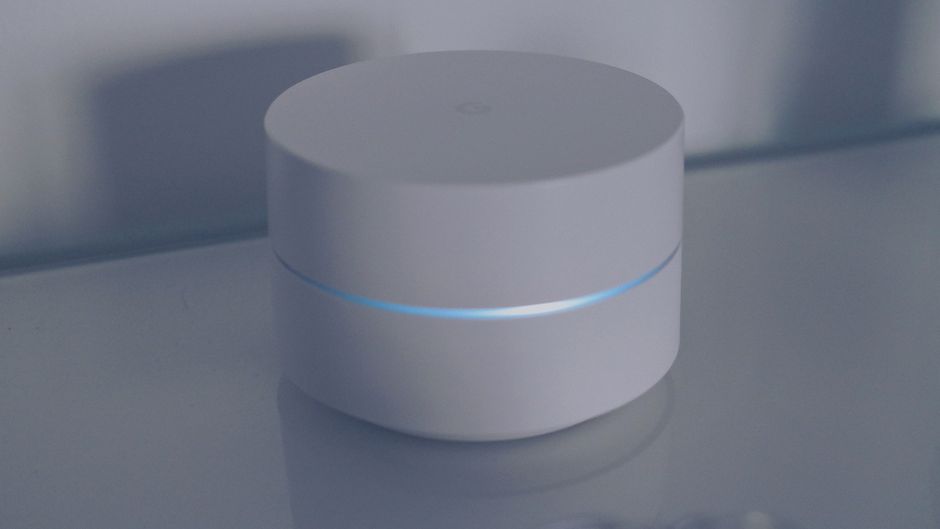
특히 공유기 주변에 대형 가전제품이나 거울, 어항 같은 장애물이 있다면 무선 전파는 치명적인 타격을 입습니다. 물은 전파를 흡수하는 성질이 있어 어항 근처의 와이파이는 극심한 속도 저하를 겪게 됩니다. 또한, 전자레인지나 블루투스 기기들이 뿜어내는 주파수 간섭 역시 와이파이의 쾌적한 주행을 방해하는 도로 위의 암초와 같습니다. 지금 당장 공유기 주변 1미터 이내에 가로막는 물건들이 없는지 꼼꼼히 살펴보는 것만으로도 놀라운 변화의 시작점이 됩니다.
🎛️ 2단계: 공유기 설정 변경으로 전파 간섭 탈출하기
아파트나 빌라에 거주하신다면 우리 집 와이파이뿐만 아니라 옆집, 아랫집에서 뿜어져 나오는 수십 개의 무선 신호가 공중에서 서로 부딪히고 있다는 사실을 아시나요? 대다수의 가정용 공유기는 공장에서 출고될 때 가장 혼잡한 기본 채널로 설정된 채 방치되어 있습니다. 마치 꽉 막힌 출퇴근길 도로 위에 모든 차들이 몰려 있는 형국입니다.
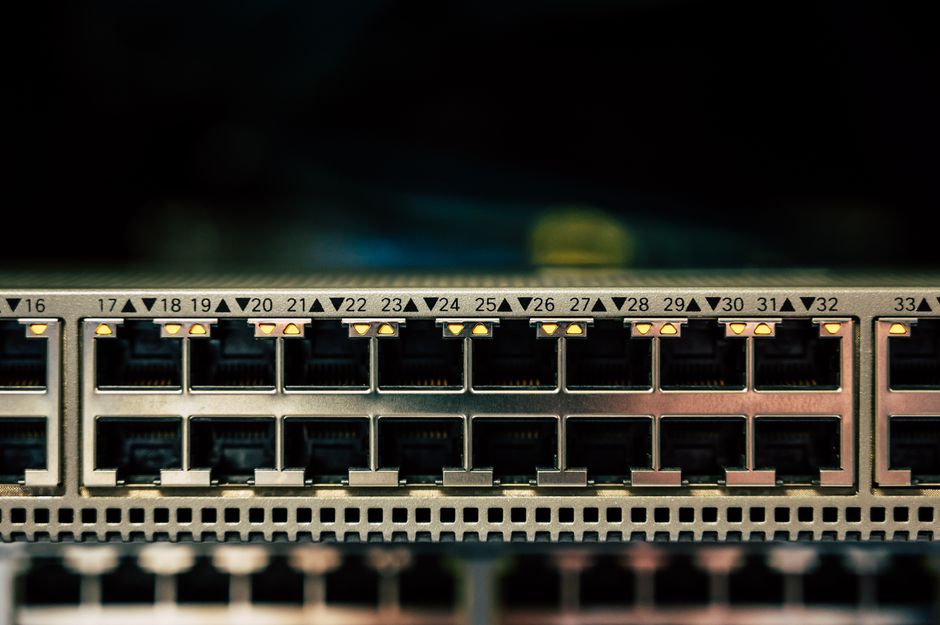
스마트폰이나 PC로 공유기 관리자 페이지에 접속하여 무선 설정 메뉴로 들어가면 현재 사용 중인 채널을 변경할 수 있습니다. 주변에서 가장 많이 쓰지 않는 한적한 채널 번호로 수동 변경해 주는 것만으로도 도로가 뻥 뚫리듯 핑(Ping) 속도가 안정되고 끊김 현상이 씻은 듯이 사라집니다. 이 작은 설정 하나가 수십만 원짜리 고성능 장비를 새로 산 것과 다름없는 극적인 성능 향상을 선물해 줍니다.
📐 3단계: 집안 중앙 ‘명당자리’ 찾아 공유기 재배치하기
와이파이 공유기는 집안의 모든 스마트 기기들에게 전파라는 생명수를 공급하는 심장과도 같습니다. 심장이 구석진 발가락 끝에 붙어 있다면 온몸으로 피가 원활하게 돌 리 만이 없습니다. 공유기는 반드시 집안의 지리적 중심이자, 가족들이 가장 오래 머물며 스마트폰이나 노트북을 활발하게 사용하는 거실의 탁 트인 곳에 설치해야 합니다.
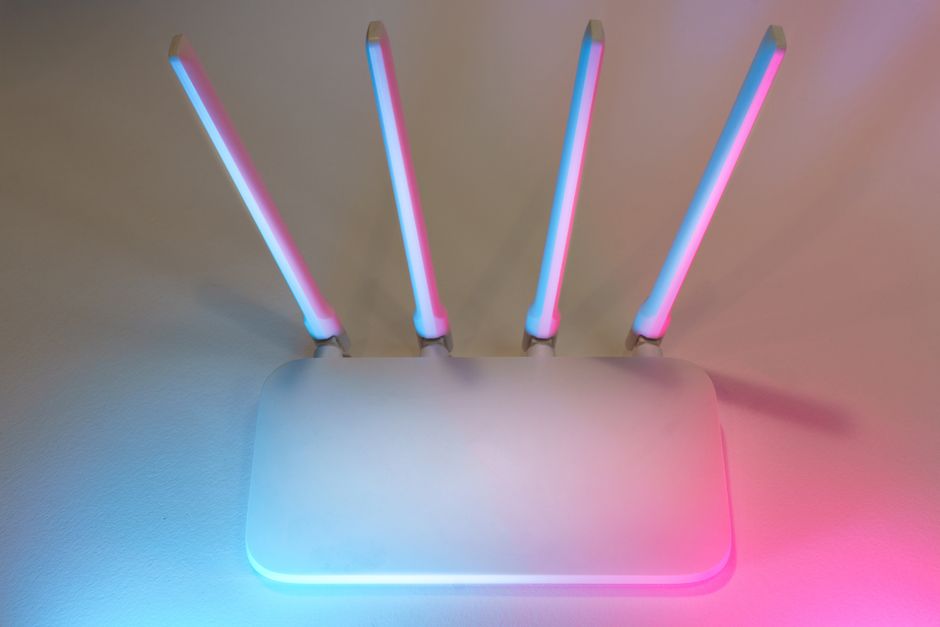
바닥에 내려놓기보다는 사람의 허리 높이나 그 이상의 높낮이에 올려두는 것이 전파가 아래위로 골고루 퍼져나가는 데 훨씬 유리합니다. 안테나가 두 개 이상이라면 하나는 수직으로, 다른 하나는 약간 대각선으로 방향을 다르게 세워두어 입체적인 전파 도달 거리를 확보하는 것이 요령입니다. 전파의 물리적 특성을 조금만 이해하고 위치만 바꿔줘도 사각지대가 마법처럼 사라집니다.
📊 인터넷 속도 개선 솔루션 비교 요약
| 해결 단계 | 주요 조치 사항 | 소요 시간 | 기대 효과 |
|---|---|---|---|
| 1단계 | 공유기 주변 장애물 및 전자파 유발 기기 격리 | 3분 | 전파 손실 최소화 및 기본 수신율 상승 |
| 2단계 | 공유기 관리자 페이지 접속 후 한적한 채널 변경 | 5분 | 주변 간섭 차단 및 핑(Ping) 안정화 |
| 3단계 | 집안 중앙 높은 곳으로 공유기 위치 재배치 | 5분 | 음영 지대 박멸 및 전체 공간 균일 속도 확보 |
💡 결론: 돈 들이지 않고 쾌적한 디지털 라이프 누리기
비싼 통신비와 최신형 장비 탓만 하며 버벅이는 인터넷 속도에 스트레스를 받을 필요는 전혀 없습니다. 우리가 평소에 간과했던 공유기의 위치, 전파를 가로막는 방해물, 그리고 꽉 막힌 채널 설정 하나만 바로잡아도 답답했던 속이 뻥 뚫리는 기적을 직접 경험하실 수 있습니다.
디지털 세상에서 스마트한 생활은 엄청난 지식이나 거창한 비용을 요구하지 않습니다. 오늘 당장 5분만 시간을 내어 우리 집 공유기의 위치를 점검하고 채널을 재설정해 보세요. 매일 밤 우리를 괴롭히던 무선 끊김 현상과 작별하고 쾌적하고 부드러운 진짜 초고속 인터넷의 세계를 누리시길 바랍니다.
❓ 자주 묻는 질문 (Q&A)
Q1. 공유기 관리자 페이지 접속 방법을 모르겠어요. 어떻게 해야 하나요?
A1. 스마트폰이나 PC를 해당 공유기의 와이파이에 연결한 뒤, 인터넷 브라우저 주소창에 ‘192.168.0.1’ 또는 ‘192.168.1.1’을 입력하고 엔터를 누르면 로그인 화면이 나타납니다. 보통 초기 아이디와 비밀번호는 ‘admin’ 또는 하단 스티커에 적혀 있으니 참고하시면 쉽게 접속할 수 있습니다.
Q2. 2.4GHz 와이파이와 5GHz 와이파이 중 어떤 걸 쓰는 게 더 유리한가요?
A2. 2.4GHz는 벽을 뚫고 멀리 도달하는 능력이 좋지만 속도가 느리고 간섭이 심합니다. 반면 5GHz는 장애물에 약하지만 속도가 매우 빠르고 혼잡하지 않습니다. 공유기와 같은 공간에 있다면 5GHz를 연결하고, 벽이 여러 개 가로막는 먼 방이라면 2.4GHz를 선택하는 것이 현명한 요령입니다.
Q3. 공유기를 오래 쓰면 성능이 떨어지니 주기적으로 바꿔야 할까요?
A3. 공유기 내부의 칩셋 역시 지속적인 열과 과부하로 인해 노화될 수 있습니다. 보통 3년에서 5년 이상 지난 구형 기기라면 부품 성능 저하가 올 수 있으므로, 설정을 다 바꿔봐도 해결되지 않는다면 가성비 좋은 최신 Wi-Fi 6 지원 공유기로 교체하는 것도 확실한 해결책이 될 수 있습니다.