아침에 출근해서 혹은 중요한 과제를 하려고 컴퓨터 전원 버튼을 켰는데, 바탕화면은 보이지 않고 모니터 화면이 검게 꺼지거나 뱅글뱅글 로딩만 돌면서 멈춰버린 적 있으신가요? 마음은 급해지는데 컴퓨터는 요지부동, 전원 버튼을 강제로 껐다 켜기를 반복하다 보면 소중한 작업물은 날아갈 것 같고 기기마저 망가질까 식은땀이 납니다.
문제는 이런 일이 한두 번이 아니라는 점입니다. 매번 컴퓨터를 켤 때마다 불필요한 프로그램들이 영문도 모른 채 같이 켜지면서 시스템의 목을 조이고 있기 때문입니다. 전문 서비스 센터에 맡기자니 출장비나 수리비로 생돈이 깨지고, PC를 아예 포맷하자니 백업해 둘 엄두가 나지 않아 속만 썩게 됩니다.
하지만 걱정하지 마세요. 오늘 이 글을 끝까지 읽으시면 서비스 센터에 가지 않고도 집에서 단 5분 만에 부팅 지옥을 탈출하고 PC 속도를 광속으로 되돌리는 실속 해결책을 완벽하게 마스터하시게 될 겁니다.
그렇다면 도대체 왜 내 컴퓨터는 켤 때마다 이 지경이 되는 걸까요? 그리고 어떻게 해야 이 악순환을 완전히 끊어낼 수 있는지 지금부터 하나씩 파헤쳐 보겠습니다.
🔍 내 컴퓨터가 부팅 때마다 비명을 지르는 진짜 이유
우리가 스마트폰에 앱을 깔 때마다 무심코 ‘알림 허용’이나 ‘자동 실행’에 동의하듯, PC에 프로그램을 설치할 때도 수많은 녀석들이 자신도 모르게 ‘컴퓨터 켤 때 같이 켜지기(시작 프로그램)’ 권한을 획득합니다.
메신저나 백신 프로그램처럼 꼭 필요한 것들도 있지만, 평소에 한 달에 한 번 쓸까 말한 어둠의 프로그램들, 각종 유틸리티, 업데이트 도우미들이 전원 버튼을 누르는 순간 일제히 메모리로 튀어나와 자리를 차지합니다. 도로에 차가 한 번에 몰리면 대란이 일어나듯, 컴퓨터의 뇌와 기억 장치인 CPU와 RAM이 이 거대한 ‘동시 접속’을 감당하지 못해 결국 부팅이 멈추거나 화면이 까맣게 죽어버리는 겁니다.
이 상태를 방치하면 컴퓨터의 수명이 눈에 띄게 줄어들 뿐만 아니라, 부팅 대기 시간에 버리는 시간과 스트레스가 연간 수십 시간에 달하게 됩니다. 이제는 더 이상 방치할 수 없는 우리의 디지털 건강 적신호입니다.
🛠️ 5분 만에 끝내는 ‘숨은 시작 프로그램’ 정리 대작전
복잡한 명령어는 필요 없습니다. 윈도우에 기본으로 내장된 기능만 활용해도 컴퓨터의 숨통을 단숨에 틔워줄 수 있습니다. 아래의 단계별 가이드를 그대로 따라 해 보세요.
1단계: 작업 관리자 소환하기
키보드의 Ctrl + Shift + Esc 키를 동시에 꾹 눌러보세요. 화면에 갑자기 커다란 창이 하나 뜰 겁니다. 이게 바로 컴퓨터의 내부 살림을 낱낱이 보여주는 ‘작업 관리자’입니다. 만약 창이 작게 뜬다면 하단의 ‘자세히’를 눌러 넓은 화면으로 전환해 주세요.

2단계: ‘시작 프로그램’ 탭으로 이동하기
상단에 있는 여러 메뉴 탭 중에서 [시작 프로그램](윈도우 11의 경우 왼쪽 계단 모양 아이콘)을 찾아 클릭합니다. 이 화면이 바로 컴퓨터가 켜질 때 몰래 같이 실행되는 모든 범인들의 명단입니다.
3단계: 쓸모없는 ‘좀비 프로그램’ 과감히 사용 안 함으로 바꾸기
명단을 쭉 훑어보면 이름만 들어도 알 만한 메신저는 물론이고, 평소에 쓰지도 않는 문서 뷰어, 업데이트 체커, 쇼핑몰 보안 프로그램들이 ‘사용 상태: ‘사용’으로 켜져 있을 겁니다.
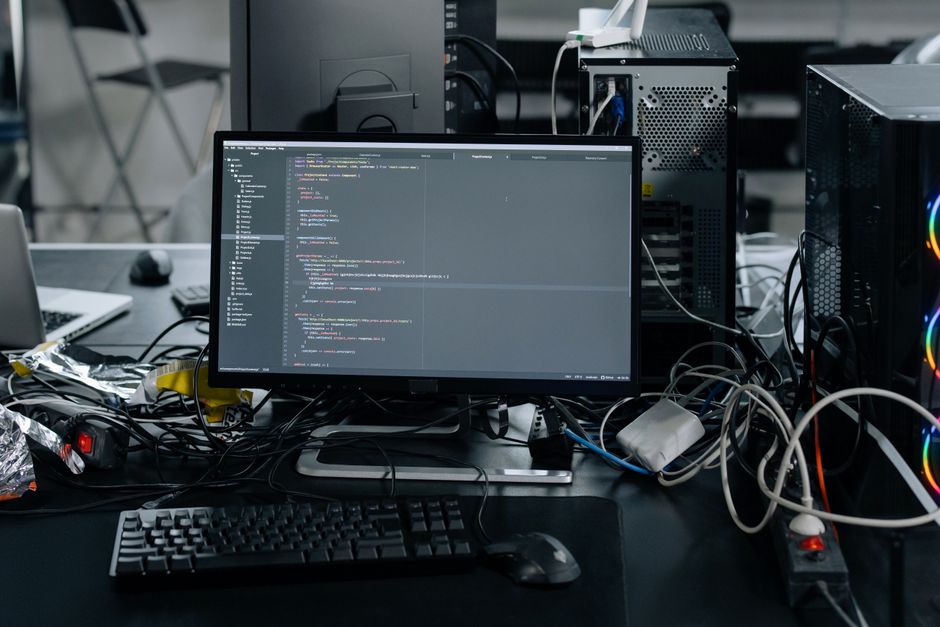
여기서 핵심은 운영체제(윈도우) 구동에 필수적인 핵심 드라이버를 제외한 나머지 불필요한 앱들을 우클릭하여 ‘사용 안 함’으로 전환하는 것입니다. 예를 들어 알토란같은 메모리를 갉아먹는 어도비 업데이트 프로그램, 프린터 부가 앱, 각종 토렌트 도우미 등은 과감하게 꺼주세요. 이것만 바꿔도 부팅 속도가 최소 3배 이상 빨라지는 기적을 경험하실 수 있습니다.
📊 PC 부팅 속도 개선 전후 비교 한눈에 보기
| 구분 | 정리 전 (부팅 지옥) | 정리 후 (광속 쾌적) |
|---|---|---|
| 부팅 소요 시간 | 3분 ~ 5분 이상 (화면 꺼짐 빈번) | 15초 ~ 30초 컷 |
| 체감 속도 | 인터넷 창 하나 띄우기도 버벅임 | 클릭 즉시 반응하는 쾌적함 |
| 배터리 및 발열 | 상시 팬 돌아가며 뜨거움 유지 | 조용하고 안정적인 온도 유지 |
| 수리 비용 | 센터 방문 시 5만 원 ~ 10만 원 | 0원 (직접 5분 만에 해결) |
💡 결론: 오늘 밤, 당신의 PC에 ‘휴식’을 선물하세요
컴퓨터가 느려지고 부팅이 멈추는 것은 기기가 낡아서가 아닙니다. 우리가 무심코 방치한 수십 개의 ‘숨은 시작 프로그램’들이 컴퓨터의 어깨를 짓누르고 있었기 때문입니다. 오늘 알려드린 작업 관리자 설정 단 5분 투자로, 수십만 원짜리 새 노트북을 산 것 같은 쾌적함을 다시 누려보시길 바랍니다.
디지털 라이프의 시작은 작은 정돈에서 비롯됩니다. 지금 당장 키보드를 잡고 불필요한 시작 프로그램을 청소해 보세요. 속 터지던 컴퓨터가 눈에 띄게 가벼워지는 놀라운 경험을 하실 수 있을 겁니다.
❓ 자주 묻는 질문 (Q&A)
Q1. 시작 프로그램을 잘못 끄면 컴퓨터가 아예 망가지나요?
A. 걱정하지 마세요. 윈도우 시스템 구동에 치명적인 핵심 파일은 애초에 ‘사용 안 함’으로 설정할 수 없게 막혀 있습니다. 만약 실수로 필요한 메신저나 백신을 껐더라도 언제든지 다시 ‘사용 함’으로 바꿀 수 있으니 안심하셔도 됩니다.
Q2. 이렇게 설정했는데도 며칠 지나면 다시 느려지는 이유는 뭔가요?
A. 새로운 프로그램을 설치할 때 무심코 ‘자동 실행 동의’ 체크박스를 해제하지 않았기 때문입니다. 프로그램을 새로 깔 때마다 백그라운드에서 같이 실행되도록 설정되는 경우가 많으니, 주기적으로 작업 관리자를 확인해 주는 습관이 중요합니다.
Q3. 노트북 배터리 소모량도 이 설정과 관련이 있나요?
A. 네, 매우 깊은 연관이 있습니다. 켜자마자 백그라운드에서 수십 개의 앱이 돌고 있으면 CPU가 계속 일해야 하므로 발열이 심해지고 배터리가 순식간에 녹아내립니다. 시작 프로그램을 정리하는 것만으로도 배터리 수명과 사용 시간을 크게 늘릴 수 있습니다.