📌 목차
📡 와이파이 3칸인데 왜 유튜브는 멈출까?
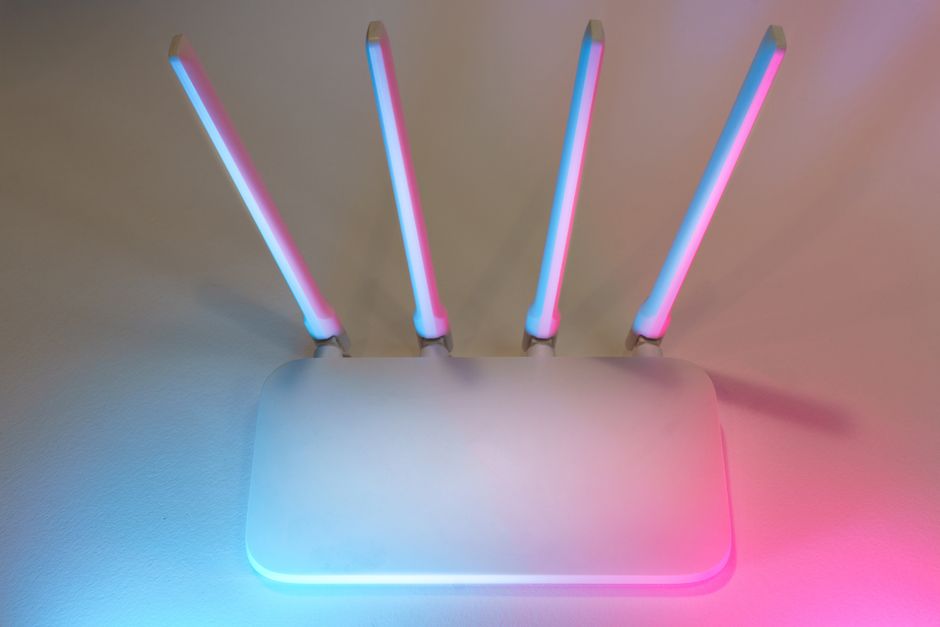
거실에 있는 공유기 안테나는 분명 쌩쌩하게 세 개 다 떠 있는데, 내 방 침대에만 누우면 넷플릭스 로딩 바가 뱅글뱅글 돌며 멈춰버리는 현상, 한 번쯤 겪어보셨을 겁니다. 분명 신호는 만땅인데 카톡 사진 하나 보내는 것도 세월아 네월아 걸리고 웹서핑창은 하얗게 멈춰버립니다. 통신사에 전화해서 속도 측정해보면 이상 없다고 하니 속만 터질 노릇입니다.
💸 느린 인터넷을 방치하면 벌어지는 일상 속 스트레스
이 답답함을 대수롭지 않게 넘기다가는 안 그래도 바쁜 현대인의 소중한 시간과 데이터가 줄줄 새어나갑니다. 로딩을 기다리며 화면을 손가락으로 두드리는 사이 화가 치밀어 오르고, 기껏 다운로드하려던 대용량 업무 파일이나 강의 영상은 오류를 뿜어냅니다. 무제한 요금제가 아니라면 와이파이가 안 터져서 내 생돈 같은 모바일 데이터를 갉아먹는 치명적인 손해까지 입게 됩니다.
🔧 해결책 1: 공유기 안테나의 숨은 각도 법칙
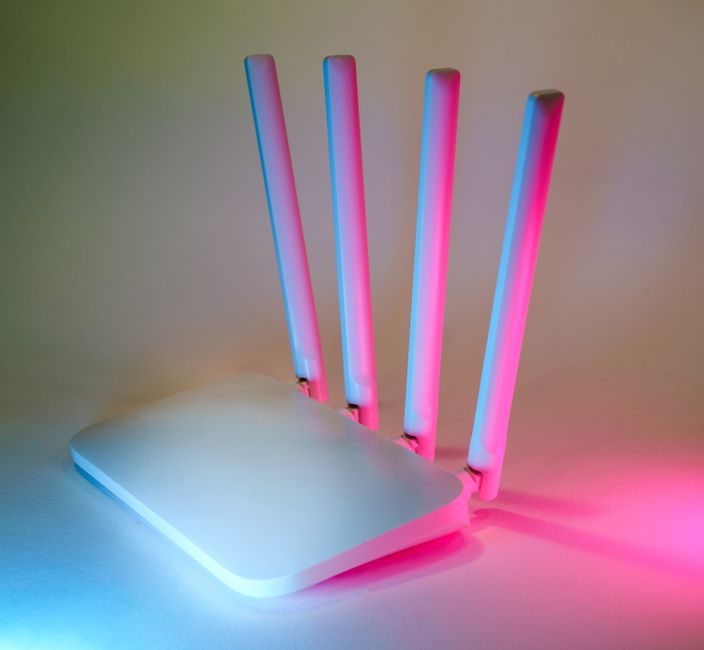
대부분의 사람들은 거실 구석에 박혀 있는 공유기의 안테나가 무조건 하늘을 향해 꼿꼿이 서 있어야 전파가 멀리 간다고 오해합니다. 하지만 이것은 엄청난 착각입니다. 공유기 안테나는 막대기 모양으로 전파를 사방으로 뿜어내기 때문에, 안테나가 전부 위를 향하면 오히려 전파가 바닥과 천장으로만 흩어지고 내 방으로는 제대로 전달되지 않습니다. 안테나를 부채꼴 모양이나 서로 다른 각도로 살짝 꺾어두는 것만으로도 집안 구석구석 도달하는 전파의 양이 완전히 달라집니다.
📶 해결책 2: 주파수 2.4GHz와 5GHz의 완벽 분할
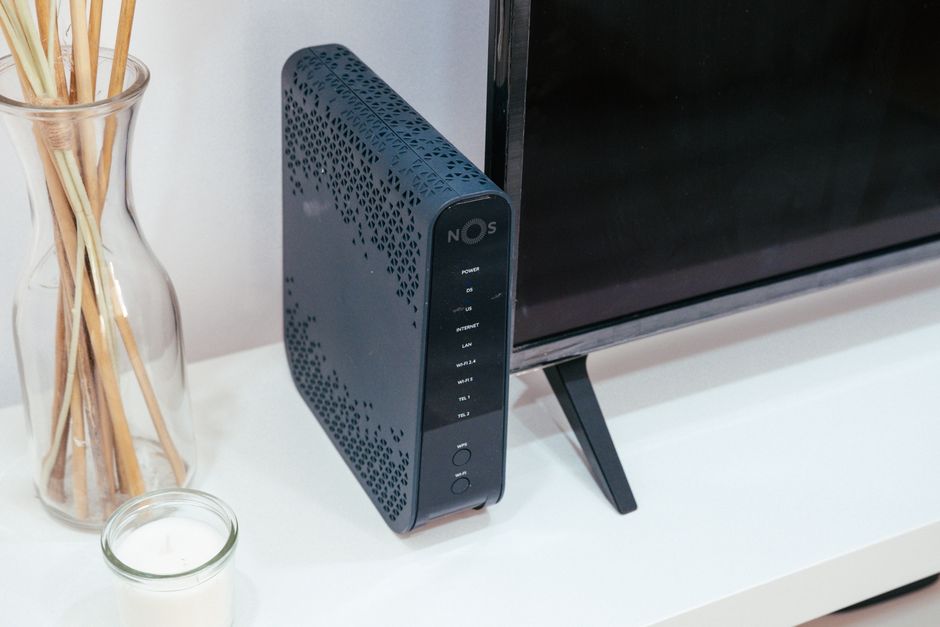
우리 집 와이파이 이름(SSID)을 보면 똑같은 이름이 두 개 뜨거나, 혹은 하나로 묶여 있는 경우가 많습니다. 여기서 2.4GHz는 벽을 잘 뚫고 멀리 가지만 속도가 느리고, 5GHz는 속도가 광속이지만 벽이나 장애물을 만나면 힘을 못 쓰고 사라집니다. 방 안에 들어가서 문을 닫는 순간, 느려 터진 2.4GHz에 내 스마트폰이 강제로 붙어버리기 때문에 버벅이는 것입니다. 공유기 설정 페이지에 접속해 두 주파수의 이름을 다르게 분리한 뒤, 방 안에서는 반드시 5GHz가 아닌 장애물에 강한 2.4GHz를 잡거나 혹은 그 반대로 내 방 위치에 맞는 주파수를 수동으로 고정해보세요.
🛑 해결책 3: 집안의 숨은 전파 방해꾼 치우기
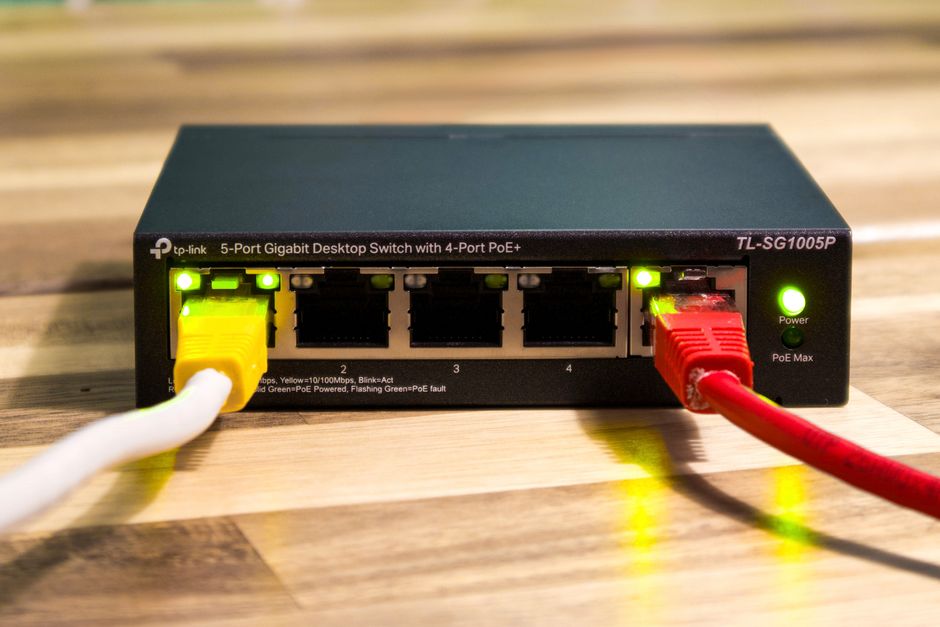
공유기를 거실 구석 바닥이나 TV 뒤쪽, 심지어 철제 신발장이나 전자레인지 근처에 방치해 두고 계신가요? 이것은 고속도로 한복판에 거대한 바리케이트를 쳐두는 것과 같습니다. 전자파를 뿜어내는 가전제품이나 두꺼운 콘크리트 벽, 거울 등은 와이파이 전파를 무자비하게 반사하고 흡수합니다. 공유기를 바닥에서 최소 1미터 이상 위로 올리고, 장애물이 없는 거실 중앙이나 탁 트인 곳으로 옮기는 것만으로도 속도가 마법처럼 살아납니다.
📊 와이파이 속도 2배 살리는 실천 가이드 요약
| 구분 | 기존의 잘못된 습관 | 즉시 적용하는 올바른 실천법 |
|---|---|---|
| 안테나 방향 | 무조건 하늘 위로 꼿꼿이 세우기 | 서로 다른 방향으로 살짝 꺾어 입체적으로 전파 발사 |
| 주파수 선택 | 공유기가 알아서 잡게 두기 | 거리와 벽 유무에 따라 2.4GHz와 5GHz 수동 분리 설정 |
| 공유기 위치 | 바닥 구석이나 TV 뒤에 숨기기 | 장애물 없는 개방된 거실 중앙, 높은 곳으로 이동 |
🎯 결론: 쾌적한 디지털 라이프의 시작
와이파이가 끊기는 것은 기기가 고장 났거나 통신사가 구린내가 나서가 아닙니다. 우리가 일상에서 무심코 지나쳤던 사소한 배치와 설정의 차이가 만든 결과물입니다. 오늘 알려드린 안테나 각도 조절과 주파수 설정, 그리고 위치 변경 단 세 가지 스텝만 직접 따라 해보세요. 더 이상 로딩 바를 보며 속 터질 일 없는 광속의 무선 세상이 여러분의 손끝에서 펼쳐질 것입니다.
❓ 자주 묻는 질문 (Q&A)
Q1. 공유기를 거실 중앙으로 옮기면 랜선이 너무 길어지지 않나요?
A1. 네, 선이 길어져 미관상 조금 거슬릴 수 있습니다. 하지만 인터넷 속도와 스트레스를 돈으로 환산할 수 없다면, 다이소나 인터넷에서 저렴하게 구매할 수 있는 긴 랜선이나 평면 랜선을 구매해 걸레받이 아래로 깔끔하게 정리하는 것을 강력히 추천합니다.
Q2. 와이파이 주파수를 분리하려면 어떻게 접속하나요?
A2. 공유기 바닥면에 적혀 있는 IP 주소(예: 192.168.0.1 등)를 컴퓨터나 스마트폰 주소창에 입력하고 관리자 계정으로 로그인하면 무선 설정 메뉴에서 2.4GHz와 5GHz의 이름을 각각 다르게 수정할 수 있습니다.
Q3. 이렇게 해도 안 되면 공유기를 바꿔야 하나요?
A3. 구매한 지 4~5년이 넘은 구형 공유기라면 내부 칩 성능 저하로 인해 최신 스마트폰의 데이터 처리량을 감당하지 못할 수 있습니다. 위 설정을 다 해봐도 도저히 답이 없다면 최신 와이파이 규격을 지원하는 가성비 공유기로 교체하는 것이 가장 확실한 특효약입니다.