목차
- 갤러리 비워도 왜 용량은 그대로일까?
- 방치된 데이터가 스마트폰의 수명을 갉아먹는 이유
- 5분 만에 해결하는 디지털 청소 솔루션
- 첫 번째: 앱 캐시와 유령 데이터 삭제
- 두 번째: 넷플릭스·유튜브 임시 저장 파일 청소
- 핵심 실천 요약표
- 자주 묻는 질문(Q&A)
갤러리 비워도 왜 용량은 그대로일까?
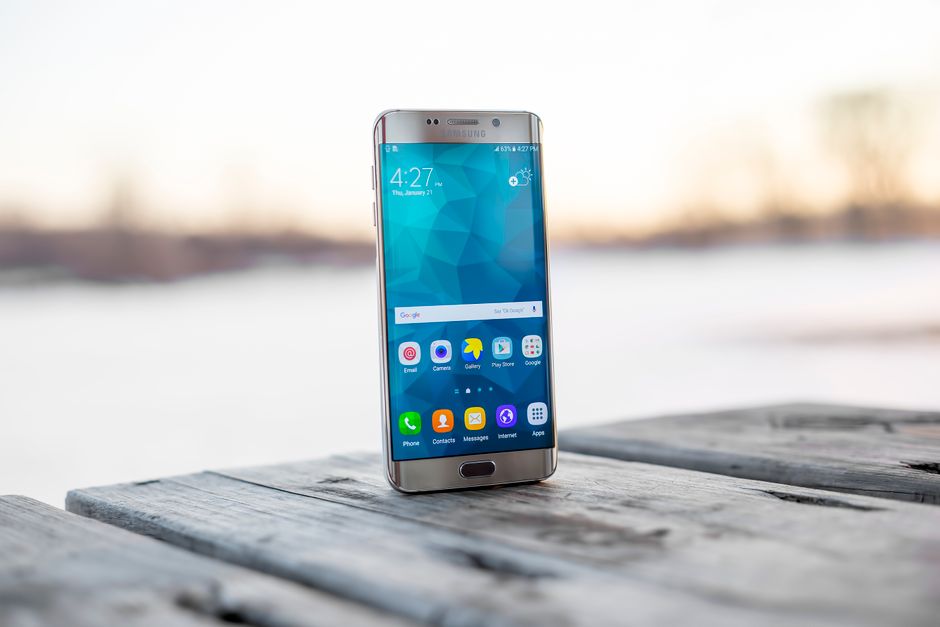
소중한 추억을 담은 사진을 수백 장 지우고, 안 쓰는 앱도 몇 개 삭제했습니다. 그런데 스마트폰 설정창을 열어보니 저장공간은 여전히 ‘매우 부족’ 상태입니다. 도대체 내 폰의 용량은 어디로 사라진 걸까요? 분명 눈에 보이는 데이터는 줄였는데, 시스템 깊숙한 곳에서 당신의 스마트폰을 옥죄고 있는 보이지 않는 손이 있습니다.
방치된 데이터가 스마트폰의 수명을 갉아먹는 이유
이 ‘유령 데이터’들을 방치하면 단순히 용량만 부족한 게 아닙니다. 시스템이 여유 공간을 찾지 못해 데이터를 옮길 곳이 없어지면, 스마트폰은 미친 듯이 연산을 반복하며 발열을 일으킵니다. 이는 결국 배터리 광탈과 하드웨어 성능 저하로 이어져, 2년도 안 된 내 스마트폰을 마치 5년 쓴 고물처럼 버벅이게 만드는 주범이 되죠. 서비스센터에 가기 전에, 지금 당장 여러분이 직접 해결할 수 있는 영역입니다.
5분 만에 해결하는 디지털 청소 솔루션
가장 먼저 확인해야 할 곳은 앱이 스스로 생성한 ‘데이터 쓰레기’입니다. 우리가 웹 서핑을 하거나 스트리밍 영상을 볼 때, 앱은 빠른 로딩을 위해 일부 데이터를 기기에 강제로 저장합니다. 이를 ‘캐시’라고 부르는데, 이게 쌓이고 쌓여 수 기가바이트(GB)가 되는 것이죠.
첫 번째: 앱 캐시와 유령 데이터 삭제
설정 메뉴의 ‘애플리케이션’ 탭으로 이동해보세요. 카카오톡, 페이스북, 인스타그램 같은 앱들은 용량 괴물입니다. 각 앱의 설정 정보에 들어가면 ‘캐시 삭제’ 버튼이 있습니다. 데이터(사진, 대화 내용)는 그대로 두고 오직 ‘임시 파일’만 지우는 것이니 안심하고 버튼을 누르세요. 이것만으로도 즉시 몇 GB를 확보할 수 있습니다.
두 번째: 넷플릭스·유튜브 임시 저장 파일 청소
OTT 앱들은 오프라인 시청을 위해 영상을 미리 받아두는 경우가 많습니다. 넷플릭스 설정의 ‘저장된 콘텐츠’를 확인해 보세요. 나도 모르게 받아둔 영화 두세 편이 5GB 이상의 공간을 점유하고 있을 겁니다. ‘저장된 항목 삭제’ 한 번이면 여러분의 폰은 다시 쾌적한 숨을 쉬게 됩니다.
핵심 실천 요약표
| 구분 | 방법 | 기대 효과 |
|---|---|---|
| 앱 캐시 정리 | 설정 > 애플리케이션 > 앱 선택 > 캐시 삭제 | 3~5GB 확보 |
| OTT 오프라인 영상 | 각 앱 설정 > 저장된 항목 관리 > 일괄 삭제 | 5~10GB 확보 |
| 시스템 로그 | 디바이스 케어(최적화) 실행 | 1~2GB 확보 |
자주 묻는 질문(Q&A)
Q1. 캐시를 지우면 앱 로그인이 풀리나요?
아니요, 단순히 ‘캐시’만 지우면 로그인 정보는 유지됩니다. 다만 ‘데이터 삭제’를 누르면 로그인이 풀리니 주의하세요.
Q2. 얼마나 자주 청소해야 할까요?
한 달에 한 번 정도만 해주셔도 스마트폰이 항상 새것 같은 속도를 유지합니다.
Q3. 사진을 다 지워도 용량이 안 줄어든다면?
‘휴지통’ 기능을 확인하세요. 갤러리 앱 내 휴지통에 들어간 사진은 30일간 데이터를 점유하므로 ‘휴지통 비우기’를 반드시 해주어야 합니다.