목차
- Wi-Fi가 당신의 소중한 휴식을 방해할 때
- 왜 내 공유기만 범인일까? 무시하면 커지는 손해
- 공유기 위치, 거실 한복판이 정답인 이유
- 채널 간섭, 우리 집 인터넷의 숨은 방해꾼 찾기
- 2.4GHz와 5GHz, 상황에 맞는 선택이 속도를 결정한다
- 펌웨어 업데이트, 공유기의 두뇌를 깨우는 일
- 불필요한 기기 연결 끊기, 네트워크 다이어트
- 핵심 실천 가이드 요약
- 결론: 작은 설정이 만드는 쾌적한 디지털 환경
- 자주 묻는 질문 (Q&A)
Wi-Fi가 당신의 소중한 휴식을 방해할 때
퇴근 후 소파에 누워 넷플릭스 신작을 클릭했는데, 로딩 바가 10분째 99%에서 멈춰있다면? 혹은 중요한 화상 회의 중에 화면이 지직거리며 멈추기라도 한다면, 그보다 더 큰 스트레스는 없습니다. 분명 비싼 요금을 내고 고가 요금제까지 쓰고 있는데, 왜 정작 내 방 안방에서는 인터넷이 거북이처럼 기어가는 걸까요? 이 문제는 단순히 당신의 운이 없어서 발생하는 일이 아닙니다.
왜 내 공유기만 범인일까? 무시하면 커지는 손해
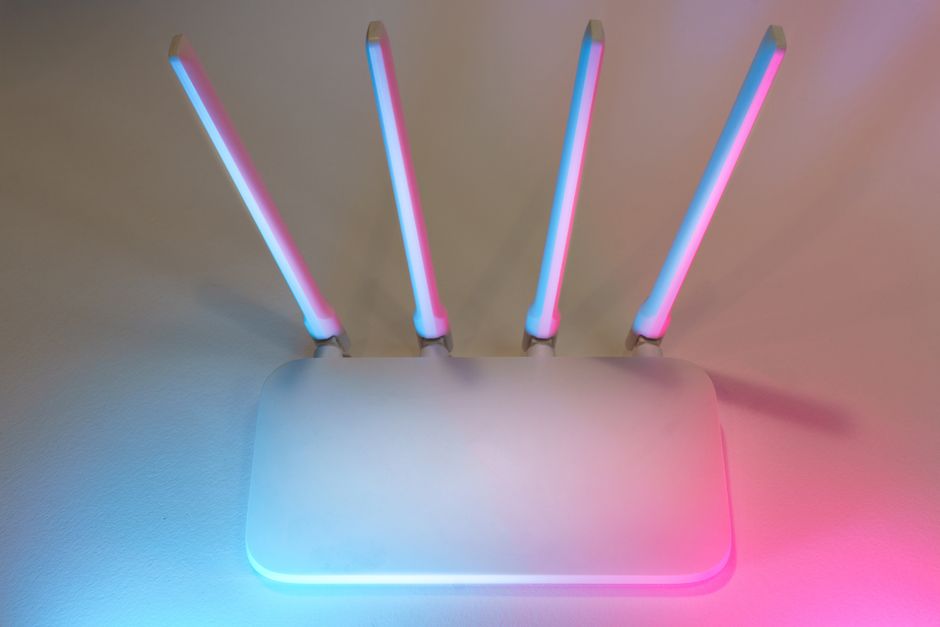
인터넷 속도가 느려지면 사람들은 대부분 통신사에 전화해 기사를 부르거나, 값비싼 공유기를 새로 구매하려 합니다. 하지만 공유기 위치를 1m만 옮기거나 채널 설정만 살짝 바꿔도 해결될 문제를 비싼 비용을 들여 해결하려 한다면 그것은 명백한 디지털 경제적 손실입니다. 방치된 네트워크는 단순한 속도 저하를 넘어, 기기들의 배터리 광탈과 스트레스로 인한 당신의 시간적 가치까지 갉아먹고 있습니다.
공유기 위치, 거실 한복판이 정답인 이유
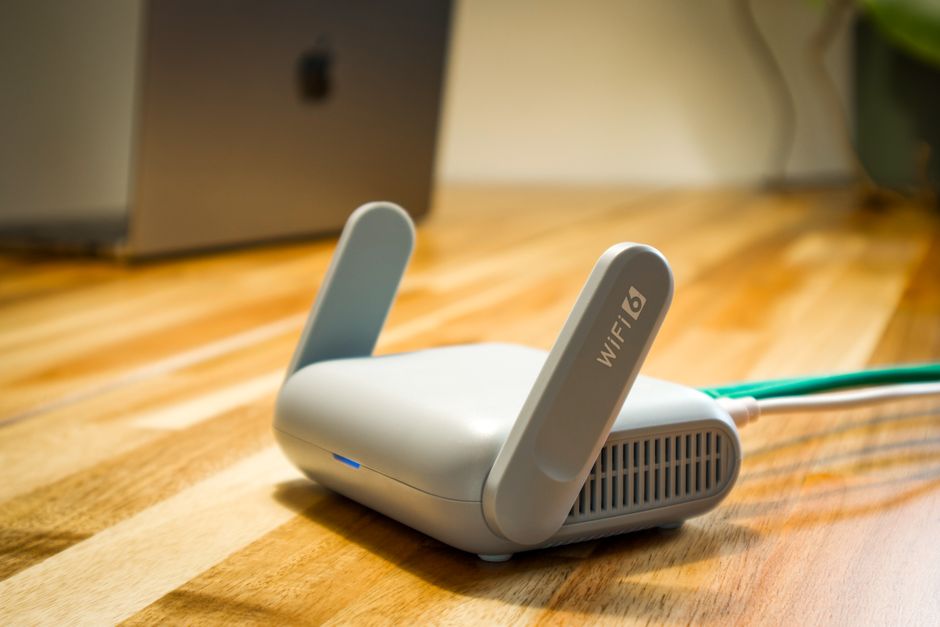
공유기는 눈에 잘 안 보이는 구석이나 TV 뒤, 책상 밑에 숨겨져 있기 마련입니다. 하지만 Wi-Fi 신호는 마치 등대의 빛과 같습니다. 장애물에 가려지면 빛이 약해지듯, 공유기도 집의 중심부인 개방된 공간에 있어야 신호가 닿지 않는 ‘데드 존’을 줄일 수 있습니다. 바닥보다는 눈높이에 맞춘 선반 위에 두는 것이 신호 전파에 훨씬 유리합니다.
채널 간섭, 우리 집 인터넷의 숨은 방해꾼 찾기
아파트라면 벽 너머 이웃집의 Wi-Fi 신호가 내 신호와 충돌하고 있을 확률이 99%입니다. 공유기는 기본적으로 여러 개의 ‘채널’ 중 하나를 골라 대화하는데, 이 채널이 이웃집과 겹치면 데이터는 꼬이고 속도는 곤두박질칩니다. 스마트폰 앱 스토어에서 ‘Wifi Analyzer’를 다운로드해 보세요. 신호가 가장 덜 붐비는 채널을 찾아 공유기 설정 페이지에서 해당 번호로 고정해주기만 해도 속도가 즉시 체감될 정도로 빨라집니다.
2.4GHz와 5GHz, 상황에 맞는 선택이 속도를 결정한다
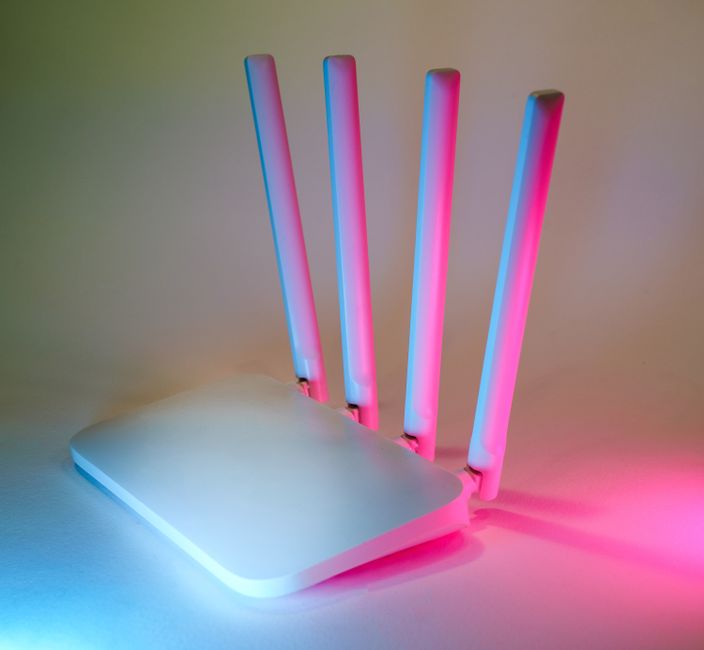
많은 분이 2.4GHz가 더 멀리 가니까 좋다고 생각합니다. 하지만 2.4GHz는 전자레인지, 블루투스 기기 등과 주파수를 공유해 간섭이 매우 심합니다. 넷플릭스나 고화질 유튜브를 볼 때는 반드시 5GHz 대역을 사용하세요. 벽을 통과하는 힘은 약하지만, 데이터 전송 속도는 압도적으로 빠릅니다. 공유기 설정에서 두 대역의 이름을 다르게 지정하면 기기별로 최적의 연결을 강제할 수 있습니다.
펌웨어 업데이트, 공유기의 두뇌를 깨우는 일
공유기도 결국 컴퓨터입니다. 제조사는 주기적으로 보안 패치와 성능 최적화가 담긴 ‘펌웨어’를 배포합니다. 3년 동안 한 번도 업데이트를 안 했다면, 공유기는 구시대의 유물을 쓰고 있는 셈입니다. 1년에 한두 번만 설정 페이지에 접속해 펌웨어 자동 업데이트 버튼을 확인하는 것만으로도 성능이 비약적으로 향상됩니다.
불필요한 기기 연결 끊기, 네트워크 다이어트
우리 집은 생각보다 많은 기기가 연결되어 있습니다. 스마트 플러그, 로봇 청소기, 안 쓰는 옛날 폰들이 24시간 동안 보이지 않게 데이터를 갉아먹고 있을지도 모릅니다. 정말 필요한 기기만 Wi-Fi에 연결해두고, 사용하지 않는 기기는 연결을 해제하거나 손님용 게스트 네트워크로 분리하는 것만으로도 네트워크 전체의 대역폭을 확보할 수 있습니다.
핵심 실천 가이드 요약
| 실천 방법 | 기대 효과 | 난이도 |
|---|---|---|
| 공유기 중앙 이동 | 데드 존 해소 | 상 |
| 채널 설정 최적화 | 간섭 제거 및 속도 향상 | 중 |
| 5GHz 대역 고정 | 고화질 스트리밍 최적화 | 하 |
| 펌웨어 업데이트 | 보안 및 전반적 성능 개선 | 하 |
결론: 작은 설정이 만드는 쾌적한 디지털 환경
인터넷 속도가 느린 것은 통신사의 탓만은 아닙니다. 오늘 알려드린 5가지 팁은 공유기 기종과 상관없이 즉시 적용 가능한 것들입니다. 작은 설정 하나가 당신의 퇴근 후 평화를 지켜줍니다. 지금 바로 공유기 위치부터 확인해보는 건 어떨까요?
자주 묻는 질문 (Q&A)
Q1. 5GHz로 바꾸면 신호가 너무 약해요, 어떻게 하죠?
A: 5GHz는 장애물에 취약합니다. 공유기와 당신 사이의 거리를 줄이거나, 정 안 된다면 Wi-Fi 확장기를 고려해보세요.
Q2. 설정 페이지는 어떻게 들어가나요?
A: 보통 브라우저 주소창에 ‘192.168.0.1’ 또는 ‘192.168.1.1’을 입력하면 됩니다. 정확한 주소는 공유기 밑면 스티커에 적혀 있습니다.
Q3. 왜 자꾸 연결이 끊기는 걸까요?
A: 공유기가 너무 뜨겁거나 전원 어댑터가 노후화되었을 수 있습니다. 환기가 잘 되는 곳으로 옮기고 전원 어댑터를 정품으로 교체해보세요.