- 1. 왜 내 폰은 항상 ‘용량 부족’ 비명을 지를까?
- 2. 갤러리 정리보다 먼저 해야 할 ‘유령 파일’ 사냥
- 3. 사진 삭제 없이 20GB 확보하는 실전 3단계
- 4. 예방이 반이다: 평소 관리 습관
- 5. 핵심 요약표
- 6. 자주 묻는 질문(Q&A)
1. 왜 내 폰은 항상 ‘용량 부족’ 비명을 지를까?
분명 사진도 다 지우고 앱도 몇 개 정리했는데, 스마트폰은 여전히 ‘저장공간 부족’이라는 빨간 경고창을 띄우며 당신의 속을 썩입니다. 중요한 순간에 사진 한 장 찍으려 하면 ‘용량 부족으로 촬영 불가’라는 메시지가 뜨는 그 막막함, 다들 겪어보셨죠? 사실 범인은 우리가 눈으로 확인하는 사진이나 동영상이 아닙니다.
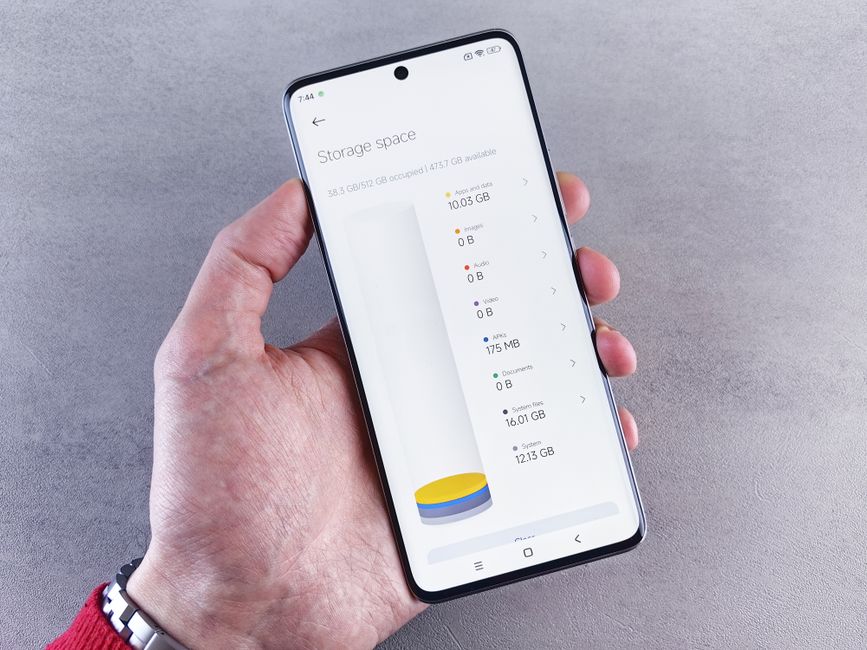
우리가 모르는 사이, 스마트폰 내부에서는 앱들이 제멋대로 생성한 ‘캐시(Cache)’와 ‘임시 파일’, 그리고 한 번 보고 지나간 스트리밍 영상 조각들이 층층이 쌓여 거대한 쓰레기장을 만들고 있습니다. 방치하면 폰은 점점 느려지고, 중요한 앱은 업데이트조차 되지 않는 답답한 상황이 계속됩니다.
2. 갤러리 정리보다 먼저 해야 할 ‘유령 파일’ 사냥
많은 분이 폰 용량을 확보하려고 가장 먼저 갤러리에 들어가 소중한 추억이 담긴 사진을 삭제합니다. 하지만 이는 ‘밑 빠진 독에 물 붓기’와 같습니다. 핵심은 사진이 아니라, 시스템 깊숙이 숨어 있는 ‘유령 파일’을 잡는 것입니다. 특히 카카오톡이나 넷플릭스, 웹 브라우저 앱은 사용자가 알지 못하는 사이에 엄청난 양의 데이터를 잔재로 남깁니다.
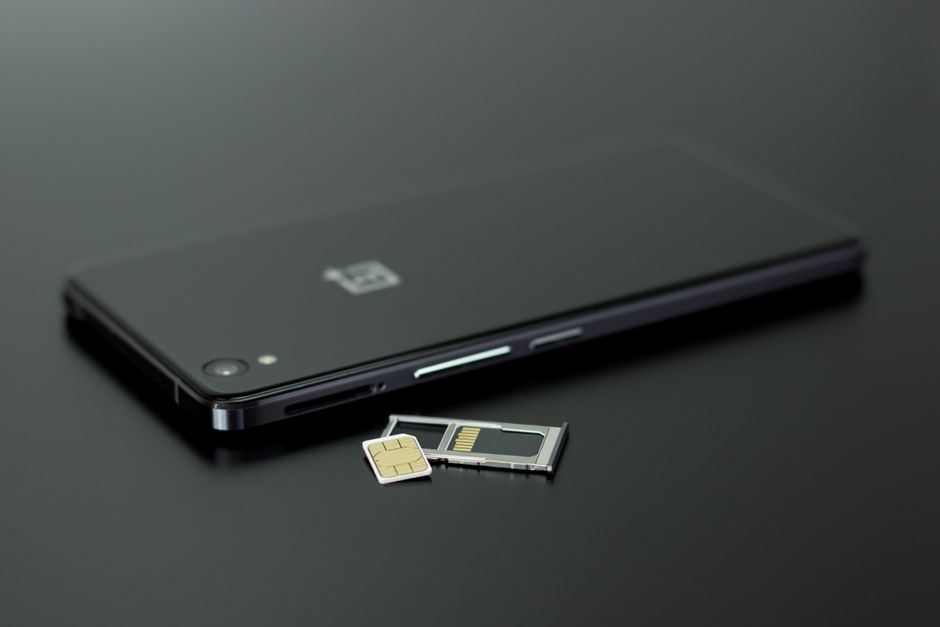
이 파일들은 앱을 실행할 때 속도를 높여주는 역할을 하지만, 시간이 지나면 오히려 앱을 무겁게 만들고 메모리 공간을 점유하는 골칫덩이가 됩니다. 지금부터 이 유령들을 소탕하여 최소 10GB에서 20GB의 공간을 마법처럼 확보해보겠습니다.
3. 사진 삭제 없이 20GB 확보하는 실전 3단계
첫 번째, 카카오톡 캐시 삭제입니다. 카톡은 수많은 이미지와 대화 데이터가 쌓이는 곳입니다. [설정] -> [전체 설정] -> [기타] -> [저장공간 관리]에 들어가 ‘캐시 데이터 삭제’를 눌러보세요. 대화 내용은 그대로 유지되니 안심하고 삭제해도 좋습니다.
두 번째, 웹 브라우저 캐시 비우기입니다. 크롬이나 삼성 인터넷 앱의 [설정] -> [개인정보 보호] -> [인터넷 사용 기록 삭제]를 통해 캐시된 이미지 및 파일을 삭제하세요. 이 과정만으로도 웹 서핑 속도가 몰라보게 빨라집니다.
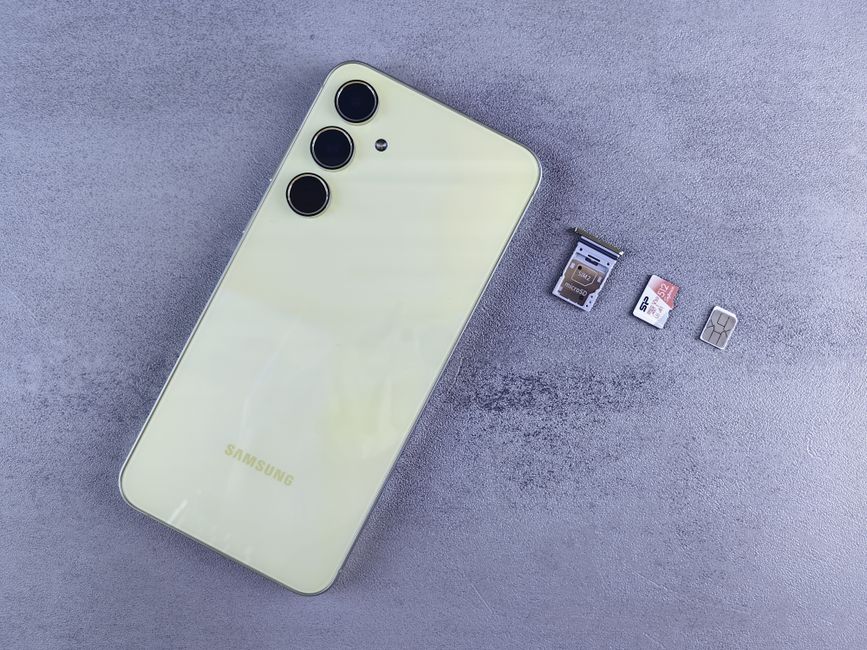
세 번째, ‘숨겨진 앱 데이터’ 소탕입니다. [설정] -> [애플리케이션] 메뉴에서 용량을 많이 차지하는 앱을 선택한 뒤 [저장공간]에 들어가 ‘캐시 삭제’ 버튼을 클릭하세요. 매달 이 작업만 반복해도 스마트폰이 훨씬 가벼워집니다.
4. 예방이 반이다: 평소 관리 습관
한 번 청소했다고 끝이 아닙니다. 일주일에 한 번은 ‘기기 케어’ 기능을 활용해 최적화를 진행하세요. 스마트폰 제조사에서 제공하는 최적화 도구는 유령 파일을 스스로 찾아내는 최고의 비서입니다. 또한, 스트리밍 서비스 이용 시 ‘저장된 콘텐츠’를 수시로 비워주는 것만으로도 용량 고갈 스트레스에서 해방될 수 있습니다.

5. 핵심 요약표
| 구분 | 청소 대상 | 기대 효과 |
|---|---|---|
| 카카오톡 | 캐시 데이터 | 즉시 2~5GB 확보 |
| 웹 브라우저 | 쿠키 및 캐시 | 웹 속도 향상 및 보안 |
| 앱 설정 | 시스템 임시 파일 | 폰 전체 반응 속도 개선 |
6. 자주 묻는 질문(Q&A)
Q1: 캐시를 삭제하면 중요한 대화나 사진이 사라지나요?
A: 아니요. 캐시는 앱이 다시 불러올 임시 데이터를 저장하는 공간이므로, 삭제해도 메시지나 사진 등 원본 데이터에는 전혀 지장이 없습니다.
Q2: 얼마나 자주 청소해야 할까요?
A: 2주에 한 번 정도가 적당합니다. 너무 자주 하면 앱 실행 초기 속도가 조금 느려질 수 있지만, 용량 부족보다는 훨씬 쾌적합니다.
Q3: 왜 폰이 자꾸 느려지는 걸까요?
A: 용량이 80% 이상 차면 시스템이 원활하게 작동할 공간이 부족해지기 때문입니다. 항상 15% 정도의 여유 용량을 확보하는 것이 폰 수명을 늘리는 지름길입니다.